TV Clásica en Chromecast: cómo transmitir desde Android
La disponibilidad de un botón Cast depende de la app y de la fuente de reproducción. Aquí puedes comprobar primero la transmisión nativa y, si no aparece, entender cuándo sirve duplicar la pantalla completa con Google Home.
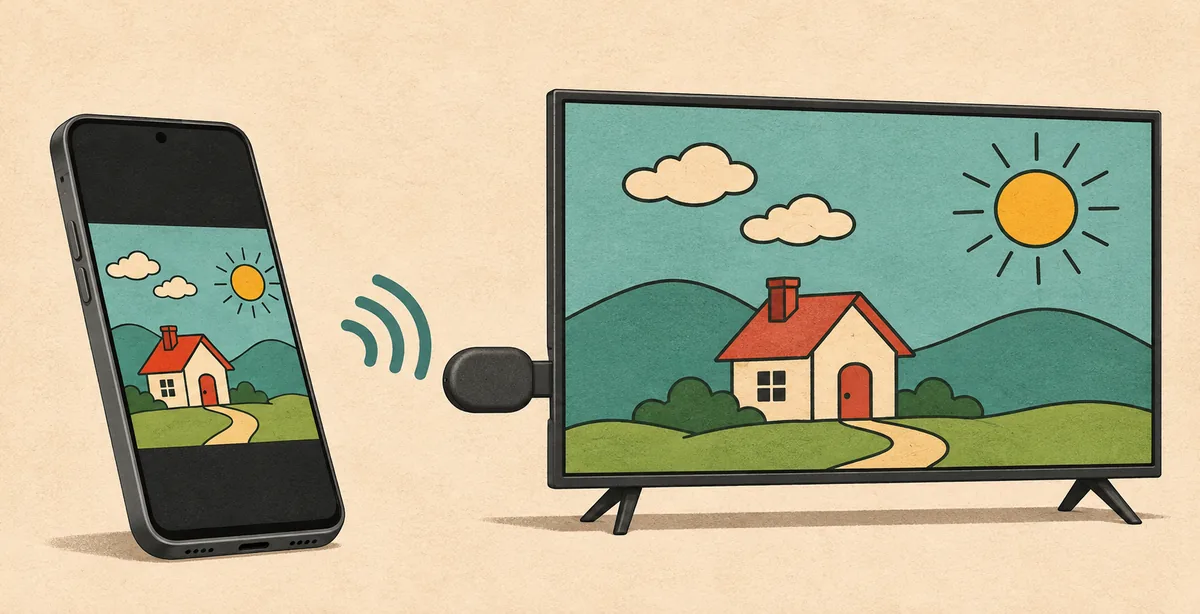
Respuesta rápida: TV Clásica en Chromecast depende de la fuente
¿Se puede usar TV Clásica en Chromecast? No hemos podido verificar que el reproductor tenga un botón Google Cast. Comprueba los controles durante la reproducción; si no aparece, no des por hecho que el envío nativo está disponible.
Un Chromecast clásico recibe contenido, pero no instala APK. Chromecast con Google TV y Android TV son plataformas distintas; la instalación en ellas depende del modelo y de la disponibilidad de la app. Esta guía se centra en enviar desde el teléfono.
Si no hay Cast, puedes probar la duplicación con Google Home. Google indica Android 8.0 o posterior y la misma red Wi-Fi para el móvil y el receptor. La duplicación muestra toda la pantalla y puede fallar por restricciones de reproducción.
Antes de intentarlo
Google Home requiere Android 8.0 o posterior para duplicar la pantalla. Las etiquetas y menús pueden cambiar según la versión del sistema.
Chromecast, Google TV y otras rutas no son iguales
El nombre Chromecast se usa para receptores distintos. Comprueba qué equipo tienes antes de buscar una opción de instalación o transmisión.
| Equipo | Qué hace en esta guía | Qué no debes asumir |
|---|---|---|
| Chromecast clásico conectado por HDMI | Recibe una transmisión compatible o puede actuar como destino de duplicación según el móvil y el software. | No instala un APK Android ni añade por sí solo un botón Cast a la app. |
| Chromecast con Google TV | Tiene interfaz propia; revisa la compatibilidad y la disponibilidad de apps para tu modelo. | Tener Google TV no demuestra que TV Clásica esté publicada o funcione en él. |
| Televisor con Google Cast integrado | Puede aparecer como receptor en una app compatible o en Google Home. | El nombre del televisor, el firmware y la red afectan si aparece. |
| Roku o Fire TV | Son otras plataformas y tienen métodos propios de instalación o transmisión. | No uses instrucciones de Chromecast ni instales un APK en un receptor que no lo admite. |
Cómo probar TV Clásica en Chromecast desde Android
Prueba primero Cast en el reproductor. Usa la duplicación solo si aceptas que toda la pantalla del teléfono puede verse en la TV.
Comprueba que TV Clásica reproduce en el teléfono
Abre la app y prueba un clip corto. Si falla en el móvil, revisa la app y la conexión antes de diagnosticar el receptor.
Identifica tu receptor
Distingue el Chromecast HDMI, el modelo con Google TV y un televisor con Cast integrado. Comprueba el nombre en Google Home o en los ajustes; no ofrecen lo mismo.
Conecta ambos dispositivos a la misma Wi‑Fi
Conecta el teléfono y el receptor a la misma red local. Una red de invitados, una VPN o el aislamiento del router pueden impedir que se detecten.
Busca el icono Cast dentro del reproductor
Con un contenido abierto, busca Cast en los controles. Si aparece, elige el receptor y confirma que la TV muestre el contenido esperado.
Usa Google Home para duplicar la pantalla si hace falta
En Android 8.0 o posterior, abre Google Home, mantén pulsada la ficha del receptor y elige duplicar pantalla. Lee cualquier solicitud de permiso antes de aceptarla.
Haz una prueba corta y revisa imagen y sonido
Reproduce unos segundos y comprueba imagen, sonido y notificaciones visibles. Si falla, detén la sesión y vuelve al teléfono.
Detén la proyección al terminar
Detén la proyección desde Google Home o Android y confirma que la TV volvió a su pantalla normal.
Qué se transmite: una app o toda la pantalla
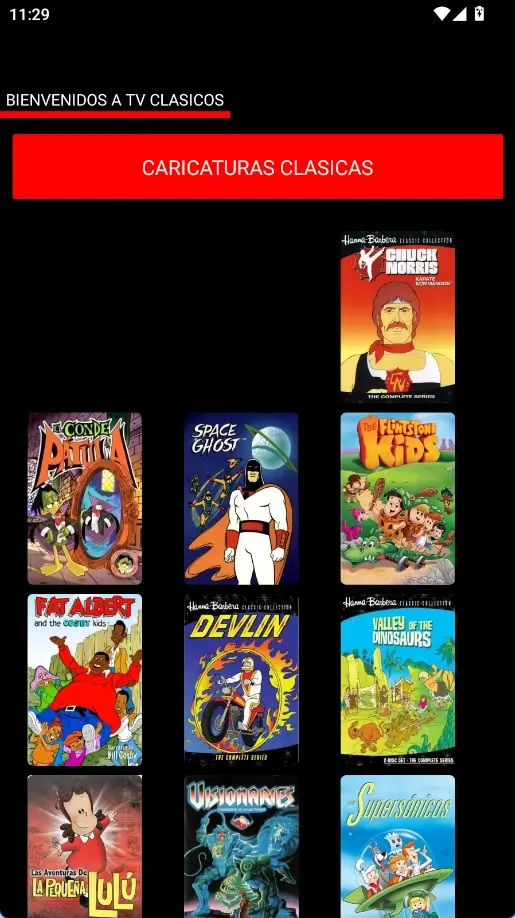
Los gráficos son conceptuales. La captura de TV Clásica muestra su catálogo en Android; no demuestra compatibilidad nativa con Cast.
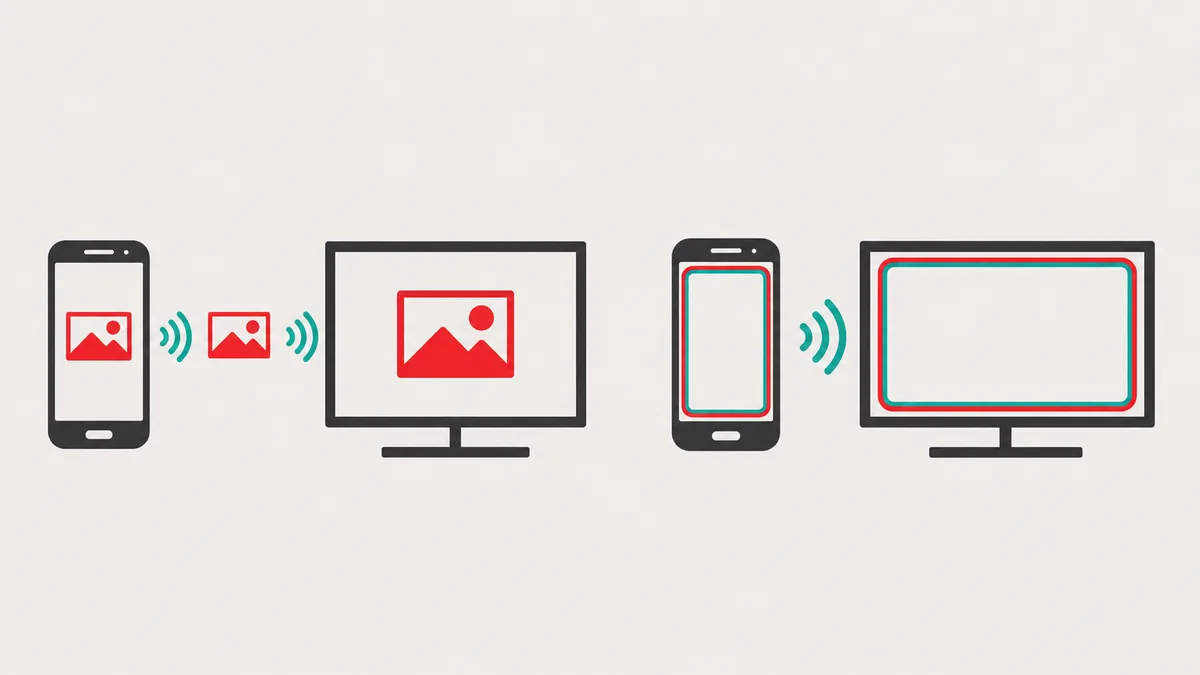
Transmisión nativa o duplicación de pantalla
Elige según la opción que realmente aparezca en Android.
Icono Cast dentro de la app
Si el reproductor muestra Cast, selecciónalo. No podemos confirmar que TV Clásica incluya este control en todas sus versiones; evita complementos desconocidos si no aparece.
Duplicar con Google Home
Google Home refleja el móvil completo y puede mostrar notificaciones. Depende de Android y del receptor, y no evita restricciones DRM.
Instalar en una pantalla con sistema Android
Un Chromecast clásico no instala APK. Google TV, Android TV y TV Box son plataformas distintas; comprueba la guía del modelo antes de instalar.
Usar HDMI como alternativa
HDMI puede funcionar en algunos teléfonos con salida de video compatible. Confirma los requisitos del móvil y las restricciones del contenido con el fabricante.
Si Chromecast no aparece o la imagen falla
Prueba una causa cada vez para distinguir la red, el receptor y las restricciones del contenido.
El Chromecast no aparece en la lista
Confirma la misma Wi-Fi y que el receptor esté encendido. Evita redes de invitados; cierra y abre Google Home. Si aún no aparece, reinicia ambos equipos.
No existe un icono Cast en TV Clásica
Ese reproductor quizá no ofrece Cast. Prueba Google Home si el receptor admite duplicación; instalar otro APK o un código de Downloader no añade esa función.
El televisor muestra negro pero el teléfono sí reproduce
La fuente puede bloquear la captura por DRM. Detén la proyección y usa una ruta admitida; no intentes eludir la protección ni instalar extensiones.
Hay cortes o el audio se retrasa
Acerca el teléfono al router, pausa otras descargas y repite un clip corto. La duplicación puede añadir retraso; si falla un solo video, puede ser la fuente.
La proyección se interrumpe al bloquear el teléfono
La duplicación depende de la sesión del móvil. Mantén el teléfono encendido; para apagar la pantalla, necesitarías un Cast nativo que no podemos confirmar en TV Clásica.
Google Home solicita un permiso
Lee el aviso y concede solo el permiso necesario para duplicar. No autorices accesibilidad, SMS ni administración del dispositivo para transmitir.
Ves una app o un nombre de receptor desconocido
Cancela si el nombre no coincide con tu TV. No introduzcas claves ni instales archivos desde enlaces abiertos durante la transmisión.
Privacidad al duplicar el teléfono
Duplicar puede mostrar notificaciones y otras apps, no solo el video. Activa No molestar, cierra datos privados y mantén el teléfono a mano. Cast nativo puede enviar solo el contenido.
Al terminar, detén la sesión y confirma que la TV volvió a su pantalla normal. Usa receptores conocidos y no escribas contraseñas en enlaces que no puedas verificar.
Antes de dejar la imagen en el televisor
- Comprueba el nombre del receptor.
- Oculta notificaciones privadas.
- Detén la sesión al terminar.
- No instales APK que prometan desbloquear Cast.
Preguntas frecuentes sobre TV Clásica en Chromecast
Fuente oficial de configuración
- Ayuda de Google: enviar la pantalla de Android desde Google Home — indica Android 8.0 o posterior y la misma red Wi‑Fi para duplicar la pantalla.
Guías relacionadas
Aviso independiente
tvclasica.blog no es el desarrollador de TV Clásica ni de Google Chromecast. Esta guía describe opciones generales de transmisión y no garantiza compatibilidad, disponibilidad de contenidos, derechos de emisión ni seguridad de fuentes externas. Verifica el servicio y las normas aplicables en tu país.