TV Clásica para Windows: cómo usarla en PC con un emulador
TV Clásica para Windows no es un programa EXE nativo: el método habitual es abrir el APK dentro de un emulador Android. Aquí verás el setup de PC, la instalación y qué probar si la reproducción falla.
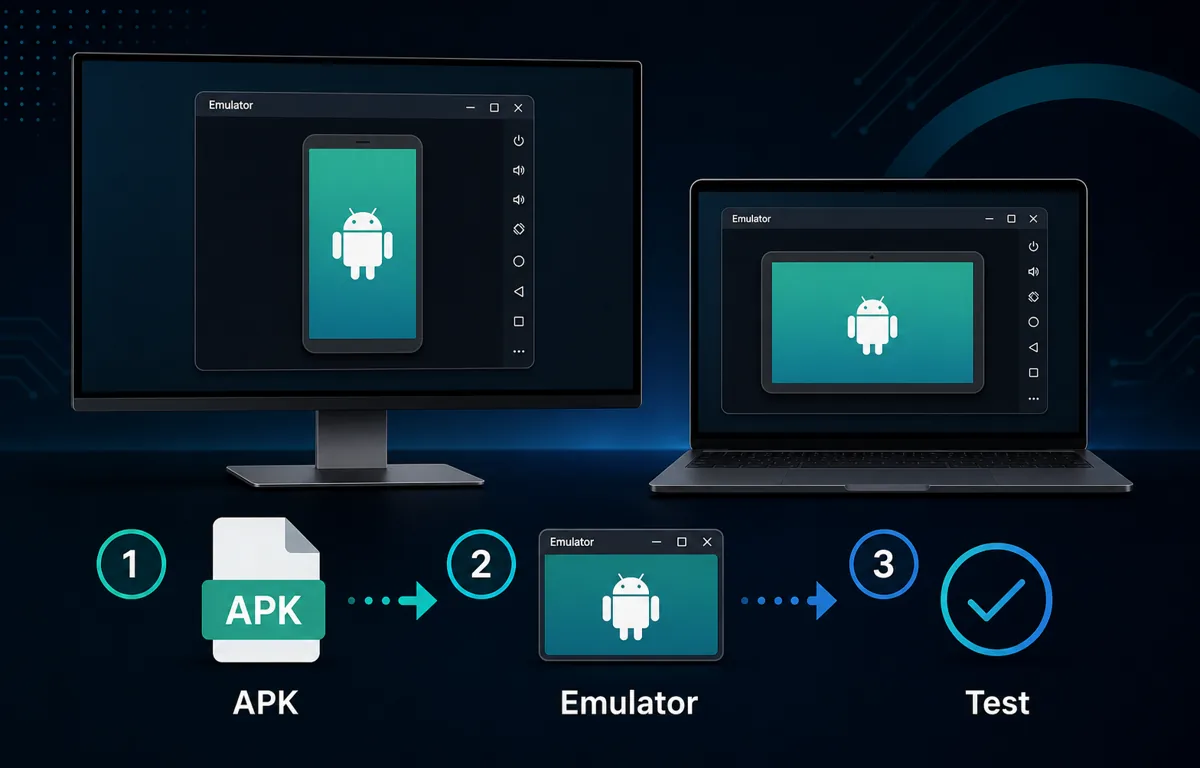
Respuesta rápida: sí puedes usar TV Clásica en PC, pero con un emulador
No conviene buscar un “TV Clásica para Windows” como si fuera un instalador EXE oficial. La opción razonable es instalar un emulador Android confiable, abrirlo como si fuera un celular virtual y cargar allí el APK. Así mantienes la app en un entorno Android y reduces el riesgo de ejecutar archivos desconocidos en tu computadora.
Esta página cubre búsquedas como “tv clasica para pc”, “tv clasica apk para pc” y “tv clasica computadora”. La descarga principal sigue estando en la portada; aquí el objetivo es explicar el método de PC, los requisitos mínimos, las señales de alerta y los errores típicos cuando el emulador no abre, no instala o no reproduce bien.
No es una app nativa de PC
Si una página ofrece un .exe con el nombre de TV Clásica, trátalo con cautela. La app conocida se distribuye como APK para Android.
El emulador crea el entorno Android
BlueStacks, LDPlayer, NoxPlayer u otros emuladores permiten instalar APK dentro de Windows sin convertir el archivo en programa de escritorio.
Verifica antes de abrir
Comprueba nombre, extensión, tamaño y permisos. No instales versiones MOD, paquetes comprimidos ni archivos con extensiones mezcladas.
Ficha rápida
El rendimiento depende del emulador, la memoria disponible, la aceleración de virtualización y la estabilidad de la red.
TV Clásica para Windows: separa el método de PC de la descarga APK
La búsqueda puede significar instalar TV Clásica en Windows, preparar el setup de PC o simplemente ver televisión desde una computadora. Esta guía mantiene esos casos separados para no confundir un APK con un programa EXE.
Windows: emulador, no EXE desconocido
TV Clásica para Windows suele referirse a usar el APK dentro de un emulador Android. No trates un instalador EXE sin fuente verificable como una versión oficial.
Setup de PC antes de instalar
Revisa virtualización, memoria, espacio y red. Un emulador lento puede hacer que el video se corte aunque el APK esté instalado correctamente.
Ver TV en PC: prueba corta primero
Después de importar el APK, reproduce unos minutos, revisa sonido y controles y conserva una sola fuente de actualización. Si buscas TV Box o Smart TV, usa la guía correspondiente.
Qué método usar para TV Clásica en computadora
Elige el camino según tu objetivo. La mayoría de usuarios solo necesita el emulador; las alternativas evitan instalar el APK cuando no es necesario.
| Método | Cuándo sirve | Qué evitar |
|---|---|---|
| Emulador Android | Quieres abrir TV Clásica APK en Windows o laptop con controles de teclado y pantalla grande. | No descargues instaladores EXE que prometen ser TV Clásica oficial. |
| Transmitir desde celular | Ya tienes TV Clásica en Android y solo quieres ver en pantalla grande ocasionalmente. | No dupliques instalaciones si tu red o televisor ya permite compartir pantalla. |
| Smart TV o TV Box | Tu objetivo real es ver en televisor, no trabajar desde computadora. | No uses PC como paso intermedio si puedes instalar directamente en Android TV. |
Métodos recomendados para usar TV Clásica en PC
Mantén el método simple y reversible. Primero prueba si el emulador corre bien; después instala el APK y revisa reproducción, sonido y estabilidad.
Instalar con emulador Android
Es la opción principal para Windows. Instala un emulador conocido, inicia sesión solo si el emulador lo exige y carga el APK desde el menú de instalación local.
Enviar pantalla desde el móvil
Si TV Clásica ya funciona en tu celular, compartir pantalla o usar un cable puede ser suficiente para ver contenido sin instalar otro entorno.
Usar TV Box si buscas pantalla grande
Para uso frecuente en televisor, una TV Box Android suele ser más cómoda que mantener un emulador abierto en una computadora.
Cómo instalar TV Clásica APK en PC paso a paso
Los nombres exactos cambian entre emuladores, pero el flujo general es el mismo. No necesitas convertir el APK ni ejecutar comandos avanzados.
Comprueba que tu PC puede ejecutar un emulador
Cierra programas pesados, deja espacio libre y activa la virtualización si el emulador lo solicita. Un equipo con poca RAM puede abrir la app, pero reproducir video de forma inestable.
Instala un emulador desde su sitio oficial
Descarga BlueStacks, LDPlayer, NoxPlayer u otra opción reconocida desde la página del desarrollador. Evita paquetes reenviados, cracks o instaladores con nombres parecidos.
Descarga el APK desde la página principal
Vuelve a la portada de tvclasica.blog, revisa versión, tamaño y requisitos, y guarda el archivo APK. No uses archivos EXE, ZIP ni versiones MOD para esta instalación.
Importa el APK dentro del emulador
Arrastra el archivo al emulador o usa la opción Instalar APK. Espera a que termine y revisa si Android muestra un conflicto de firma o permisos inesperados.
Prueba reproducción y controles
Abre TV Clásica, reproduce un contenido breve, ajusta el volumen y comprueba si el mouse, teclado o controles del emulador responden correctamente.
Limpia archivos duplicados
Si todo funciona, elimina APK duplicados de Descargas y conserva solo una fuente de actualización. Si no funciona, desinstala desde el emulador antes de probar otro archivo.
Requisitos y límites antes de instalar
Virtualización y memoria
La mayoría de emuladores mejora con virtualización activa y suficiente RAM libre. Si el emulador va lento, el problema puede ser del PC, no del APK.
Conexión estable
El streaming depende de la red. Prueba Wi-Fi estable o cable Ethernet antes de reinstalar la app por fallos de carga.
Solo archivos APK
Para este método necesitas un APK. Un EXE que dice instalar TV Clásica directamente en Windows debe tratarse como una descarga distinta y riesgosa.
Errores comunes al usar TV Clásica APK en PC
El emulador no abre o se queda en negro
Reinicia, actualiza controladores gráficos, activa virtualización y baja la configuración de rendimiento. Si sigue igual, prueba otro emulador reconocido.
Android muestra “App no instalada”
El archivo puede estar incompleto, ser incompatible o tener conflicto de firma. Descarga de nuevo y evita mezclar APK de fuentes distintas.
La app abre, pero el video se corta
Prueba otra red, baja la resolución del emulador y cierra programas que consuman ancho de banda. No reinstales antes de descartar red y rendimiento.
El audio o pantalla no se ajusta
Cambia orientación, resolución y controles dentro del emulador. Algunas apps Android no se adaptan perfecto al formato de escritorio.
Preguntas frecuentes sobre TV Clásica para PC
Fuentes externas útiles
- Google Play Protect (protección de Google Play) explica cómo Android advierte sobre apps potencialmente dañinas.
- Ayuda de BlueStacks documenta requisitos, virtualización y solución de problemas del emulador.
Descarga el APK primero y pruébalo dentro del emulador
Confirma versión, tamaño y requisitos en la página principal antes de llevar el archivo a tu PC.
Ir a la descarga principalAviso importante
tvclasica.blog ofrece esta guía con fines informativos. No somos el desarrollador oficial de TV Clásica APK ni de los emuladores mencionados. Instala APK solo desde fuentes que consideres confiables y respeta las leyes aplicables en tu país.