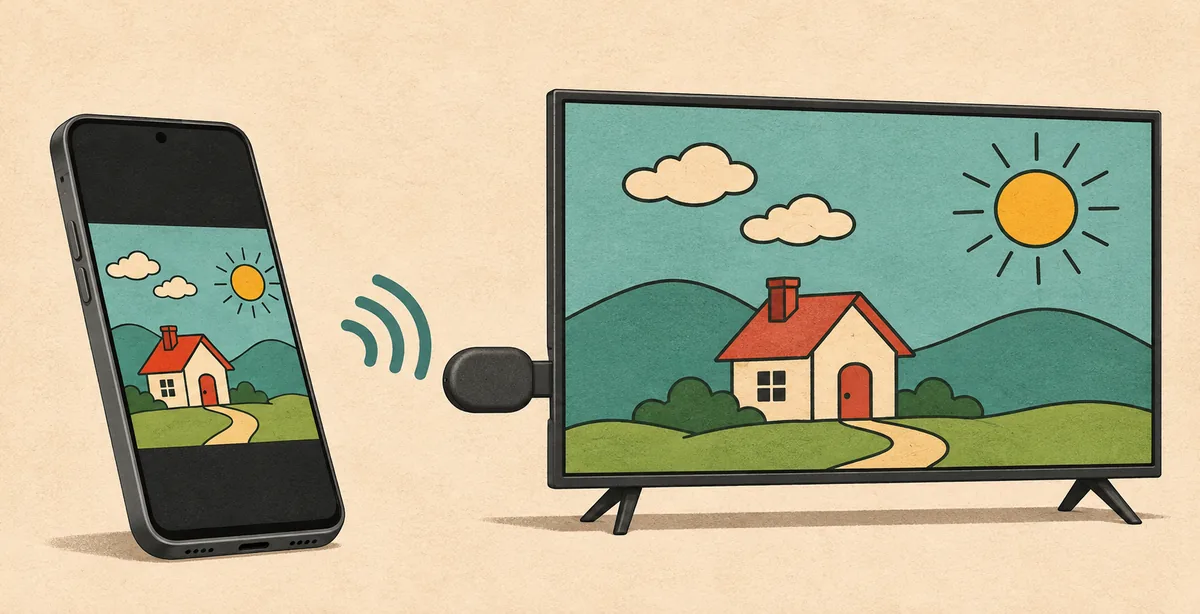
Chromecastで再生する前に確認すること
ChromecastでTV Clásicaを見る方法を探している場合は、まずプレーヤーにGoogle Castボタンがあるか確認します。Androidで短い動画を開き、再生画面にCastアイコンがあって受信機を選べる場合は試してください。アイコンが表示されない場合、アプリから直接キャストできるとは限りません。
従来型Chromecastは対応する映像を受信する機器で、AndroidのAPKをインストールする端末ではありません。Chromecast with Google TVやAndroid TVは別のOSと画面を備え、アプリの提供状況も機種や地域によって違います。このページはスマートフォンからテレビへ送る方法を扱い、テレビへのAPK導入手順ではありません。
アプリにCast操作がなければ、Google Homeを使った画面ミラーリングを別の方法として試せます。Googleの案内ではAndroid 8.0以降と、スマートフォンと受信機が同じWi-Fiに接続されていることが条件です。ミラーリングは画面全体を表示するため、再生元の制限やDRMによって映像が出ない場合もあります。
試す前に確認すること
Google Homeの画面ミラーリングにはAndroid 8.0以降が必要です。メニュー名はAndroidやGoogle Homeのバージョンで変わることがあります。
Chromecast、Google TV、他の受信機の違い
Chromecastという名称でも機種は同じではありません。インストールやキャストの方法を探す前に、手元の受信機を確認してください。
| 機器 | このガイドでできること | 決めつけないこと |
|---|---|---|
| HDMI接続の従来型Chromecast | 対応する映像を受信します。ソフトウェアやAndroid端末によっては画面ミラーリングも使えます。 | Android APKを入れたり、アプリにCastボタンを追加したりする機器ではありません。 |
| Chromecast with Google TV | 独自の画面を備えます。利用できるアプリは実際の機種ごとに確認してください。 | Google TV搭載だけでTV Clásicaが提供・動作するとは判断できません。 |
| Google Cast内蔵テレビ | 対応アプリやGoogle Homeで受信機として表示される場合があります。 | テレビの型番、ファームウェア、ネットワークで検出結果が変わります。 |
| RokuまたはFire TV | Chromecastとは別のOSで、それぞれ独自の設定やインストール方法を使います。 | Chromecastの手順を流用したり、非対応機器にAPKを入れたりしないでください。 |
Androidの画面をテレビへ映す手順
最初にプレーヤー内のCast操作を探します。スマートフォンの画面全体がテレビに映ることを理解したうえでミラーリングしてください。
スマートフォンで再生を確認
AndroidでTV Clásicaを開き、短い動画を試します。スマートフォンで再生できない場合は、受信機より先にアプリと回線を確認します。
受信機の種類を確認
HDMI接続のChromecast、Google TV搭載モデル、Cast内蔵テレビを区別します。Google Homeかテレビ設定で機器名を確認してください。
両方を同じWi-Fiにつなぐ
スマートフォンと受信機を同じローカルネットワークに接続します。ゲストWi-Fi、VPN、ルーターの端末分離が検出を妨げることがあります。
プレーヤー内のCastを探す
再生を開始して操作画面を確認します。Castがあれば正しい受信機を選び、選んだ映像がテレビに表示されるか確認します。
必要ならGoogle Homeでミラーリング
Android 8.0以降でGoogle Homeを開き、受信機のタイルを長押しして画面をキャストする操作を選びます。権限の説明を読んでから許可してください。
短い動画でテスト
数秒再生し、映像、音声、通知が見えるか確認します。失敗したらセッションを止め、スマートフォンに戻ります。
終了後に投影を停止
Google HomeまたはAndroidからミラーリングを停止し、テレビが通常の画面に戻ったことを確認します。
動画だけを送る方法と画面全体のミラーリング
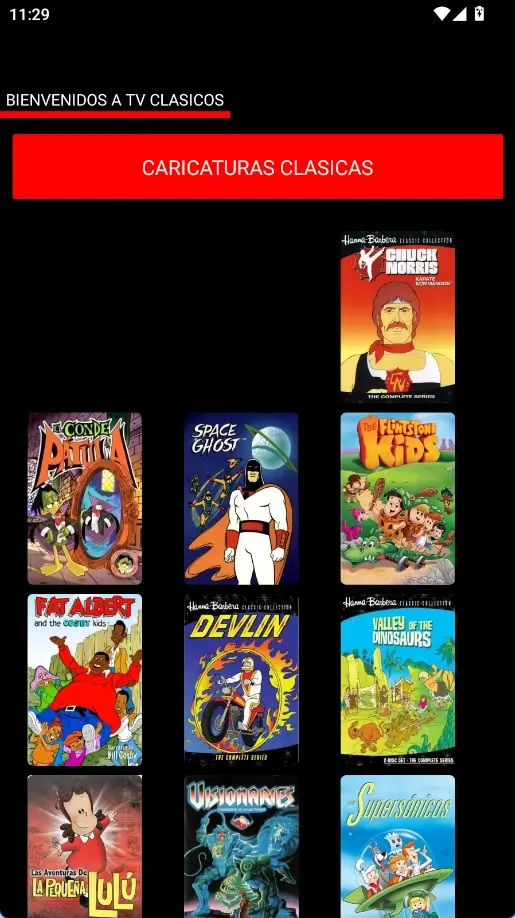
図は仕組みを説明する概念図です。TV Clásicaの画像はAndroid上のカタログであり、Cast対応の証拠ではありません。
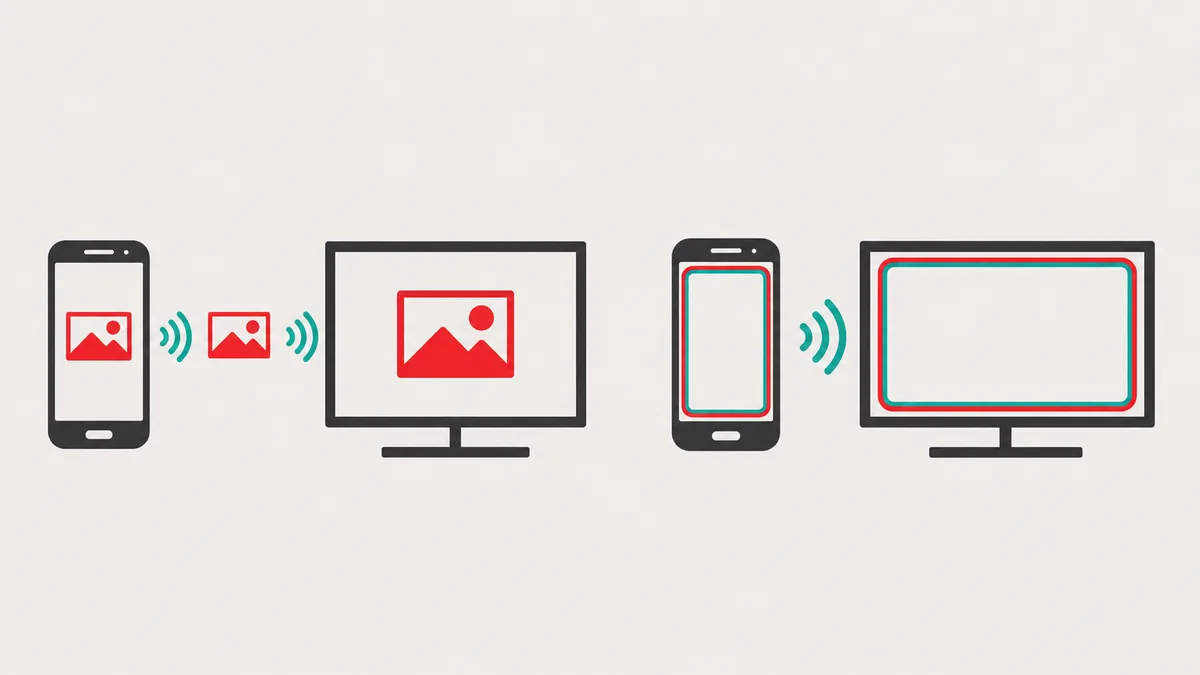
Castと画面ミラーリングを使い分ける
テレビの商品名ではなく、Android上で実際に表示される操作を基準に選んでください。
アプリ内のCastボタン
プレーヤーにCastが表示された場合は選択し、スマートフォンをリモコンとして使います。TV Clásicaのすべての版で使えるか確認できていないため、追加をうたう不明なアプリは避けてください。
Google Homeで画面を映す
ミラーリングはスマートフォン全体を映し、通知や別のアプリも表示する場合があります。Androidと受信機の対応が必要で、DRMや画面取得の制限を回避するものではありません。
Android TV端末にインストール
従来型ChromecastにはAPKを入れられません。Google TV、Android TV、Android TV Boxは別のプラットフォームです。端末の案内とアプリの提供状況を確認してください。
HDMIで接続する
一部のスマートフォンはHDMI出力に対応しますが、機種とコンテンツ保護によって結果が違います。変換アダプターを買う前にメーカーの条件を確認してください。
Chromecastで映らない場合の確認手順
ネットワーク、受信機、コンテンツ制限を切り分けるため、一度に一つずつ変更します。
Chromecastが一覧に出ない
両方が同じWi-Fiで、受信機の電源が入っているか確認します。ゲスト回線を避け、Google Homeを開き直し、必要なら両方を再起動します。
TV ClásicaにCastアイコンがない
そのプレーヤーはネイティブCastに対応していない可能性があります。受信機が対応する場合だけGoogle Homeを試します。APKやDownloaderコードを追加してもCast機能は増えません。
スマートフォンでは再生するがテレビは黒い
DRMなどで再生元が画面取得を止めている可能性があります。投影を停止し、再生元が認める方法を使ってください。制限の回避は試さないでください。
映像が途切れる、音が遅れる
ルーターに近づき、他のダウンロードを止めて短い動画を再試行します。ミラーリングには遅延があり、特定の動画だけ失敗するなら再生元が原因かもしれません。
画面ロックでミラーリングが止まる
ミラーリングはスマートフォンのセッションに依存します。テスト中は画面を点灯させます。ネイティブCastなら違う場合がありますが、TV Clásicaでは確認できていません。
Google Homeが権限を求める
Androidの説明を読み、画面ミラーリングに必要と理解できる権限だけ許可します。配信のためにSMS、ユーザー補助、端末管理を許可する必要はありません。
知らないアプリや受信機が表示される
名前が自分のテレビと一致しない場合はキャンセルします。接続中に開いた不明なリンクへパスワードを入力したり、ファイルを入れたりしないでください。
スマートフォンをミラーリングするときのプライバシー
ミラーリングでは動画だけでなく、通知や別のアプリが表示されることがあります。おやすみモードを有効にし、個人情報を閉じ、スマートフォンを手元に置いてください。対応アプリのネイティブCastなら選んだ映像だけを送れる場合があります。
終了時はGoogle HomeまたはAndroidから接続を止め、テレビが通常の画面に戻ったことを確認します。認識できる受信機を使い、確認できないリンクにはパスワードを入力しないでください。
テレビへ画面を映す前に
- 受信機の名前を確認する。
- 個人通知を隠す。
- 終了後に接続を止める。
- Cast解除をうたうAPKを避ける。
Chromecast接続についてのよくある質問
Google公式セットアップ情報
- Googleヘルプ:Google HomeからAndroid画面をキャストする — ミラーリングにはAndroid 8.0以降と同じWi-Fiが必要と案内しています。
独立したガイド
tvclasica.blogはTV ClásicaまたはGoogle Chromecastの開発元ではありません。このガイドは一般的な映像送信方法を説明するもので、互換性、コンテンツの提供状況、放送権、外部ソースの安全性を保証しません。利用地域のサービス条件と規則を確認してください。