TV Clásica en Vivo: cómo ver canales sin confundir descarga, app y señal
La búsqueda de TV Clásica en vivo no siempre significa lo mismo: algunos usuarios quieren abrir canales dentro de la app, otros buscan instalar el APK en una TV y otros intentan resolver cortes de reproducción. Esta guía separa cada caso para que puedas comprobar dispositivo, conexión, versión y fuente antes de reinstalar.
Respuesta rápida: qué revisar antes de ver TV Clásica en vivo
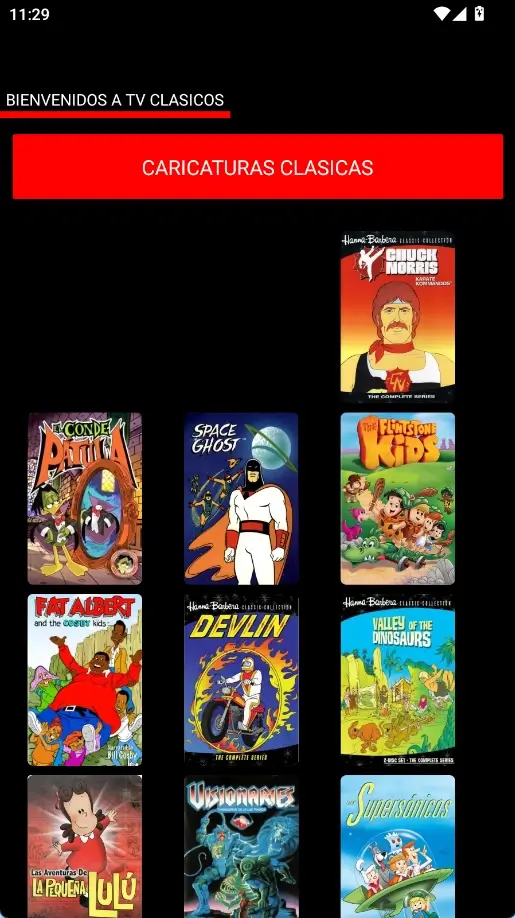
Para ver TV Clásica en vivo necesitas tres cosas funcionando al mismo tiempo: una versión de la app compatible, una conexión estable y un dispositivo que pueda reproducir video sin cerrar procesos en segundo plano. Si falla una de esas piezas, el problema puede parecer de “canal caído” aunque en realidad sea caché, Wi-Fi débil, permisos o una instalación incompleta.
Esta página no reemplaza la descarga principal del APK. Sirve como guía de uso: explica cómo entrar a la sección en vivo, qué categorías conviene probar primero, cuándo actualizar, qué hacer si un canal se queda cargando y cuándo conviene cambiar de celular a Smart TV o TV Box.
Empieza por la conexión
El streaming en vivo es más sensible que abrir una lista. Prueba Wi-Fi estable, evita VPN lentas y cierra descargas en segundo plano.
Distingue móvil y TV
En celular se controla con toque. En Smart TV o TV Box necesitas que la app responda bien al control remoto o a un mouse Bluetooth.
No reinstales sin verificar
Si solo falla un canal, reinstalar el APK puede no ayudar. Antes revisa caché, versión, fuente y si otros canales cargan correctamente.
Ficha rápida
La disponibilidad de canales puede cambiar. Usa esta guía para diagnosticar reproducción, no como promesa de una lista fija de señales.
Qué significa “en vivo” dentro de TV Clásica
No todos los resultados para TV Clásica en vivo apuntan a la misma necesidad. Conviene separar contenido en directo, biblioteca clásica y problemas de reproducción para no tocar ajustes que no hacen falta.
Señales o canales
Cuando una sección ofrece reproducción continua, verifica si solo falla una señal o si ninguna categoría carga. Esa diferencia cambia el diagnóstico.
Contenido clásico bajo demanda
Algunas secciones pueden abrir listados de películas, series o caricaturas clásicas. Si esas listas cargan, la instalación probablemente está bien.
Disponibilidad variable
En apps de streaming gratuitas, enlaces, categorías y servidores pueden cambiar. Un canal ausente no siempre indica que tu APK esté dañado.
Evita páginas que prometen todo
Desconfía de anuncios que prometen miles de canales garantizados, versiones premium o MOD. Prioriza fuentes reconocibles y permisos mínimos.
Flujo recomendado para ver TV Clásica en vivo
Sigue este orden antes de descargar otro APK. Está pensado para resolver primero los problemas más frecuentes y menos riesgosos.
Abre la app y prueba una categoría estable
Elige una sección que haya cargado antes, espera unos segundos y evita cambiar muchas veces de canal mientras el reproductor inicia.
Comprueba la conexión real
Reproduce un video corto en otra app. Si también se corta, el problema probablemente está en Wi-Fi, router, VPN o datos móviles.
Borra caché antes de reinstalar
En Android, entra en Ajustes > Apps > TV Clásica > Almacenamiento y borra caché. No borres datos salvo que quieras reiniciar configuración.
Revisa versión y fuente
Si ninguna sección carga, compara la versión instalada con la guía de última versión y evita archivos renombrados, ZIP o enlaces sin contexto.
Cambia de dispositivo si el control falla
Si en TV Box no puedes seleccionar categorías con el control, prueba un mouse Bluetooth o instala primero en celular para confirmar que la app responde.
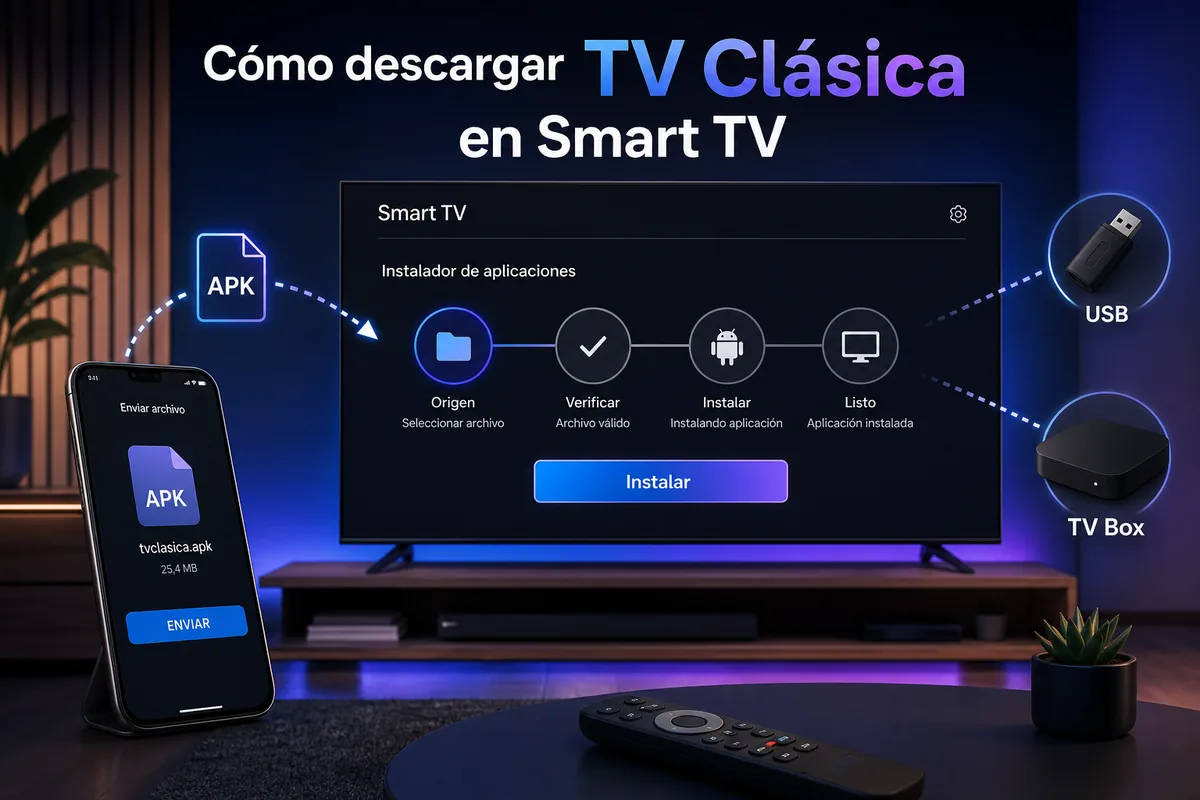
Mejor dispositivo para ver canales en vivo
La experiencia cambia mucho según pantalla, memoria y tipo de control. Elige el dispositivo por estabilidad, no solo por tamaño.
Celular Android
Es el mejor punto de prueba inicial porque permite tocar menús, cambiar rápido de red y comprobar si el problema es de la app o de la TV.
Android TV o Google TV
Funciona bien cuando el APK es compatible con control remoto. Usa Wi-Fi fuerte o Ethernet para evitar cortes en pantalla grande.
TV Box
Útil para televisores sin Android. Revisa espacio libre, memoria disponible y que el sistema no cierre el reproductor en segundo plano.
PC con emulador
Sirve como alternativa si quieres probar la app en Windows, aunque el streaming puede depender mucho del emulador y la aceleración gráfica.
Checklist para diagnosticar cortes de TV Clásica en vivo
Usa esta tabla para decidir si debes esperar, limpiar caché, cambiar de red o actualizar.
| Síntoma | Revisión primero | Siguiente acción |
|---|---|---|
| Solo falla un canal | Prueba otras categorías | Espera o vuelve más tarde; reinstalar no suele ayudar |
| Todos cargan lento | Mide Wi-Fi o cambia a Ethernet | Reinicia router y cierra apps en segundo plano |
| La app se cierra | Memoria y versión Android | Borra caché, reinicia y revisa compatibilidad |
| No aparece la sección | Versión instalada y fuente | Consulta la guía de última versión antes de actualizar |
| El control no selecciona | Modo TV o app móvil | Prueba mouse Bluetooth o instalación en celular |
Errores frecuentes al ver TV Clásica en vivo
La mayoría de fallos se corrige sin descargar otra copia del APK. Empieza por los cambios reversibles.
El canal se queda cargando
Espera unos segundos, prueba otra señal y cambia de red. Si solo falla un canal, probablemente no es problema de instalación.
La reproducción se corta cada minuto
Usa Wi-Fi de 5 GHz o Ethernet, evita VPN y cierra apps que consumen datos. En TV Box, reinicia el dispositivo antes de reinstalar.
La app pide permisos otra vez
Revisa si Android borró permisos tras una actualización. Concede solo lo necesario y evita APK que pidan permisos ajenos al streaming.
La nueva versión va peor
Comprueba si instalaste un archivo de fuente confiable y si coincide nombre, tamaño y versión. Evita variantes MOD o comprimidas.
Preguntas frecuentes sobre TV Clásica en vivo
¿Todavía no tienes la app instalada?
Empieza por la página principal para descargar TV Clásica APK y luego vuelve a esta guía si necesitas mejorar la reproducción en vivo.
Ir a la descargaAviso de uso
tvclasica.blog es una guía informativa no oficial. La disponibilidad de canales, categorías y contenido puede cambiar por región, versión o fuente. Usa solo archivos que puedas verificar y respeta las normas aplicables en tu ubicación.