TV Clasica para Roku: opciones para verla sin instalar un APK
Roku no instala archivos APK de Android. Esta guía separa lo que sí puedes probar, como una fuente web o la transmisión desde un dispositivo compatible, de los métodos que solo funcionan en Android TV y TV Box.
Respuesta rápida: el APK de TV Clasica para Roku no se instala
Si buscas TV Clasica para Roku, empieza por una diferencia técnica: Roku usa su propia plataforma de canales y no abre paquetes Android con extensión .apk. Cambiar el nombre del archivo, copiarlo a una memoria USB o introducir un código de Downloader no convierte un APK en un canal Roku. La ruta correcta depende de dónde esté disponible el contenido y de las funciones de esa fuente.
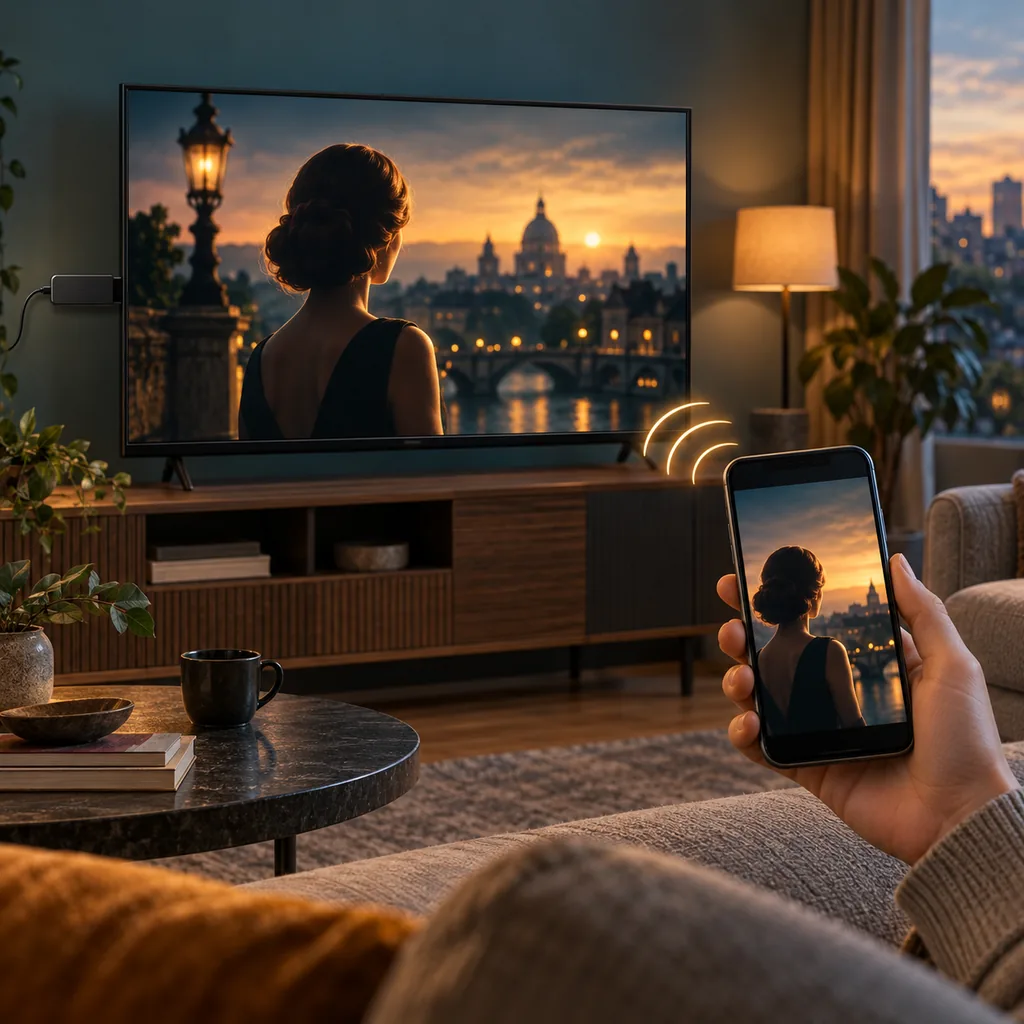
La opción más sencilla es buscar una versión web legítima que puedas abrir en otro dispositivo y enviar mediante una función de transmisión compatible. Esto no instala TV Clasica en Roku; el teléfono o la computadora reproduce el contenido y Roku actúa como receptor. El mismo proceso puede fallar si la página bloquea la duplicación, si la red separa los dispositivos o si el televisor no admite el protocolo de transmisión que necesita el emisor.
Otra posibilidad es usar TV Clasica en un teléfono Android, Android TV o TV Box conectado por HDMI. En ese escenario la aplicación sigue ejecutándose en Android y Roku no participa en la instalación. Esta separación evita confundir las instrucciones de Smart TV, Fire TV Stick y Roku: un método válido para Android TV no demuestra que exista un canal Roku equivalente.
Antes de aceptar una descarga, comprueba el nombre del desarrollador, el dominio, la política de privacidad y los permisos. No recomendamos perfiles, canales privados o archivos que prometan desbloquear Roku con una APK. Si no puedes verificar la fuente, detén el proceso y utiliza una alternativa legal y conocida para reproducir el contenido.
Datos que conviene confirmar
La disponibilidad de canales, casting y páginas puede cambiar por país, modelo, actualización y derechos de distribución. Comprueba cada opción en tu propio equipo.
Qué opciones existen para ver TV Clasica en Roku
Elige una ruta según el lugar donde se reproduce el vídeo. La tabla describe límites reales y no garantiza que una fuente concreta esté disponible.
| Opción | Cómo funciona | Límite que debes conocer |
|---|---|---|
| Página web compatible | Abres el contenido en un navegador o servicio legítimo desde un dispositivo compatible. | Roku puede no abrir esa página y la reproducción depende del servicio. |
| Cast o botón de transmisión | El teléfono envía el vídeo al Roku cuando la página y el receptor admiten el mismo protocolo. | El botón puede no aparecer; no todos los vídeos permiten casting. |
| Duplicación de pantalla | Duplicas la pantalla de un móvil compatible en un televisor que admita la función. | Puede haber retraso, barras negras, bloqueo de DRM o consumo alto de batería. |
| Android TV Box por HDMI | Instalas la app en Android y conectas la caja al televisor con HDMI. | La app corre en la caja, no en Roku; necesitas otro puerto y otro mando. |
| Canal oficial de Roku | Solo sirve si el propietario publica y mantiene un canal Roku verificable. | Un nombre parecido en la tienda no prueba que sea la misma aplicación. |
Cómo probar una ruta de transmisión sin confusiones
Sigue el orden para identificar si el problema es la fuente, la red, el receptor o la propia plataforma.
1. Confirma el modelo de Roku
Abre Ajustes > Sistema > Acerca de y anota el modelo, la versión de Roku OS y la red Wi-Fi. Las opciones de duplicación y los nombres de menú no son idénticos en todos los dispositivos.
2. Identifica dónde se reproduce el contenido
Comprueba si TV Clasica aparece en una fuente web, una app Android o un canal Roku publicado por el propietario. No conviertas una mención en un enlace de descarga sin verificar su origen.
3. Conecta los equipos a la misma red
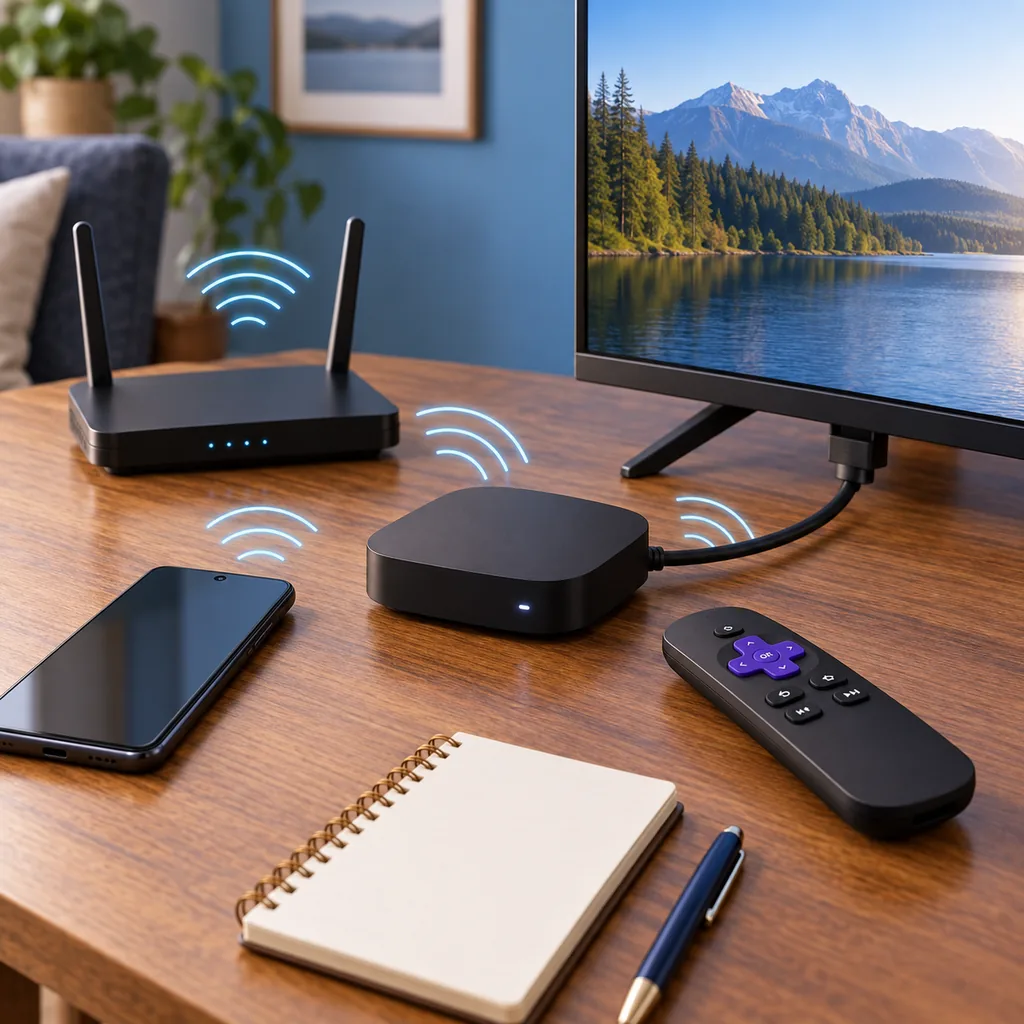
El teléfono, la computadora y el Roku deben estar en la misma Wi-Fi doméstica para que aparezcan como receptores. Desactiva temporalmente la red de invitados y revisa que el router no aísle los dispositivos.
4. Prueba el botón de transmisión
Reproduce un vídeo en la fuente compatible y busca el icono de transmitir. Selecciona el Roku correcto y espera unos segundos. Si no aparece, la página o el protocolo puede no admitirlo.
5. Usa duplicación solo si es compatible
Activa Screen mirroring en Roku y la función equivalente en el teléfono. Detén la prueba si ves una pantalla negra, un aviso de DRM o una solicitud de permisos que no esperabas.
6. Comprueba sonido, imagen y control
Verifica que el audio salga por el televisor, que la relación de aspecto sea aceptable y que el teléfono no se bloquee. La duplicación necesita más batería que una reproducción local.
7. Elimina la conexión al terminar
Desconecta el casting, cierra la sesión web y retira permisos de una página que ya no uses. Mantén actualizado Roku, el navegador y la red doméstica.
Roku, red y dispositivo emisor
Estas ilustraciones ayudan a entender la diferencia entre instalar una app y transmitir una reproducción. No son capturas oficiales de Roku ni de TV Clasica.
Cómo distinguir una solución real de un tutorial engañoso
Un tutorial fiable explica qué dispositivo procesa el vídeo, qué protocolo utiliza y qué ocurre si el receptor no aparece. Si solo muestra una URL acortada, un código secreto o una APK con un nombre cambiado, no está explicando una instalación Roku. Roku y Android son plataformas distintas, por lo que la evidencia debe corresponder al sistema que realmente usas.
También es importante separar el canal de Roku de la cuenta o de la página que lo anuncia. Un canal privado puede desaparecer, pedir credenciales de terceros o cargar contenido distinto del esperado. Antes de iniciar sesión, revisa el dominio y la política de privacidad; nunca introduzcas la contraseña de Roku en formularios externos.
Roku no es Android TV
Las guías de Android TV, Fire TV Stick y TV Box no son instrucciones de instalación para Roku.
La red importa
Una red de invitados, VPN o aislamiento del router puede ocultar el Roku aunque ambos equipos tengan Internet.
La fuente manda
Si la página bloquea DRM o no ofrece una función de transmisión, Roku no puede forzar la salida del vídeo.
Problemas frecuentes y límites
Usa el síntoma para decidir si debes revisar la fuente, la red o la compatibilidad del equipo.
No aparece Roku en la lista de dispositivos
Confirma la misma red Wi-Fi, desactiva la red de invitados y reinicia ambos equipos. Si el sitio no implementa el protocolo compatible, el receptor no se mostrará.
La imagen se ve negra o se detiene
El contenido puede usar DRM o impedir la duplicación. Prueba una fuente web autorizada o una app en un dispositivo compatible; no instales conversores APK.
El vídeo tiene retraso y el audio no coincide
Reduce la distancia al router, cierra otras transmisiones y prueba una resolución menor. La duplicación de pantalla suele añadir más retraso que el casting nativo.
Un canal pide un código o una cuenta desconocida
No introduzcas la contraseña de Roku en un sitio externo. Verifica el editor y elimina el canal si no puedes confirmar su origen y su política de datos.
Quieres instalar el APK con USB
Roku no ofrece un instalador Android para archivos .apk. Usa un Android TV Box por HDMI si necesitas ejecutar la aplicación Android.
La alternativa funciona en Android pero no en Roku
Es posible: la app y el receptor tienen requisitos diferentes. Conserva la ruta Android separada.
Preguntas frecuentes sobre TV Clasica para Roku
Referencias de plataforma
- Ayuda oficial de Roku — consulta de modelos, red, duplicación y funciones disponibles.
- Ayuda de Google sobre transmitir desde Android — explicación de requisitos generales de casting; la función concreta depende del receptor.
Aviso independiente
tvclasica.blog no es el desarrollador de TV Clasica ni de Roku. Esta guía describe límites técnicos y opciones generales; no garantiza disponibilidad, seguridad, legalidad ni derechos sobre el contenido. Verifica siempre la fuente y las normas de tu país.