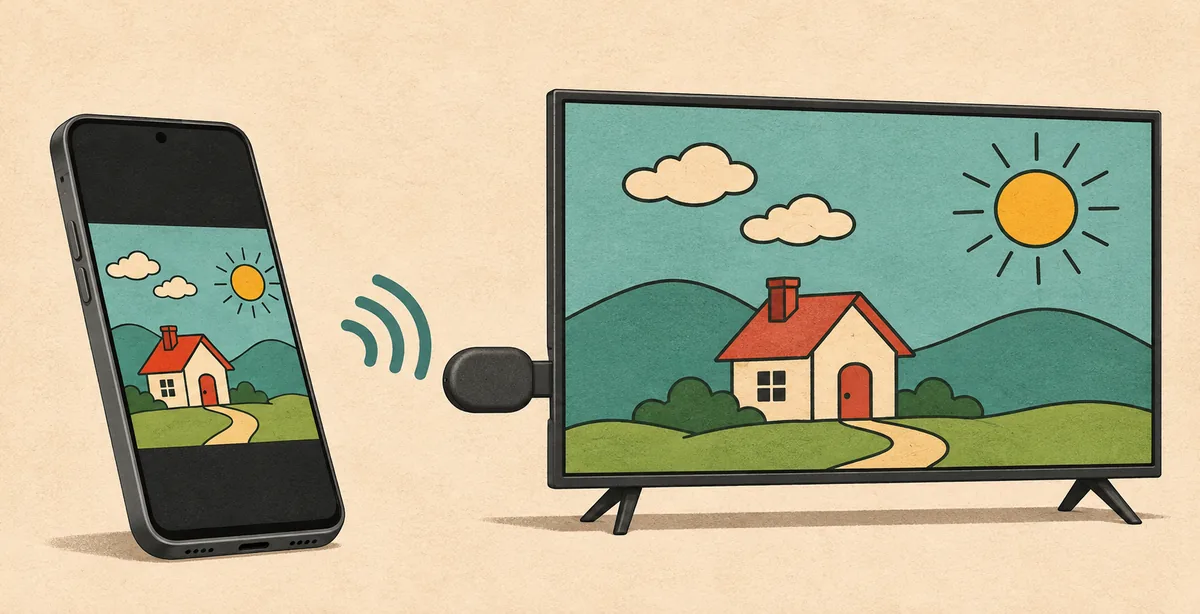
Chromecast에서 TV Clásica 보는 방법: 빠른 답변
Chromecast에서 TV Clásica 보는 방법을 찾고 있다면 먼저 플레이어에 Google Cast 버튼이 있는지 확인하세요. Android 휴대전화에서 짧은 영상을 열고 재생 컨트롤에 Cast 아이콘이 나타나 수신기를 찾으면 시험할 수 있습니다. 아이콘이 없다면 앱의 기본 전송을 사용할 수 있다고 가정하지 마세요.
기본 Chromecast는 호환되는 스트림을 받는 기기이며 Android APK를 설치하지 않습니다. Chromecast with Google TV와 Android TV는 인터페이스와 앱 제공 여부가 다른 플랫폼입니다. 이 안내는 휴대전화에서 TV로 재생을 보내는 방법을 다루며 TV에 TV Clásica를 설치하는 절차가 아닙니다.
플레이어에 Cast가 없다면 Google Home 화면 미러링을 별도 방법으로 시험할 수 있습니다. Google 안내에 따르면 Android 8.0 이상이 필요하고 휴대전화와 수신기가 같은 Wi-Fi에 연결되어야 합니다. 미러링은 휴대전화 화면 전체를 표시하며 DRM이나 재생 소스의 제한으로 영상이 나오지 않을 수도 있습니다.
시도하기 전에 확인하세요
Google Home 화면 미러링은 Android 8.0 이상이 필요합니다. 메뉴 이름은 Android와 Google Home 버전에 따라 달라질 수 있습니다.
Chromecast, Google TV 및 다른 수신기는 다릅니다
Chromecast라는 이름은 여러 기기를 가리킵니다. 설치나 전송 방법을 찾기 전에 사용하는 수신기를 확인하세요.
| 기기 | 이 안내에서 가능한 작업 | 가정하면 안 되는 점 |
|---|---|---|
| HDMI 연결 기본 Chromecast | 호환되는 스트림을 받으며 소프트웨어와 Android 기기에 따라 휴대전화 화면을 미러링할 수 있습니다. | Android APK를 설치하거나 앱에 Cast 버튼을 추가하지 않습니다. |
| Chromecast with Google TV | 자체 인터페이스가 있습니다. 정확한 모델에서 앱을 사용할 수 있는지 확인하세요. | Google TV가 있다고 TV Clásica가 제공되거나 작동하는 것은 아닙니다. |
| Google Cast 내장 TV | 호환 플레이어나 Google Home에서 수신기로 나타날 수 있습니다. | TV 모델, 펌웨어, 네트워크에 따라 검색 결과가 다릅니다. |
| Roku 또는 Fire TV | 별도의 플랫폼과 자체 설치·전송 절차를 사용합니다. | Chromecast 단계를 적용하거나 지원되지 않는 수신기에 APK를 설치하지 마세요. |
Chromecast에서 TV Clásica 보는 방법: Android에서 시험하기
먼저 플레이어의 Cast 기능을 확인하세요. 휴대전화 화면 전체가 TV에 보일 수 있음을 이해한 뒤 미러링을 사용하세요.
휴대전화에서 재생 확인
Android에서 TV Clásica를 열고 짧은 영상을 시험합니다. 휴대전화에서 재생되지 않으면 수신기보다 앱과 연결을 먼저 확인하세요.
수신기 종류 확인
기본 HDMI Chromecast, Google TV 모델, Cast 내장 TV를 구분하세요. Google Home이나 TV 설정에서 기기 이름을 확인합니다.
같은 Wi-Fi 연결
휴대전화와 수신기를 같은 로컬 네트워크에 연결합니다. 게스트 Wi-Fi, VPN, 라우터의 기기 격리가 검색을 막을 수 있습니다.
플레이어에서 Cast 찾기
재생을 시작하고 컨트롤을 확인합니다. Cast가 있으면 올바른 수신기를 선택하고 TV에 원하는 영상이 나타나는지 확인하세요.
필요하면 Google Home 미러링
Android 8.0 이상에서 Google Home을 열고 수신기 타일을 길게 누른 뒤 화면 전송을 선택합니다. 권한 안내를 읽고 승인하세요.
짧게 시험 재생
몇 초간 재생하며 영상, 소리, 표시되는 알림을 확인합니다. 실패하면 세션을 중지하고 휴대전화로 돌아가세요.
끝나면 전송 중지
Google Home이나 Android에서 미러링을 중지하고 TV가 원래 화면으로 돌아왔는지 확인합니다.
영상 하나 전송과 화면 전체 미러링의 차이
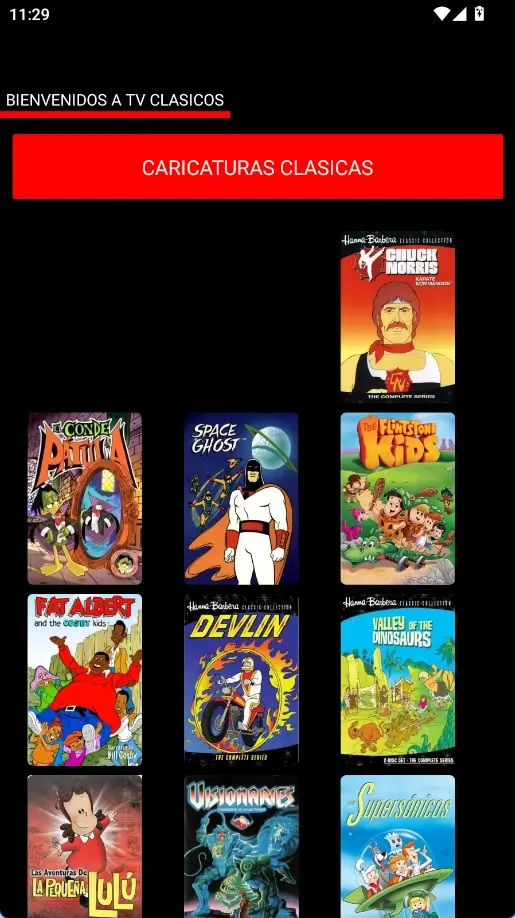
도식은 개념 설명용입니다. TV Clásica 이미지는 Android 카탈로그이며 Cast 호환성을 증명하지 않습니다.
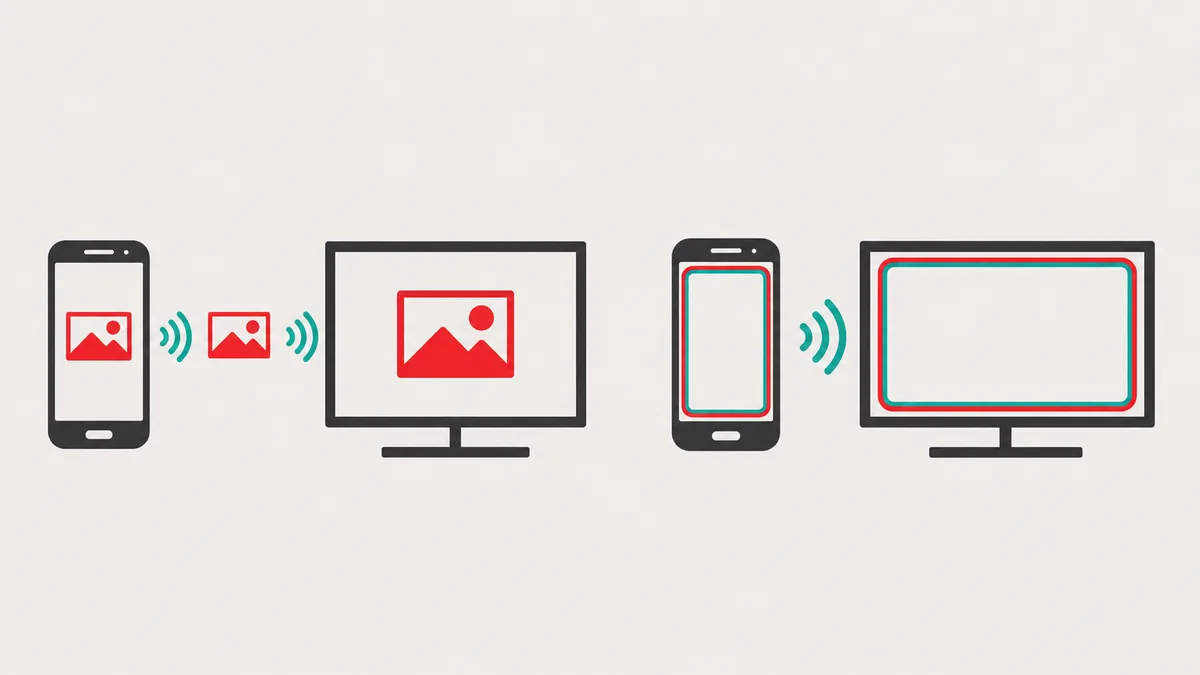
Chromecast에서 TV Clásica 보는 방법에 사용할 방식 선택하기
TV의 상품명이 아니라 Android에서 실제로 보이는 컨트롤을 기준으로 선택하세요.
앱 안의 Cast 버튼
플레이어에 Cast가 나타나면 선택하고 휴대전화를 컨트롤러로 사용합니다. 모든 TV Clásica 버전에서 지원되는지 확인되지 않았으므로 기능을 추가한다고 주장하는 알 수 없는 앱은 피하세요.
Google Home으로 미러링
미러링은 휴대전화 화면 전체를 비추므로 알림과 다른 앱도 표시될 수 있습니다. Android와 수신기 지원이 필요하며 DRM이나 캡처 제한을 우회하지 않습니다.
Android TV 플랫폼에 설치
기본 Chromecast에는 APK를 설치할 수 없습니다. Google TV, Android TV, Android TV Box는 별도 플랫폼이므로 모델과 앱 제공 여부를 먼저 확인하세요.
HDMI로 연결
일부 휴대전화는 HDMI 영상 출력을 지원하지만 모델과 콘텐츠 보호에 따라 다릅니다. 어댑터가 재생을 보장하지 않으므로 제조사 조건을 확인하세요.
Chromecast에서 TV Clásica 보는 방법가 작동하지 않을 때
네트워크, 수신기, 콘텐츠 제한을 구분하려면 한 번에 한 항목만 바꾸세요.
Chromecast가 목록에 없음
두 기기가 같은 Wi-Fi를 쓰고 수신기 전원이 켜져 있는지 확인합니다. 게스트 네트워크를 피하고 Google Home을 다시 열어 보세요. 계속 안 보이면 두 기기를 재시작합니다.
TV Clásica에 Cast 아이콘이 없음
해당 플레이어는 기본 Cast를 제공하지 않을 수 있습니다. 수신기가 지원할 때만 Google Home을 시험하세요. APK나 Downloader 코드를 추가해도 기능이 생기지 않습니다.
휴대전화는 재생하지만 TV가 검은 화면
재생 소스가 DRM으로 화면 캡처를 막을 수 있습니다. 전송을 멈추고 지원되는 방법을 이용하세요. 보호를 우회하려 하지 마세요.
영상 끊김 또는 오디오 지연
라우터 가까이 이동하고 다른 다운로드를 멈춘 뒤 짧은 영상을 다시 시험하세요. 미러링에는 지연이 생길 수 있으며 특정 영상만 실패하면 소스 문제일 수 있습니다.
휴대전화를 잠그면 미러링 중단
미러링은 휴대전화 세션에 의존합니다. 시험 중 화면을 켜 두세요. 기본 Cast는 다르게 작동할 수 있지만 TV Clásica 지원은 확인되지 않았습니다.
Google Home이 권한 요청
Android 안내를 읽고 미러링에 필요한 권한만 허용하세요. 전송에 접근성, SMS, 기기 관리자 권한은 필요하지 않습니다.
알 수 없는 앱이나 수신기가 나타남
이름이 내 TV와 다르면 취소하세요. 전송 중 열린 낯선 링크에 비밀번호를 입력하거나 파일을 설치하지 마세요.
휴대전화 미러링 중 개인정보 보호
미러링은 영상뿐 아니라 알림과 다른 앱도 보여 줄 수 있습니다. 방해 금지 모드를 켜고 개인 정보를 닫은 뒤 휴대전화를 가까이 두세요. 앱이 지원하면 기본 Cast는 선택한 콘텐츠만 보낼 수 있습니다.
끝나면 세션을 중지하고 TV가 원래 화면으로 돌아왔는지 확인합니다. 아는 수신기만 사용하고 확인할 수 없는 링크에는 비밀번호를 입력하지 마세요.
TV에 화면을 표시하기 전에
- 수신기 이름 확인
- 개인 알림 숨기기
- 끝나면 세션 중지
- Cast 해제를 약속하는 APK 피하기
Chromecast에서 TV Clásica 보는 방법: 자주 묻는 질문
Google 공식 설정 안내
- Google 도움말: Google Home에서 Android 화면 전송 — 미러링에 Android 8.0 이상과 동일한 Wi-Fi가 필요하다고 안내합니다.
독립 안내
tvclasica.blog는 TV Clásica 또는 Google Chromecast의 개발사가 아닙니다. 이 안내는 일반적인 전송 방법을 설명하며 호환성, 콘텐츠 이용 가능성, 방송 권리, 외부 소스의 안전을 보장하지 않습니다. 거주 지역의 서비스와 적용 규정을 확인하세요.