TV Clásica no funciona: diagnóstico y soluciones paso a paso
Si TV Clásica no abre, se queda cargando o reproduce con cortes, no descargues otro APK de inmediato. Primero separa instalación, conexión, caché, versión y disponibilidad del servicio con este flujo reversible.
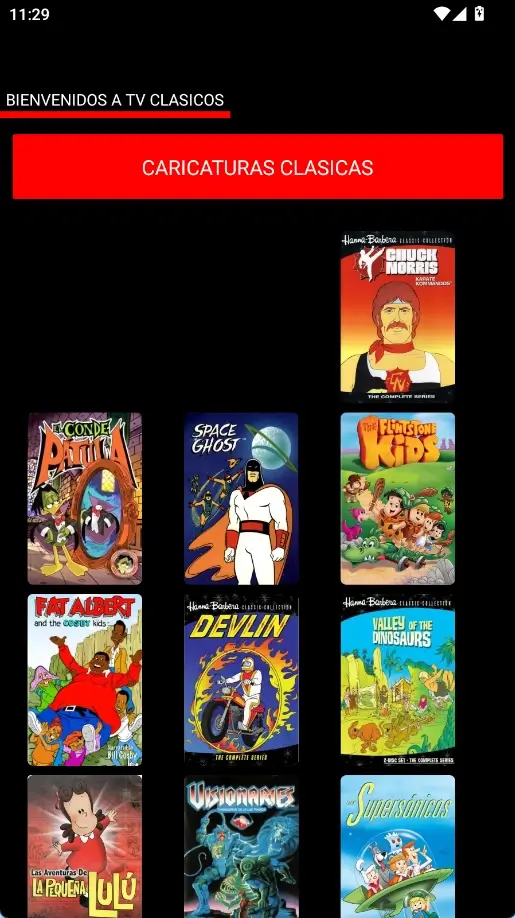
Respuesta rápida: identifica el tipo de fallo antes de reinstalar
Empieza probando otra app y otra sección de TV Clásica. Si todo Internet falla, corrige la red; si solo falla una categoría, espera o prueba otra señal; si la app ni siquiera abre, revisa caché, espacio, permisos y compatibilidad.
La versión verificada el 19 de agosto de 2026 sigue siendo la 100, de 8.5–18.6 MB (listados externos) para Android 5.1 o superior. Ese dato ayuda a comparar archivos, pero no garantiza que una señal concreta esté disponible.
Orden seguro
Red → app → versión → reinstalación
Evita
APK MOD y enlaces sin procedencia
Objetivo
Recuperar la app sin perder datos
Ficha de diagnóstico
La versión verificada el 19 de agosto de 2026 sigue siendo la 100, de 8.5–18.6 MB (listados externos) para Android 5.1 o superior. Ese dato ayuda a comparar archivos, pero no garantiza que una señal concreta esté disponible.
Qué significa cada síntoma
El mismo mensaje “no funciona” puede esconder causas distintas. Usa estas señales para elegir la corrección correcta.
La app no abre
Fuerza cierre, reinicia el dispositivo y limpia solo la caché. Si Android muestra incompatibilidad, revisa versión del sistema y arquitectura.
Se queda cargando
Prueba otra red y otra categoría. Si una sola señal falla, el problema puede estar en esa fuente y no en tu instalación.
Se cierra sola
Libera almacenamiento y memoria, actualiza Android System WebView si corresponde y evita ejecutar varias apps pesadas.
No hay imagen o sonido
Comprueba volumen, salida HDMI, decodificación del dispositivo y prueba otro contenido para separar un fallo de reproducción.
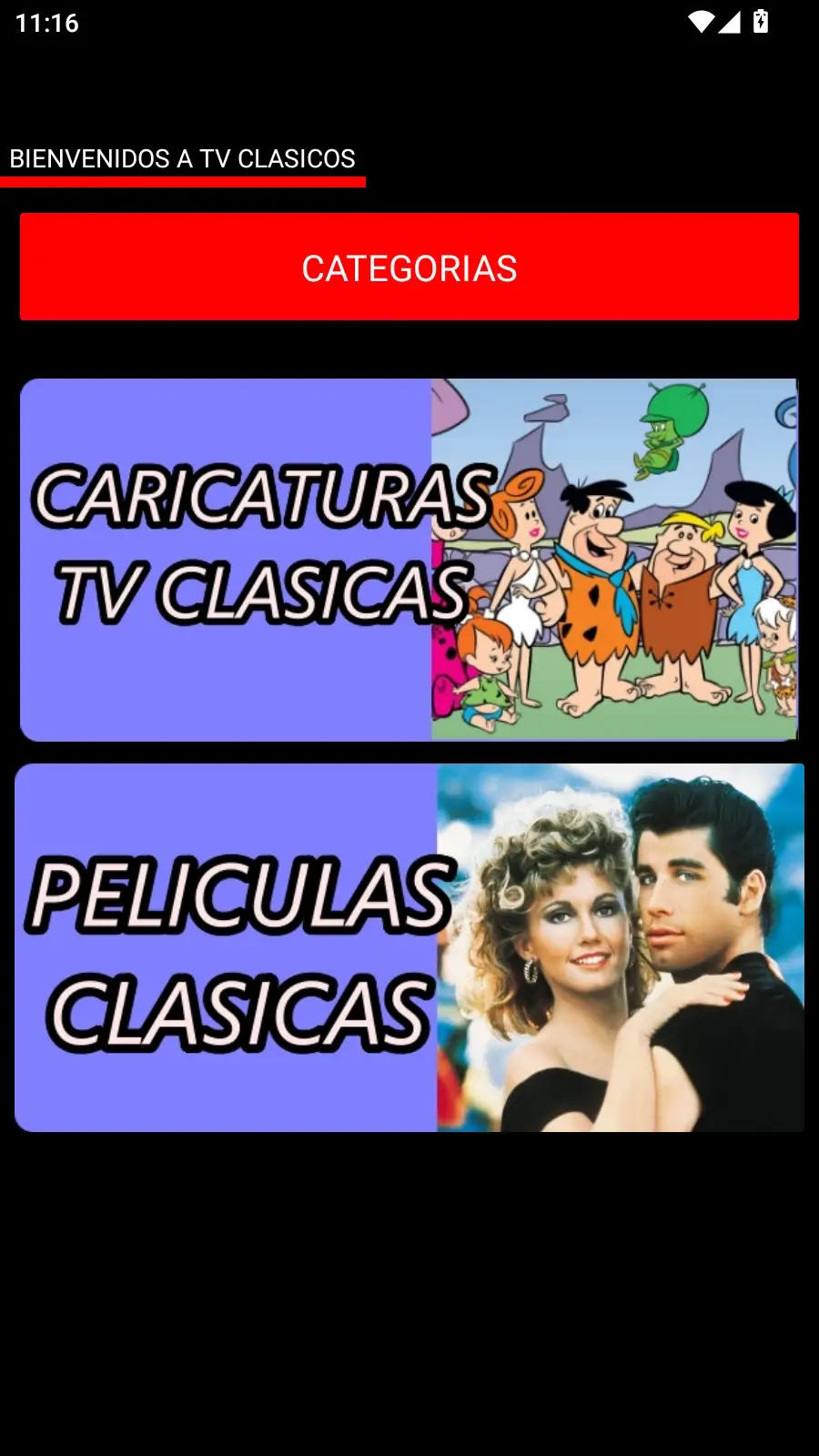
Flujo de solución recomendado
Sigue el orden de menor a mayor impacto. Detente cuando la app vuelva a funcionar.
Comprueba Internet y fecha del sistema
Abre otra app de streaming, reinicia el router si también falla y activa fecha y hora automáticas.
Prueba otra sección
Abre dos categorías distintas. Un fallo aislado no justifica borrar datos ni cambiar el APK.
Fuerza cierre y limpia caché
Desde Ajustes > Aplicaciones > TV Clásica, fuerza cierre y limpia caché. No borres datos todavía.
Reinicia y revisa espacio
Deja al menos 500 MB libres, reinicia el dispositivo y vuelve a probar sin VPN ni bloqueadores agresivos.
Compara la versión instalada
Contrasta versión, tamaño y requisitos con la ficha verificada. No instales encima si la firma o el paquete no coinciden.
Reinstala solo al final
Guarda el APK confiable, desinstala la copia dañada y reinstala. Si el servicio sigue caído, espera antes de repetir el proceso.
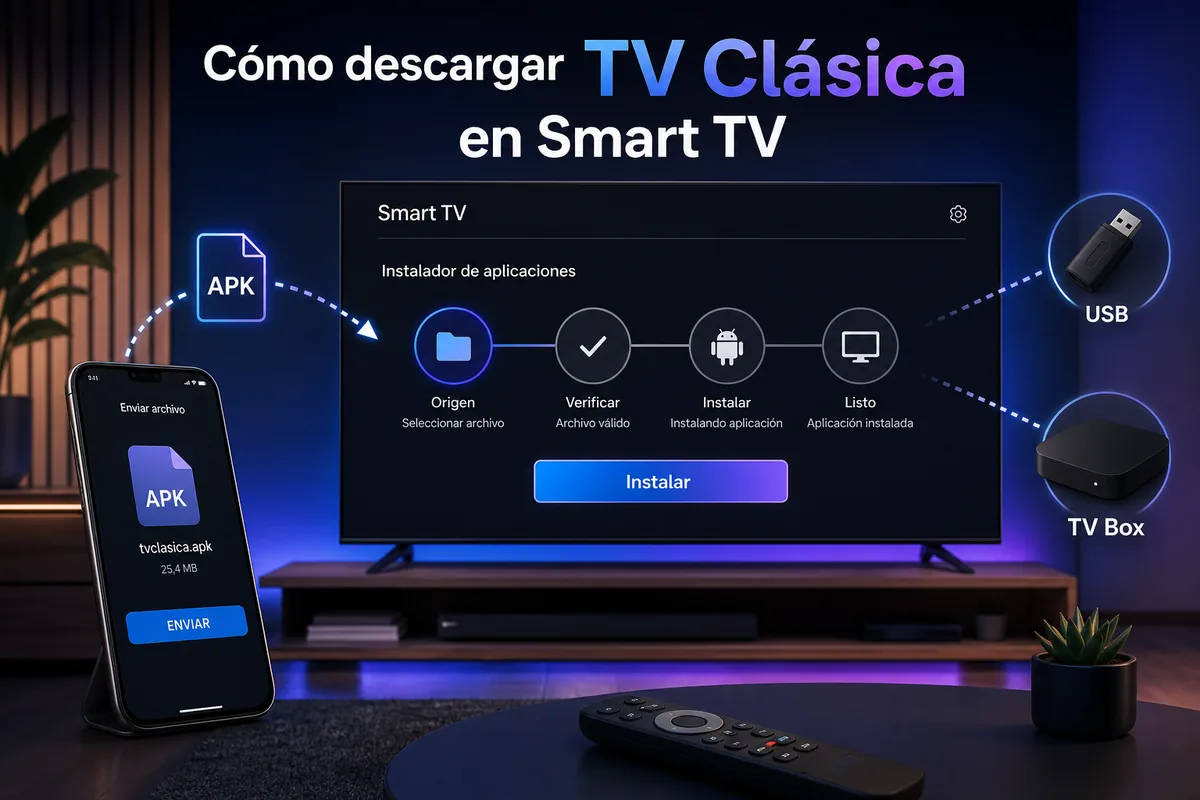
Soluciones por dispositivo
El diagnóstico cambia según controles, sistema operativo y conexión disponible.
Celular Android
Cambia entre Wi-Fi y datos móviles, limpia caché y revisa ahorro de batería o datos en segundo plano.
Android TV o TV Box
Reinicia completamente, prueba Ethernet si existe y revisa espacio, mando y permisos de fuentes desconocidas.
Fire TV
Cierra apps en segundo plano, reinicia desde ajustes y confirma que Downloader no haya dejado un archivo incompleto.
Samsung/LG sin Android
Tizen y webOS no ejecutan APK Android directamente; usa un dispositivo externo compatible.
Matriz rápida de diagnóstico
Sigue el orden de menor a mayor impacto. Detente cuando la app vuelva a funcionar.
| Síntoma | Prueba inmediata | Acción siguiente |
|---|---|---|
| No abre | Reiniciar y forzar cierre | Limpiar caché y revisar Android |
| Carga infinita | Cambiar red y categoría | Esperar o revisar servicio |
| Se cierra | Liberar memoria | Reinstalar solo si persiste |
| Sin sonido | Probar otro contenido | Revisar salida de audio |
| Error de instalación | Comparar versión y firma | Eliminar archivo incompleto |
Errores frecuentes y corrección
Estas acciones no cambian el objetivo principal de las páginas de descarga o instalación; aquí solo diagnosticamos una app ya instalada.
“Aplicación no instalada”
El archivo puede estar incompleto, firmado de forma distinta o ser incompatible. Elimina la descarga fallida y vuelve a la fuente verificada.
Pantalla negra
Espera unos segundos, cambia de contenido y reinicia. Si ocurre en todo, revisa red, decodificación y versión.
Canales con cortes
Acerca el dispositivo al router, usa 5 GHz o Ethernet y reduce otras descargas. No existe un bitrate garantizado.
Sigue sin funcionar
Si otras apps funcionan y varias secciones fallan tras reiniciar, puede ser una incidencia externa. Evita instalar copias repetidamente.
Errores frecuentes y corrección
Flujo de solución recomendado
Usa la página que coincide con tu siguiente acción para no mezclar diagnóstico, descarga e instalación.
TV Clasica APKEvita
Esta guía es informativa y no oficial. tvclasica.blog no controla la aplicación ni la disponibilidad de señales. Instala archivos solo desde una fuente que puedas verificar y respeta la legislación de tu país.