TV Clásica Downloader: cómo instalar el APK en Fire TV, Android TV y TV Box
Downloader sirve cuando tu televisor o TV Box no maneja bien el navegador ni la transferencia por USB. Esta guía explica cómo usarlo con cuidado, qué permisos activar, dónde revisar el archivo y cuándo conviene volver a la guía principal de TV Clásica APK.
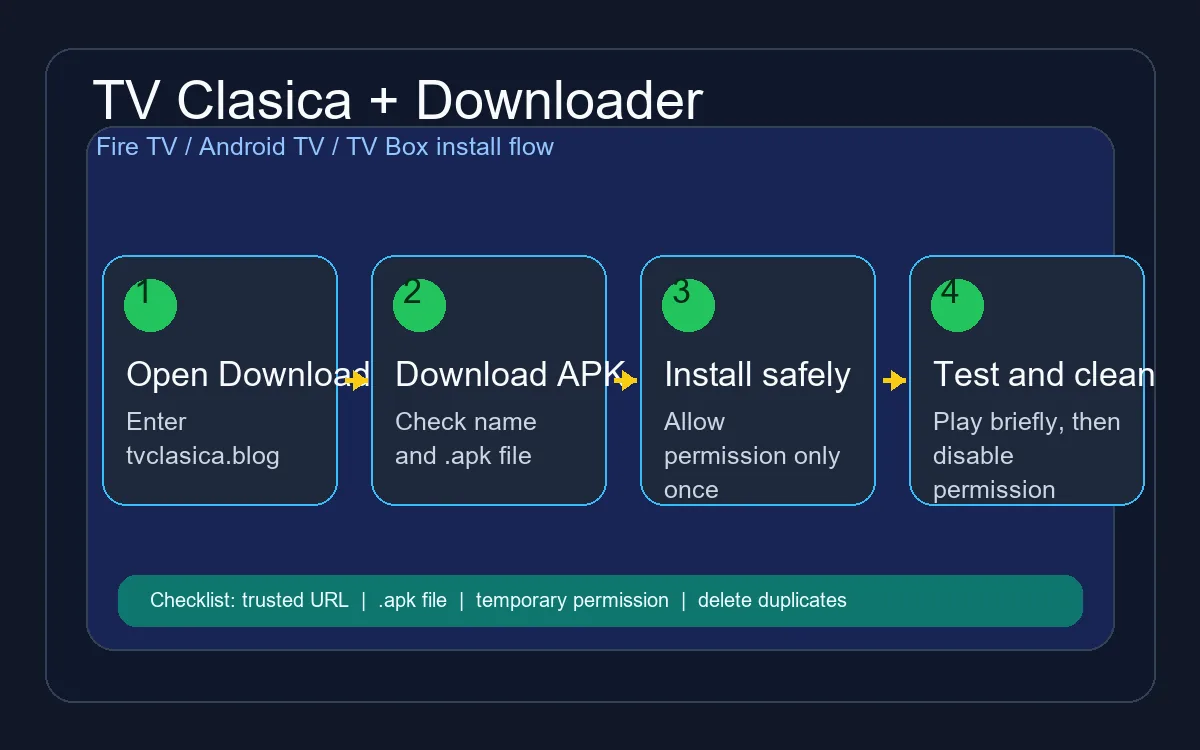
Respuesta rápida: cuándo usar Downloader para TV Clásica
Usa Downloader si estás en Fire TV, Android TV, Google TV o una TV Box y no quieres pasar el APK desde el celular. La app permite escribir una URL, descargar el archivo y abrirlo desde el mismo televisor. Es práctica, pero no elimina las comprobaciones básicas: debes revisar que el enlace sea correcto, que el archivo termine en .apk y que el permiso para instalar apps desconocidas quede activo solo mientras instalas.
No hace falta crear una página nueva para cada variación de descarga. La página principal de TV Clásica APK sigue siendo el punto para revisar versión, compatibilidad y enlace. Esta guía solo cubre el método con Downloader, útil para consultas como “tv clasica downloader” o “descargar tv clasica downloader”.
Mejor para pantallas grandes
Evita escribir rutas largas en navegadores de TV, mover memorias USB o depender de gestores de archivos poco claros.
Necesitas una URL confiable
Downloader instala lo que le indiques. Si escribes un enlace dudoso, el riesgo no lo reduce la app.
Permiso por tiempo limitado
Activa instalar apps desconocidas para Downloader, instala TV Clásica y vuelve a desactivar el permiso.
Ficha rápida
Los nombres exactos de menús cambian según Fire OS, Android TV, Google TV y cada marca de TV Box.
Cómo descargar TV Clásica con Downloader paso a paso
Antes de empezar, conecta la TV a una red estable y ten a mano el enlace de la página principal de TV Clásica APK. Si puedes, usa el control remoto con teclado del móvil para escribir menos.
Instala o abre Downloader
En Fire TV suele encontrarse desde la tienda de apps. En Android TV o Google TV, busca Downloader o una alternativa equivalente que permita abrir una URL y descargar archivos.
Activa el permiso solo para Downloader
Ve a ajustes de seguridad o privacidad y permite instalar apps desconocidas únicamente para Downloader. No actives permisos globales si tu sistema ofrece control por aplicación.
Escribe la URL de la guía principal
Abre Downloader, introduce la dirección de tvclasica.blog y entra a la sección de descarga. Evita enlaces acortados, mensajes reenviados o páginas que prometen versiones MOD.
Descarga el archivo APK completo
Espera a que termine la descarga. Si el archivo pesa muy poco, no termina en .apk o el nombre no parece relacionado con TV Clásica, cancela y vuelve a intentarlo desde una conexión estable.
Instala y prueba la app
Cuando Android muestre la pantalla de instalación, confirma solo si el nombre y permisos son razonables. Después abre TV Clásica y reproduce unos minutos para verificar red, audio y control remoto.
Limpia descargas y cierra permisos
Borra APK duplicados desde Downloader o el gestor de archivos y desactiva el permiso de instalar apps desconocidas para reducir instalaciones accidentales.
Checklist antes de tocar Instalar
Downloader facilita el proceso, pero la decisión segura sigue dependiendo de revisar el archivo antes de abrirlo.
| Revisión | Qué mirar | Acción recomendada |
|---|---|---|
| URL | Debe llevarte a una página clara, no a un anuncio o redirección infinita. | Vuelve a escribir la dirección si ves una página extraña. |
| Extensión | El archivo debe terminar en .apk, no en ZIP, EXE ni nombres mezclados. | No lo instales si la extensión no coincide. |
| Tamaño | Un tamaño demasiado pequeño puede indicar descarga cortada. | Borra y descarga otra vez con Wi-Fi estable. |
| Permisos | Internet es esperable; permisos sensibles sin explicación no lo son. | Cancela si el instalador pide accesos extraños. |
| Versión | Compara con la guía de última versión si estás actualizando. | No reemplaces una app funcional sin motivo claro. |
Errores comunes con Downloader y TV Clásica
Downloader no descarga el APK
Revisa que la URL esté bien escrita, que la red no bloquee descargas y que la página no dependa de ventanas emergentes que la TV no puede abrir.
Aparece “App no instalada”
Suele deberse a archivo incompleto, falta de espacio, incompatibilidad o conflicto de firma. Descarga de nuevo y evita mezclar APK de fuentes diferentes.
Fire TV no muestra el permiso de instalación
En algunas versiones hay que activar primero las opciones de desarrollador o revisar el menú Mi Fire TV. Cambia solo lo necesario y vuelve a cerrar el permiso al final.
La app abre, pero no carga contenido
Prueba otra red, reinicia la TV y borra caché. Si la instalación fue correcta, puede ser un problema de conexión o del servicio, no de Downloader.
Código Downloader o URL: qué dato necesitas realmente
Las búsquedas sobre código Downloader suelen mezclar dos cosas distintas. Downloader puede aceptar una URL completa o un código corto creado por un tercero; ninguno reemplaza la verificación del destino.
No existe un código universal permanente
Un código puede caducar, cambiar de destino o pertenecer a una página ajena. Si no puedes comprobar adónde lleva, usa la URL completa publicada en la página principal de TV Clásica APK.
Ejemplo seguro de comprobación
Antes de descargar, confirma que Downloader muestra el dominio esperado, que el archivo termina en .apk y que la pantalla de instalación identifica la aplicación correcta. Cancela si abre publicidad, otra app o un archivo distinto.
Código sin resultado o enlace caído
No pruebes códigos aleatorios. Vuelve a la página principal, revisa si hay un enlace actualizado o usa USB o transferencia Wi-Fi como alternativa.
Preguntas frecuentes sobre TV Clásica Downloader
Fuentes externas útiles
- Google Play Protect explica cómo Android advierte sobre apps potencialmente dañinas.
- Downloader by AFTVnews es la página del desarrollador de la app Downloader usada habitualmente en Fire TV.
Empieza por la descarga principal y vuelve a Downloader
Confirma versión y archivo en la página principal; después usa estos pasos para instalar desde tu televisor.
Ir a la descarga principalAviso importante
tvclasica.blog ofrece esta guía con fines informativos. No somos el desarrollador oficial de TV Clásica APK ni de Downloader. Instala APK solo desde fuentes que consideres confiables y respeta las leyes aplicables en tu país.