TV Clásica su Chromecast: come trasmettere da Android
La presenza del pulsante Cast dipende dall'app e dalla sorgente video. Controlla prima la trasmissione nativa, poi scopri quando può servire il mirroring di Google Home e quali limiti ha.
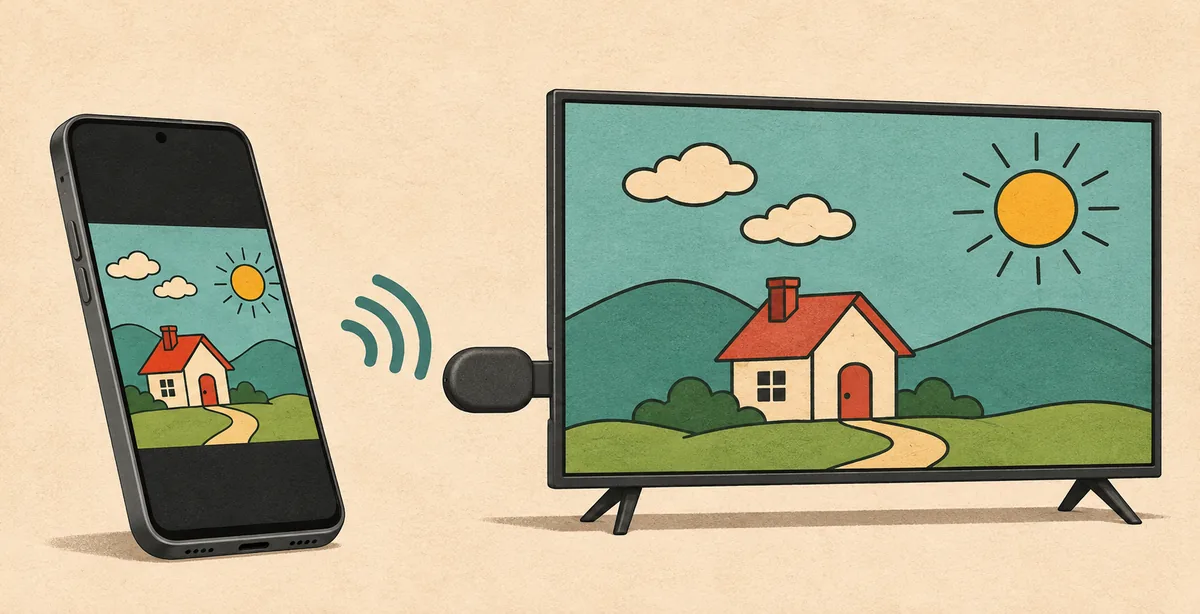
Risposta rapida: TV Clásica su Chromecast dipende dal player
Si può guardare TV Clásica su Chromecast? Non abbiamo verificato che il player includa un pulsante Google Cast. Apri un video sul telefono Android e controlla i comandi. Se compare l'icona Cast e trova il ricevitore, puoi provarla; se manca, non dare per disponibile la trasmissione nativa.
Un Chromecast classico riceve flussi compatibili, ma non installa file APK Android. Chromecast con Google TV e Android TV sono piattaforme diverse, con interfacce e disponibilità delle app proprie. Questa guida spiega come inviare la riproduzione dal telefono, non come installare TV Clásica sul televisore.
Se il player non ha il comando Cast, il mirroring dello schermo con Google Home è un'altra opzione da provare. Google indica Android 8.0 o successivo e la stessa rete Wi-Fi per telefono e ricevitore. Il mirroring mostra tutto lo schermo e può comunque essere bloccato dalla protezione dei contenuti.
Controlli da fare prima
Il mirroring di Google Home richiede Android 8.0 o successivo. I nomi dei menu cambiano in base alle versioni di Android e Google Home.
Chromecast, Google TV e altri ricevitori sono diversi
Il nome Chromecast indica dispositivi diversi. Identifica il ricevitore prima di cercare un'opzione di installazione o trasmissione.
| Dispositivo | Cosa può fare qui | Cosa non presumere |
|---|---|---|
| Chromecast classico HDMI | Riceve uno streaming compatibile o può duplicare il telefono, secondo software e dispositivo Android. | Non installa APK Android né aggiunge un pulsante Cast a un'app. |
| Chromecast con Google TV | Ha un'interfaccia propria; controlla la disponibilità dell'app per il modello esatto. | Avere Google TV non prova che TV Clásica sia presente o funzioni. |
| TV con Google Cast integrato | Può apparire in un player compatibile o in Google Home. | Modello, firmware e rete possono influire sul rilevamento. |
| Roku o Fire TV | Usano piattaforme diverse con metodi propri di installazione e trasmissione. | Non applicare i passaggi Chromecast né installare APK su un ricevitore non supportato. |
Provare TV Clásica su Chromecast da Android
Prova prima il comando Cast del player. Duplica il telefono solo se accetti che sul televisore appaia tutto lo schermo.
Verifica la riproduzione sul telefono
Apri TV Clásica su Android e prova un breve video. Se non funziona sul telefono, controlla app e connessione prima del ricevitore.
Identifica il ricevitore
Distingui Chromecast HDMI classico, modello Google TV e TV con Cast integrato. Controlla il nome in Google Home o nelle impostazioni della TV.
Usa la stessa rete Wi-Fi
Collega telefono e ricevitore alla stessa rete locale. Rete ospiti, VPN o isolamento del router possono impedirne il rilevamento.
Cerca Cast nel player
Avvia la riproduzione e controlla i comandi. Se appare Cast, seleziona il ricevitore corretto e verifica il contenuto sulla TV.
Prova il mirroring di Google Home
Con Android 8.0 o successivo, apri Google Home, tieni premuta la scheda del ricevitore e scegli la trasmissione dello schermo. Leggi le richieste di autorizzazione.
Fai una prova breve
Riproduci per pochi secondi e controlla immagine, audio e notifiche visibili. Se non funziona, ferma la sessione e torna al telefono.
Interrompi la proiezione
Ferma il mirroring da Google Home o Android e verifica che la TV sia tornata alla schermata normale.
Inviare un video non equivale a duplicare lo schermo
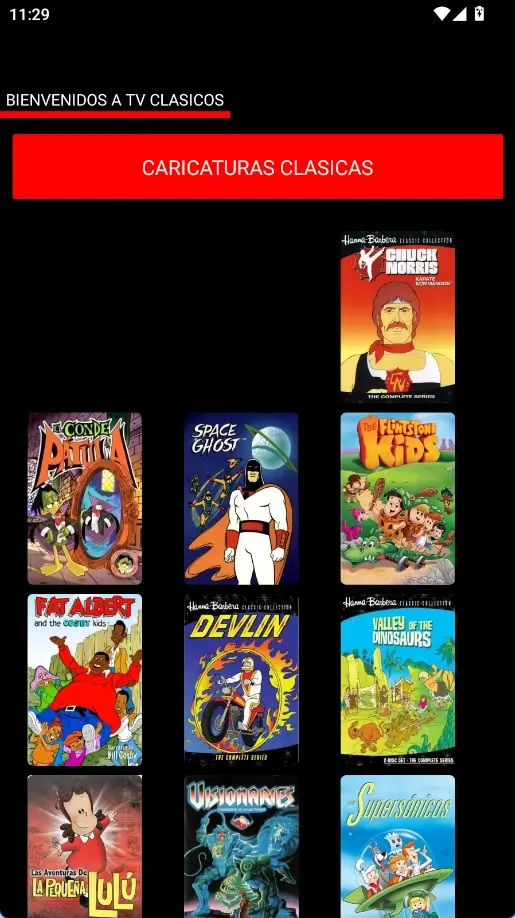
I diagrammi sono concettuali. L'immagine di TV Clásica mostra il catalogo Android e non dimostra la compatibilità Cast.
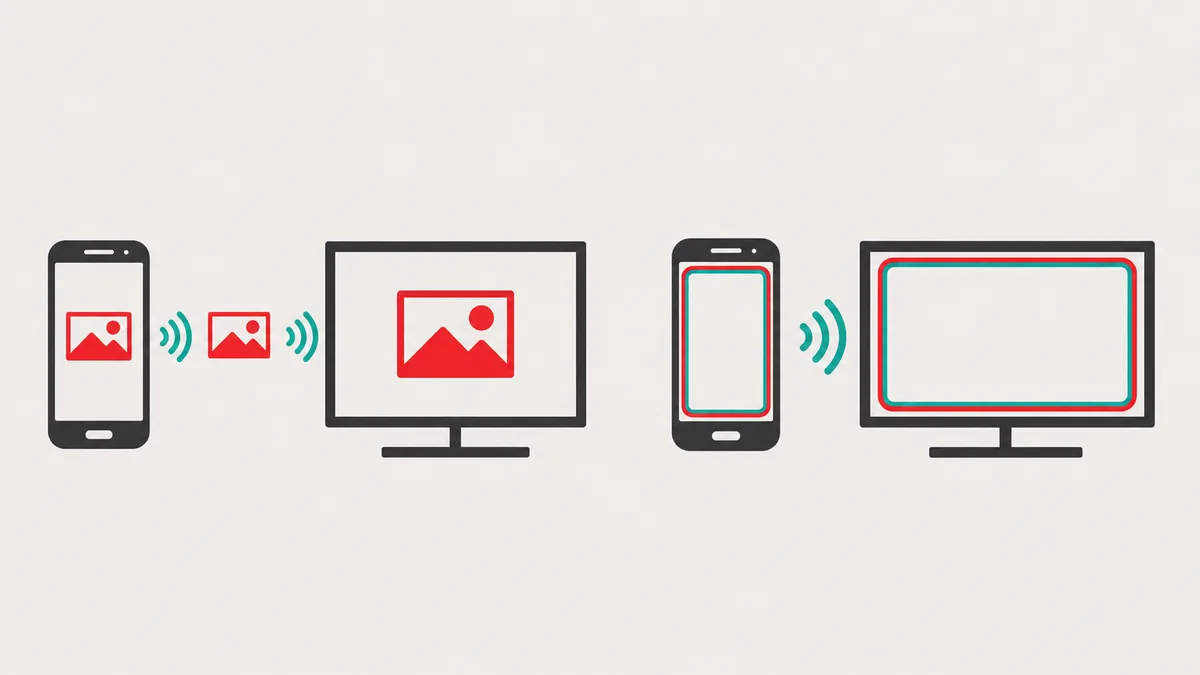
Trasmissione nativa o mirroring dello schermo
Scegli in base al comando che compare su Android, non al nome commerciale del televisore.
Pulsante Cast nell'app
Se il player mostra Cast, selezionalo e usa il telefono come controller. Non possiamo confermare il comando in tutte le versioni di TV Clásica; evita componenti sconosciuti che promettono di aggiungerlo.
Mirroring con Google Home
Il mirroring riflette tutto il telefono e può mostrare notifiche o altre app. Dipende da Android e dal ricevitore, e non aggira DRM o blocchi di acquisizione.
Installare su una piattaforma Android TV
Un Chromecast classico non installa APK. Google TV, Android TV e TV Box sono piattaforme diverse; verifica modello e disponibilità prima di installare.
Collegare via HDMI
Alcuni telefoni supportano l'uscita video HDMI, ma dipende dal modello e dalla protezione dei contenuti. Controlla i requisiti del produttore: l'adattatore non garantisce la riproduzione.
Chromecast non appare o il video non funziona
Modifica un elemento alla volta per distinguere rete, ricevitore e restrizioni dei contenuti.
Chromecast non compare nell'elenco
Controlla che i dispositivi usino la stessa Wi-Fi e che il ricevitore sia acceso. Evita la rete ospiti, riapri Google Home e riavvia i dispositivi se serve.
TV Clásica non mostra Cast
Quel player potrebbe non offrire Cast nativo. Prova Google Home se il ricevitore supporta il mirroring; un altro APK o codice Downloader non aggiunge la funzione.
La TV è nera ma il telefono riproduce
La sorgente può bloccare l'acquisizione con DRM. Ferma la proiezione e usa una modalità supportata; non cercare di aggirare la protezione.
Video a scatti o audio in ritardo
Avvicinati al router, pausa altri download e riprova un breve video. Il mirroring può aggiungere ritardo; se fallisce un solo video, può dipendere dalla fonte.
Il mirroring si ferma bloccando il telefono
Il mirroring dipende dalla sessione del telefono. Tieni lo schermo attivo; Cast nativo potrebbe comportarsi diversamente, ma non è confermato in TV Clásica.
Google Home chiede un'autorizzazione
Leggi l'avviso Android e concedi solo ciò che serve al mirroring. Accessibilità, SMS e amministrazione del dispositivo non sono necessari.
App o ricevitore sconosciuto
Annulla se il nome non corrisponde alla tua TV. Non inserire password né installare file da link comparsi durante la trasmissione.
Privacy quando duplichi il telefono
Il mirroring può mostrare notifiche e altre app, non solo il video. Attiva Non disturbare, chiudi le informazioni private e tieni il telefono vicino. Cast nativo può inviare solo il contenuto scelto se l'app lo supporta.
Quando hai finito, interrompi la sessione e verifica che la TV sia tornata alla schermata normale. Usa ricevitori che riconosci e non inserire password in link non verificati.
Prima di mostrare lo schermo sulla TV
- Controlla il nome del ricevitore.
- Nascondi le notifiche private.
- Interrompi la sessione al termine.
- Evita APK che promettono di sbloccare Cast.
Domande frequenti su TV Clásica su Chromecast
Fonte ufficiale per la configurazione
- Guida Google: trasmettere lo schermo Android da Google Home — indica Android 8.0 o successivo e la stessa Wi-Fi per il mirroring.
Guide correlate
Guida indipendente
tvclasica.blog non è lo sviluppatore di TV Clásica né di Google Chromecast. Questa guida descrive opzioni generali e non garantisce compatibilità, disponibilità dei contenuti, diritti di trasmissione o sicurezza di fonti esterne. Verifica il servizio e le regole applicabili nel tuo Paese.