TV Clásica mit Chromecast ansehen: Übertragung von Android
Ob eine Cast-Schaltfläche vorhanden ist, hängt von App und Quelle ab. Prüfe zuerst natives Cast und erfahre, wann Google Home den Android-Bildschirm spiegeln kann und wo die Grenzen liegen.
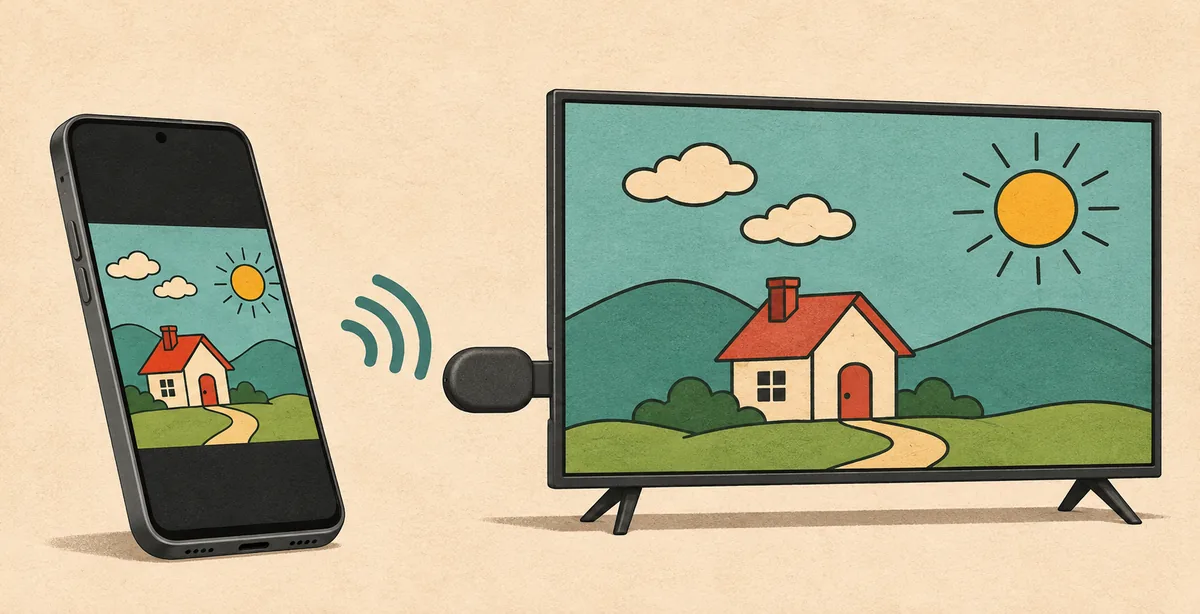
Kurzantwort: TV Clásica auf Chromecast hängt vom Player ab
Kann man TV Clásica mit Chromecast ansehen? Wir konnten nicht verifizieren, dass der Player eine Google-Cast-Schaltfläche enthält. Öffne ein Video auf deinem Android-Telefon und prüfe die Wiedergabesteuerung. Wird Cast angezeigt und der Empfänger erkannt, kannst du es versuchen. Fehlt das Symbol, ist natives Cast nicht belegt.
Ein klassischer Chromecast empfängt kompatible Streams, installiert aber keine Android-APK-Dateien. Chromecast mit Google TV und Android TV sind andere Plattformen mit eigener Oberfläche und wechselnder App-Verfügbarkeit. Diese Anleitung beschreibt die Übertragung vom Telefon, nicht die Installation von TV Clásica auf dem Fernseher.
Fehlt Cast im Player, ist die Bildschirmspiegelung mit Google Home eine getrennte Möglichkeit. Laut Google braucht das Telefon Android 8.0 oder höher; Telefon und Empfänger müssen dasselbe WLAN nutzen. Dabei wird der ganze Bildschirm gespiegelt, und Kopierschutz oder die Videoquelle können die Wiedergabe trotzdem blockieren.
Vor dem Versuch prüfen
Google-Home-Bildschirmspiegelung erfordert Android 8.0 oder höher. Menünamen unterscheiden sich je nach Android- und Google-Home-Version.
Chromecast, Google TV und andere Empfänger unterscheiden sich
Der Name Chromecast steht für verschiedene Geräte. Bestimme den Empfänger, bevor du nach Installation oder Übertragung suchst.
| Gerät | Möglichkeit in dieser Anleitung | Nicht voraussetzen |
|---|---|---|
| Klassischer HDMI-Chromecast | Empfängt kompatible Streams oder spiegelt je nach Software und Android-Gerät den Telefonbildschirm. | Installiert keine Android-APK und ergänzt einer App keine Cast-Schaltfläche. |
| Chromecast mit Google TV | Hat eine eigene Oberfläche; prüfe die App-Verfügbarkeit für das genaue Modell. | Google TV beweist nicht, dass TV Clásica dort angeboten wird oder funktioniert. |
| Fernseher mit integriertem Google Cast | Kann in einem kompatiblen Player oder in Google Home als Empfänger erscheinen. | TV-Modell, Firmware und Netzwerk beeinflussen die Erkennung. |
| Roku oder Fire TV | Nutzt eine andere Plattform mit eigenen Installations- und Übertragungswegen. | Chromecast-Schritte passen nicht; installiere keine APK auf einem ungeeigneten Empfänger. |
TV Clásica von Android mit Chromecast testen
Nutze zuerst die Cast-Steuerung des Players. Spiegle das Telefon nur, wenn der gesamte Bildschirm auf dem Fernseher sichtbar sein darf.
Wiedergabe auf dem Telefon prüfen
Öffne TV Clásica auf Android und teste einen kurzen Clip. Scheitert die Wiedergabe dort, prüfe App und Verbindung vor dem Empfänger.
Empfänger bestimmen
Unterscheide HDMI-Chromecast, Google-TV-Modell und Fernseher mit integriertem Cast. Prüfe den Namen in Google Home oder den TV-Einstellungen.
Dasselbe WLAN verwenden
Verbinde Telefon und Empfänger mit demselben lokalen Netz. Gast-WLAN, VPN oder Router-Isolierung kann die Erkennung verhindern.
Cast im Player suchen
Starte die Wiedergabe und prüfe die Steuerung. Wird Cast angezeigt, wähle den richtigen Empfänger und kontrolliere das Bild am Fernseher.
Google-Home-Spiegelung testen
Öffne Google Home ab Android 8.0, halte die Empfänger-Kachel gedrückt und wähle Bildschirmübertragung. Lies Berechtigungsabfragen vor der Zustimmung.
Kurz testen
Spiele einige Sekunden und prüfe Bild, Ton und sichtbare Benachrichtigungen. Bei Fehlern beendest du die Sitzung und nutzt das Telefon weiter.
Projektion beenden
Stoppe die Spiegelung in Google Home oder Android und prüfe, ob der Fernseher wieder seinen normalen Bildschirm zeigt.
Ein Video senden ist etwas anderes als den Bildschirm spiegeln
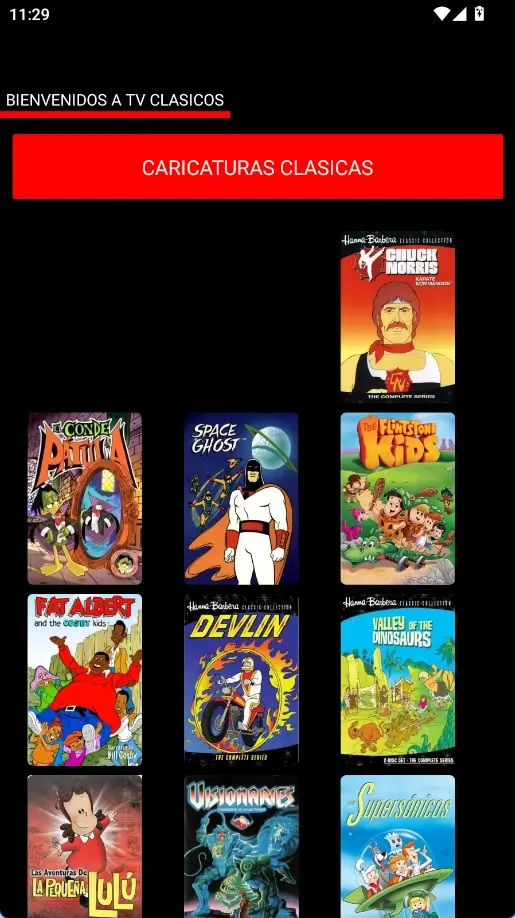
Die Grafiken sind konzeptionell. Der TV-Clásica-Screenshot zeigt den Android-Katalog und belegt keine Cast-Kompatibilität.
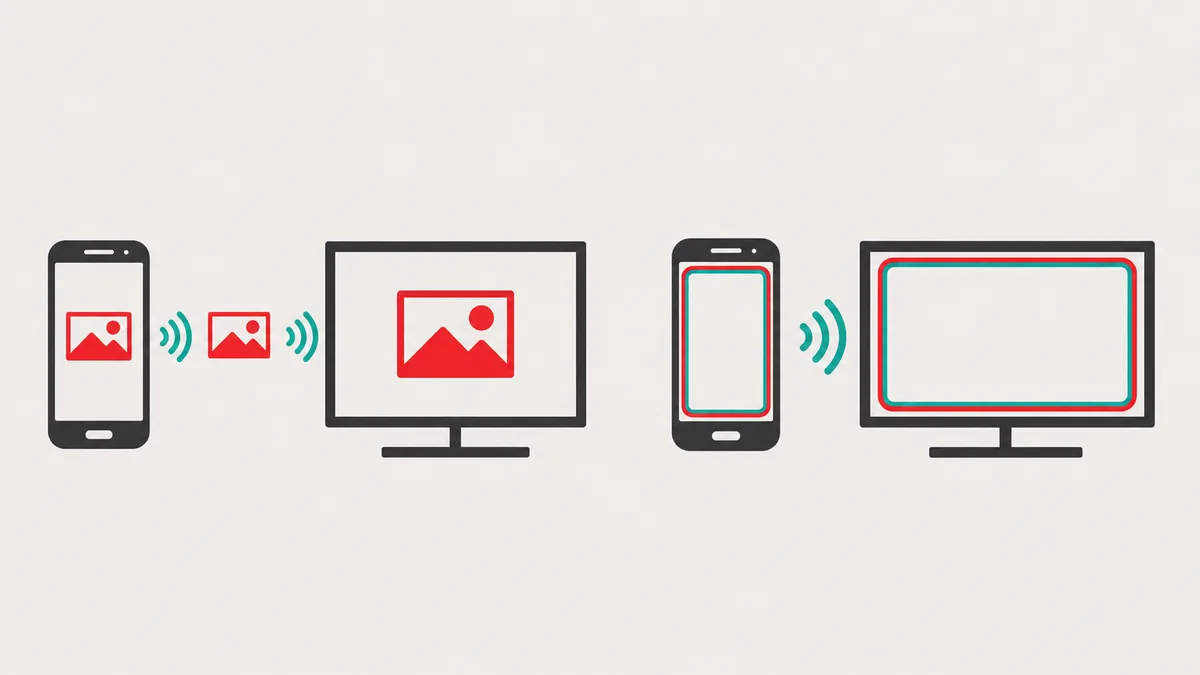
Natives Cast oder Bildschirmspiegelung
Entscheide nach der sichtbaren Android-Steuerung, nicht nach dem Werbenamen des Fernsehers.
Cast-Symbol in der App
Wenn der Player Cast zeigt, wählst du es aus und steuerst mit dem Telefon. Wir konnten diese Funktion nicht für alle TV-Clásica-Versionen bestätigen; meide unbekannte Erweiterungen, die sie versprechen.
Mit Google Home spiegeln
Die Spiegelung zeigt den gesamten Bildschirm und kann Benachrichtigungen oder andere Apps sichtbar machen. Sie hängt von Android und Empfänger ab und umgeht kein DRM.
Auf Android-TV-Plattform installieren
Ein klassischer Chromecast installiert keine APK. Google TV, Android TV und TV-Boxen sind verschieden; prüfe Modell und App-Verfügbarkeit vor der Installation.
HDMI verwenden
Manche Telefone geben Video über HDMI aus, doch Modell und Kopierschutz entscheiden. Prüfe die Anforderungen des Herstellers; ein Adapter garantiert keine Wiedergabe.
Chromecast fehlt oder die Wiedergabe schlägt fehl
Ändere jeweils nur eine Einstellung, um Netzwerk-, Empfänger- und Inhaltsprobleme zu unterscheiden.
Chromecast wird nicht angezeigt
Prüfe dasselbe WLAN und die Stromversorgung. Meide Gastnetze, öffne Google Home neu und starte beide Geräte bei weiterem Fehler neu.
TV Clásica zeigt kein Cast-Symbol
Der Player unterstützt Cast vielleicht nicht. Teste Google Home, wenn der Empfänger Spiegelung kann; ein weiteres APK oder Downloader-Code ergänzt die Funktion nicht.
Fernseher bleibt schwarz, Telefon spielt
Die Quelle kann Aufnahmen durch DRM sperren. Beende die Projektion und nutze einen unterstützten Weg; versuche keinen Kopierschutz zu umgehen.
Bild ruckelt oder Ton ist verzögert
Geh näher zum Router, pausiere andere Downloads und teste einen kurzen Clip. Spiegelung kann Verzögerung hinzufügen; betrifft es nur ein Video, kann die Quelle schuld sein.
Spiegelung endet beim Sperren des Telefons
Spiegelung hängt von der Telefonsitzung ab. Lass den Bildschirm aktiv; natives Cast könnte anders arbeiten, ist für TV Clásica aber nicht bestätigt.
Google Home fragt nach einer Berechtigung
Lies den Android-Hinweis und erteile nur die für Spiegelung erforderliche Freigabe. Bedienungshilfe, SMS und Geräteverwaltung sind nicht nötig.
Unbekannte App oder Empfänger erscheint
Brich ab, wenn der Name nicht zum Fernseher passt. Gib keine Passwörter ein und installiere keine Dateien aus unerwarteten Links.
Datenschutz beim Spiegeln des Telefons
Spiegelung kann Benachrichtigungen und andere Apps zeigen, nicht nur das Video. Aktiviere Bitte nicht stören, schließe private Inhalte und behalte das Telefon bei dir. Natives Cast kann nur den gewählten Inhalt senden, sofern die App es unterstützt.
Beende anschließend die Sitzung und prüfe den normalen TV-Bildschirm. Nutze bekannte Empfänger und gib keine Passwörter über ungeprüfte Links ein.
Bevor der Bildschirm am Fernseher erscheint
- Empfängernamen prüfen.
- Private Meldungen ausblenden.
- Sitzung danach beenden.
- Keine APKs zum Freischalten von Cast installieren.
Häufige Fragen zu TV Clásica mit Chromecast
Offizielle Einrichtungsquelle
- Google-Hilfe: Android-Bildschirm mit Google Home übertragen — nennt Android 8.0 oder höher und dasselbe WLAN für die Spiegelung.
Verwandte Anleitungen
Unabhängiger Ratgeber
tvclasica.blog ist weder Entwickler von TV Clásica noch von Google Chromecast. Diese Anleitung beschreibt allgemeine Übertragungswege und garantiert weder Kompatibilität noch Inhaltsverfügbarkeit, Senderechte oder Sicherheit externer Quellen. Prüfe Dienst und geltende Regeln in deinem Land.