TV Clásica sur Chromecast : diffuser depuis Android
La présence d'un bouton Cast dépend de l'application et de la source vidéo. Vérifiez d'abord la diffusion native, puis découvrez quand la recopie d'écran Google Home peut aider et ses limites.
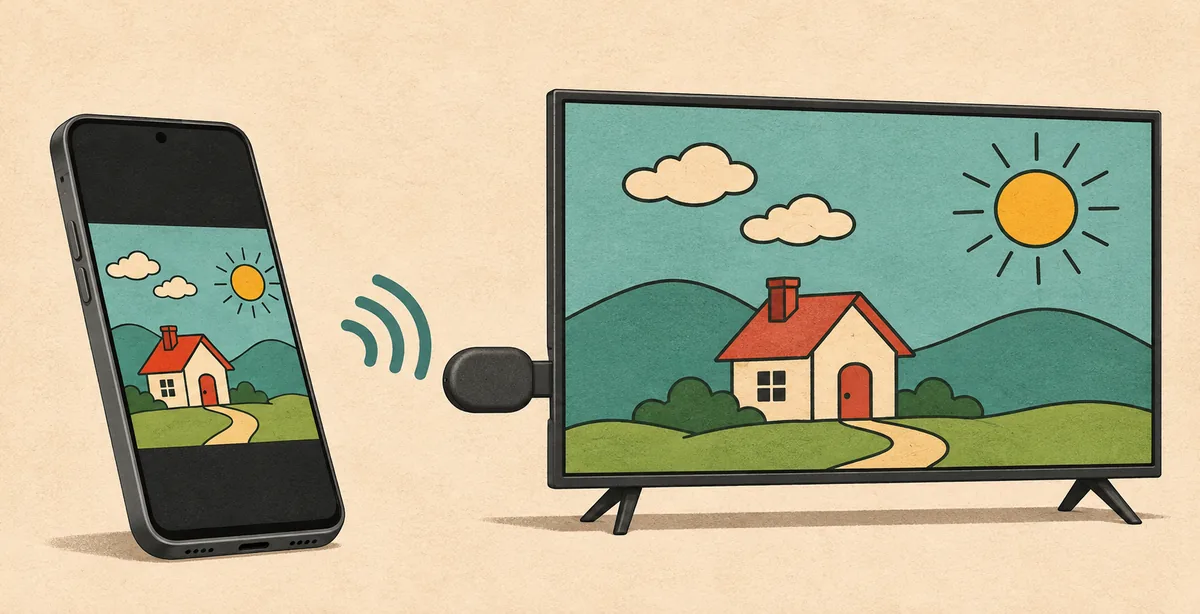
Réponse rapide : TV Clásica sur Chromecast dépend du lecteur
Peut-on regarder TV Clásica sur Chromecast ? Nous n'avons pas pu vérifier que son lecteur propose un bouton Google Cast. Ouvrez une vidéo sur le téléphone Android et examinez les commandes. Si l'icône Cast apparaît et reconnaît votre récepteur, essayez-la ; sinon, ne supposez pas que la diffusion native est disponible.
Un Chromecast classique reçoit des flux compatibles, mais n'installe pas de fichiers APK Android. Chromecast avec Google TV et Android TV sont des plateformes différentes, avec leur propre interface et une disponibilité d'applications qui varie. Ce guide explique l'envoi depuis un téléphone, pas l'installation de TV Clásica sur le téléviseur.
Si le lecteur n'a pas de commande Cast, la recopie d'écran avec Google Home est une autre possibilité à tester. Google indique Android 8.0 ou ultérieur et le même réseau Wi-Fi pour le téléphone et le récepteur. La recopie affiche tout l'écran et peut rester bloquée par la protection vidéo ou l'application source.
À vérifier avant de commencer
La recopie d'écran Google Home demande Android 8.0 ou ultérieur. Les noms de menus varient selon les versions d'Android et de Google Home.
Chromecast, Google TV et autres récepteurs diffèrent
Le nom Chromecast désigne plusieurs appareils. Identifiez votre récepteur avant de chercher une option d'installation ou de diffusion.
| Appareil | Possibilité dans ce guide | Ce qu'il ne faut pas supposer |
|---|---|---|
| Chromecast HDMI classique | Reçoit un flux compatible ou peut recopier un téléphone selon le logiciel et l'appareil Android. | Il n'installe pas d'APK Android et n'ajoute pas de bouton Cast à une application. |
| Chromecast avec Google TV | Dispose de sa propre interface ; vérifiez la disponibilité des applications pour le modèle exact. | Google TV ne prouve pas que TV Clásica y est publiée ou fonctionne. |
| Téléviseur avec Google Cast intégré | Peut apparaître dans un lecteur compatible ou dans Google Home. | Le modèle, le micrologiciel et le réseau influencent la détection. |
| Roku ou Fire TV | Utilise une autre plateforme avec ses propres options d'installation et de diffusion. | N'appliquez pas les étapes Chromecast et n'installez pas d'APK sur un récepteur incompatible. |
Essayer TV Clásica sur Chromecast depuis Android
Essayez d'abord la commande Cast du lecteur. Ne recopiez le téléphone que si vous acceptez d'afficher tout son écran sur le téléviseur.
Vérifier la lecture sur le téléphone
Ouvrez TV Clásica sur Android et testez un court extrait. Si la lecture échoue sur le mobile, vérifiez l'application et le réseau avant le récepteur.
Identifier le récepteur
Distinguez le Chromecast HDMI classique, le modèle Google TV et le téléviseur Cast intégré. Vérifiez son nom dans Google Home ou les réglages TV.
Utiliser le même Wi-Fi
Reliez le téléphone et le récepteur au même réseau local. Un réseau invité, un VPN ou l'isolation du routeur peut bloquer leur détection.
Chercher Cast dans le lecteur
Lancez la lecture et regardez les commandes. Si Cast apparaît, sélectionnez le bon récepteur puis vérifiez le contenu affiché sur la TV.
Essayer la recopie Google Home
Avec Android 8.0 ou ultérieur, ouvrez Google Home, maintenez la tuile du récepteur et choisissez l'envoi d'écran. Lisez les demandes d'autorisation.
Faire un essai court
Lisez quelques secondes et vérifiez l'image, le son et les notifications visibles. En cas d'échec, arrêtez la session et revenez au téléphone.
Arrêter la projection
Arrêtez la recopie dans Google Home ou Android et vérifiez que le téléviseur a retrouvé son écran normal.
Envoyer une vidéo n'est pas recopier tout l'écran
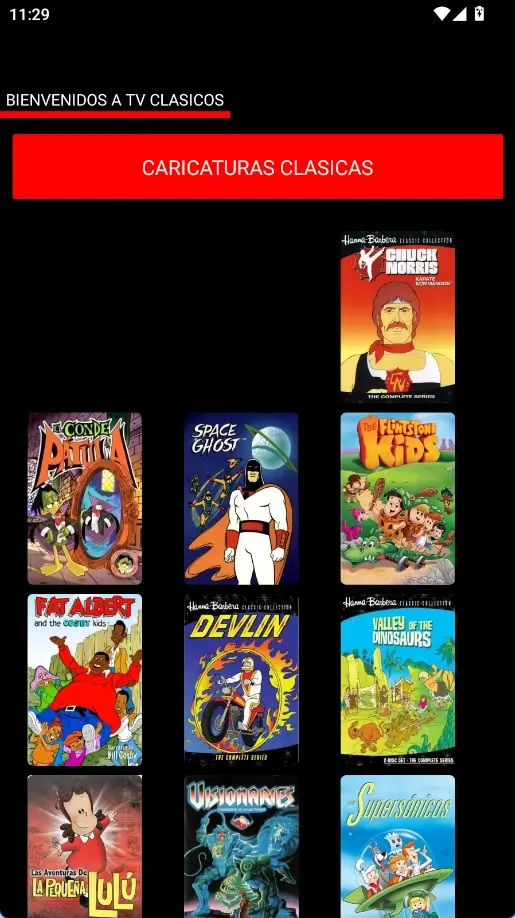
Les schémas sont conceptuels. L'image TV Clásica montre son catalogue Android, sans prouver la compatibilité Cast.
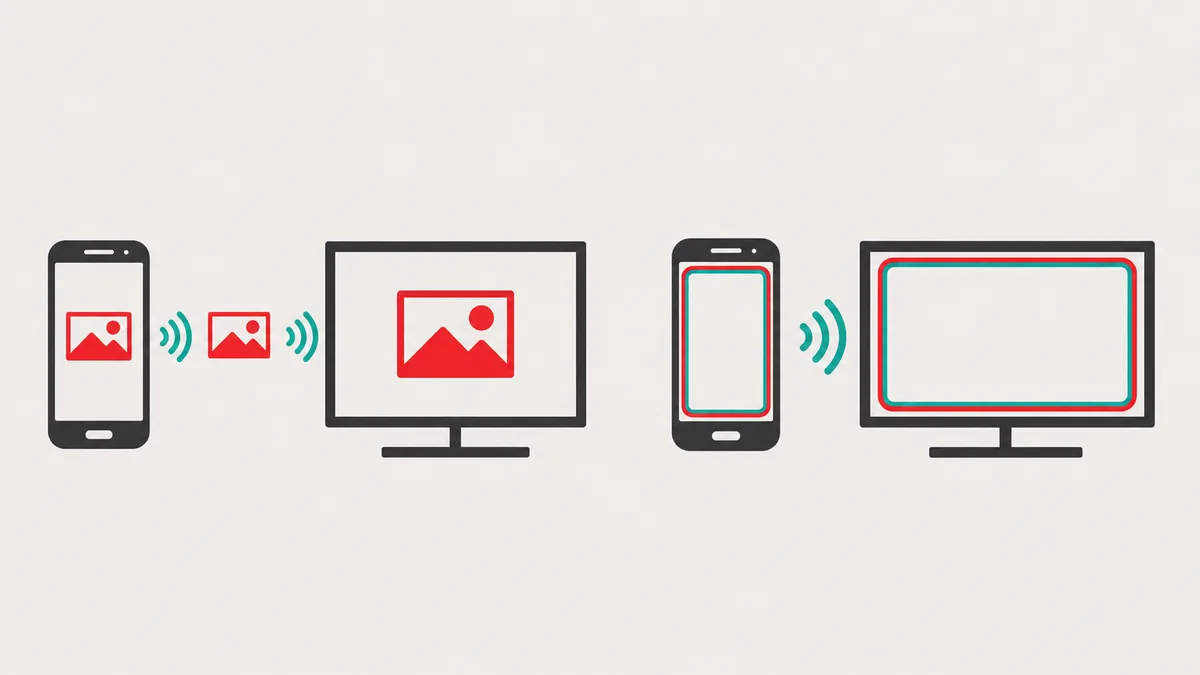
Diffusion native ou recopie d'écran
Choisissez selon la commande visible sur Android, pas selon le nom commercial du téléviseur.
Bouton Cast dans l'application
Si le lecteur affiche Cast, sélectionnez-le et utilisez le téléphone comme télécommande. Nous ne pouvons pas confirmer cette commande dans toutes les versions de TV Clásica ; évitez les modules inconnus qui prétendent l'ajouter.
Recopier avec Google Home
La recopie reflète tout le téléphone et peut montrer les notifications ou d'autres applications. Elle dépend d'Android et du récepteur, sans contourner DRM ou capture bloquée.
Installer sur une plateforme Android TV
Un Chromecast classique n'installe pas d'APK. Google TV, Android TV et les boîtiers Android sont distincts ; vérifiez le modèle et la disponibilité avant d'installer.
Connexion HDMI
Certains téléphones transmettent la vidéo par HDMI, mais cela dépend du modèle et de la protection du contenu. Vérifiez les exigences du fabricant.
Chromecast absent ou image qui échoue
Modifiez un seul réglage à la fois pour distinguer réseau, récepteur et restrictions du contenu.
Chromecast n'apparaît pas
Vérifiez le même Wi-Fi et l'alimentation du récepteur. Évitez le réseau invité, relancez Google Home et redémarrez les appareils si nécessaire.
Aucune icône Cast dans TV Clásica
Ce lecteur ne propose peut-être pas Cast. Essayez Google Home si le récepteur accepte la recopie ; un APK ou un code Downloader ne crée pas cette fonction.
Écran noir alors que le téléphone lit
La source peut bloquer la capture avec DRM. Arrêtez la projection et utilisez une méthode prise en charge ; ne tentez pas de contourner la protection.
Coupures ou son décalé
Rapprochez-vous du routeur, suspendez les téléchargements et testez un court extrait. La recopie peut ajouter du délai ; une seule vidéo défaillante peut venir de sa source.
La recopie s'arrête quand le téléphone se verrouille
La recopie dépend de la session mobile. Gardez l'écran actif ; Cast natif pourrait fonctionner autrement, mais sa présence dans TV Clásica n'est pas vérifiée.
Google Home demande une autorisation
Lisez l'alerte et n'accordez que ce qui est nécessaire à la recopie. L'accessibilité, les SMS et l'administration de l'appareil ne sont pas requis.
Application ou récepteur inconnu
Annulez si le nom ne correspond pas à votre téléviseur. Ne saisissez pas de mot de passe et n'installez pas de fichier depuis un lien inattendu.
Confidentialité pendant la recopie du téléphone
La recopie peut afficher les notifications et d'autres applications, pas seulement la vidéo. Activez Ne pas déranger, fermez les données privées et gardez le téléphone près de vous. Cast natif peut n'envoyer que le contenu choisi si l'application le permet.
À la fin, arrêtez la session et vérifiez le retour à l'écran normal. Utilisez un récepteur connu et ne saisissez pas de mot de passe dans un lien non vérifié.
Avant d'afficher l'écran sur la TV
- Vérifiez le nom du récepteur.
- Masquez les notifications privées.
- Arrêtez la session à la fin.
- Évitez les APK promettant de débloquer Cast.
Questions fréquentes sur TV Clásica sur Chromecast
Source officielle de configuration
- Aide Google : envoyer l'écran Android depuis Google Home — indique Android 8.0 ou ultérieur et le même Wi-Fi pour la recopie.
Guides associés
Guide indépendant
tvclasica.blog n'est le développeur ni de TV Clásica ni de Google Chromecast. Ce guide présente des options générales sans garantir compatibilité, disponibilité des contenus, droits de diffusion ou sécurité des sources externes. Vérifiez le service et les règles applicables dans votre pays.