TV Clásica APK Última Versión: Cómo Actualizar sin Perder Tiempo
Antes de instalar otro APK, conviene confirmar versión, tamaño, permisos, fuente y compatibilidad. Esta guía explica cómo revisar si realmente necesitas actualizar TV Clásica, qué señales indican un archivo dudoso y qué hacer cuando Android bloquea la instalación.
Respuesta rápida: cuándo conviene actualizar TV Clásica APK
Actualiza TV Clásica APK solo cuando hay un motivo claro: la app dejó de abrir, algunos canales no cargan, la reproducción se corta aunque tu red funcione, o la página de descarga muestra una versión más reciente que coincide con el tamaño y nombre esperados. Instalar un archivo nuevo cada vez que aparece un anuncio de “última versión” puede causar errores de firma, pérdida de configuración o exposición a APK modificados.
La búsqueda de “tv clasica apk ultimo version” suele mezclar páginas de descarga, repositorios, canales de Telegram y copias con nombres parecidos. Por eso esta página no intenta prometer una versión milagrosa: organiza un proceso de verificación para que sepas si estás ante una actualización normal, una descarga incompleta o un archivo que no deberías abrir.
Compara versión y fecha
Si el número de versión no cambia o la fecha parece antigua, reinstalar puede no aportar nada. Guarda el APK solo si la información coincide con la página de descarga.
Revisa tamaño y nombre
Un archivo demasiado pequeño, comprimido en ZIP o con palabras como MOD, premium o desbloqueado merece desconfianza antes de tocar Instalar.
Actualiza con permiso temporal
Permite instalar apps desconocidas únicamente al navegador, gestor de archivos o Downloader que usarás y vuelve a desactivar el permiso al terminar.
Ficha de actualización
Los datos pueden variar cuando la app cambia. Si ves información distinta, prioriza coherencia entre versión, tamaño, fuente y pantalla de instalación.
Checklist antes de descargar la última versión
Dedica un minuto a esta revisión. La mayoría de problemas de actualización aparecen por abrir archivos incompletos, versiones incompatibles o enlaces copiados desde mensajes sin contexto.
| Revisión | Qué mirar | Decisión práctica |
|---|---|---|
| Versión | Compara el número mostrado en la página con el que aparece al instalar. | Si no cambia, no reinstales salvo que estés corrigiendo un fallo. |
| Tamaño | El tamaño debe ser coherente con la ficha del APK y no parecer una descarga cortada. | Si pesa muy poco, bórralo y descarga otra vez con Wi-Fi estable. |
| Nombre | Evita nombres con MOD, premium, hack, desbloqueado o extensiones raras. | Usa solo un archivo APK reconocible de TV Clásica. |
| Permisos | Internet y red son esperables; permisos sensibles sin explicación no lo son. | Si la pantalla pide acceso extraño, cancela la instalación. |
| Fuente | Desconfía de enlaces reenviados por Telegram sin ficha de versión. | Prefiere una página con descripción, tamaño y pasos claros. |
| Instalación previa | Si Android muestra error de firma, el APK quizá no pertenece al mismo paquete. | No fuerces la actualización; evalúa desinstalar solo si aceptas perder datos. |
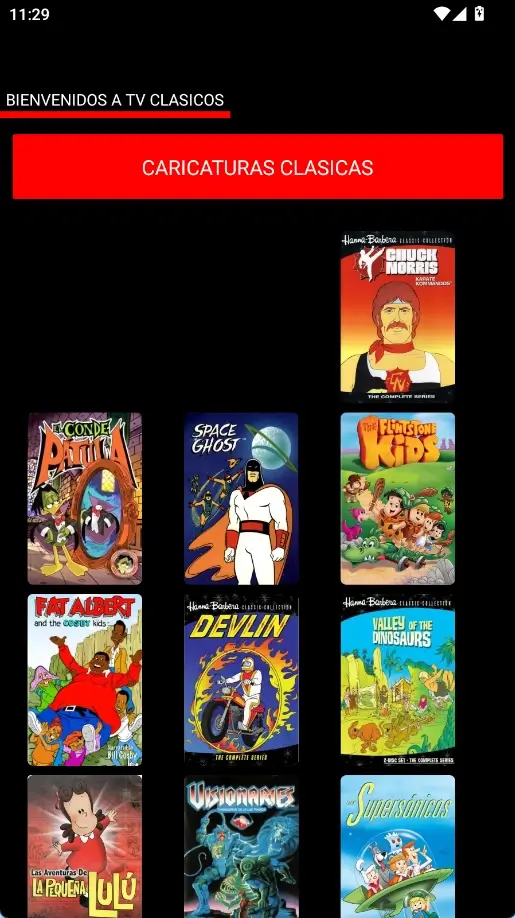
Como decidir si realmente necesitas la ultima version
Las busquedas por TV Clasica APK ultima version suelen mezclar actualizacion, descarga desde cero y enlaces de Telegram. Usa estas senales antes de reemplazar una app que ya funciona.
Compara version, tamano y fecha
Si el numero de version, el peso del APK o la fecha no coinciden con la fuente que ya usabas, no actualices de inmediato.
Actualiza primero en un celular
Cuando sea posible, prueba el archivo en Android movil antes de llevarlo a Smart TV o TV Box. Asi detectas bloqueos, permisos raros o fallos de inicio.
Evita mod APK y mirrors agresivos
Los candidatos como mod apk o download generico tienen intencion distinta y mas riesgo. Mejor tratarlos como senales de seguridad, no como palabras para perseguir.
Cómo actualizar TV Clásica APK paso a paso
El objetivo es reemplazar la app solo cuando el archivo sea confiable y compatible. Los nombres exactos de los menús cambian entre Samsung, Xiaomi, Motorola, Android TV, Google TV y TV Box, pero el flujo general es el mismo.
Comprueba si la app realmente falla
Antes de descargar nada, reinicia el dispositivo, prueba otra red y borra caché desde Ajustes > Apps > TV Clásica. Si el problema era red o caché, quizá no necesitas actualizar.
Revisa la página principal de descarga
Entra a la guía principal de TV Clásica APK y confirma qué versión, tamaño y requisitos se muestran. Toma esos datos como referencia para comparar con cualquier archivo que encuentres.
Descarga el APK con conexión estable
Usa Wi-Fi confiable y espera a que la descarga termine. No abras archivos parciales desde notificaciones antiguas ni descargas duplicadas con nombres confusos.
Activa instalar apps desconocidas solo para una app
En Android moderno, el permiso se concede por app. Permite temporalmente Chrome, tu gestor de archivos o Downloader, no todos los navegadores ni todo el sistema.
Instala sobre la versión actual
Si Android acepta la actualización, conserva los datos existentes. Si aparece conflicto de firma, no fuerces: puede ser otro paquete o una copia modificada.
Prueba y cierra el permiso
Abre TV Clásica, reproduce un contenido breve, verifica que el control remoto o pantalla táctil responde y luego desactiva el permiso de instalación desconocida.
Diferencia entre actualizar, reinstalar y buscar en Telegram
Actualizar
Instalas una versión más reciente sobre la anterior. Es la opción preferida cuando el paquete coincide y Android no muestra conflicto de firma.
Reinstalar
Desinstalas y vuelves a instalar. Úsalo solo si la app está dañada o no abre, porque puedes perder datos locales y configuración.
Buscar en Telegram
Puede mostrar enlaces rápidos, pero también archivos sin contexto. No abras APK reenviados si no puedes comprobar versión, tamaño y procedencia.
Errores comunes al instalar la última versión
Android dice “App no instalada”
Suele pasar por descarga incompleta, falta de espacio, incompatibilidad o conflicto de firma. Descarga de nuevo, libera espacio y evita mezclar APK de fuentes diferentes.
La actualización abre pero no carga canales
Prueba otra red, borra caché y reinicia. Si otros usuarios reportan fallos similares, puede ser un problema del servicio y no del APK.
El archivo pide permisos extraños
Cancela si solicita permisos que no tienen relación con una app de video, como SMS, accesibilidad o administración del dispositivo sin una explicación clara.
La TV Box no encuentra el APK
Comprueba que el archivo termine en .apk, que la memoria USB sea legible y que el gestor de archivos tenga permiso para acceder a descargas o almacenamiento.
Preguntas frecuentes sobre TV Clásica APK última versión
Fuentes útiles para revisar seguridad en Android
- Google Play Protect explica cómo Android revisa apps y puede advertir sobre software potencialmente dañino.
- Dispositivos Android certificados ayuda a entender por qué la certificación y Play Protect importan al instalar apps.
Revisa la descarga principal antes de actualizar
Compara versión, tamaño y permisos; después instala solo si el archivo coincide con lo que esperas.
Ir a la descarga principalAviso importante
tvclasica.blog ofrece esta guía con fines informativos. No somos el desarrollador oficial de TV Clásica APK ni controlamos el contenido disponible dentro de la app. El usuario es responsable de verificar la legalidad del uso de aplicaciones de streaming y de instalar APK solo desde fuentes que considere confiables.