TV Clásica no Chromecast: como transmitir pelo Android
A opção Cast depende do aplicativo e da fonte do vídeo. Verifique primeiro a transmissão nativa e entenda quando o espelhamento pelo Google Home pode ajudar e quais são seus limites.
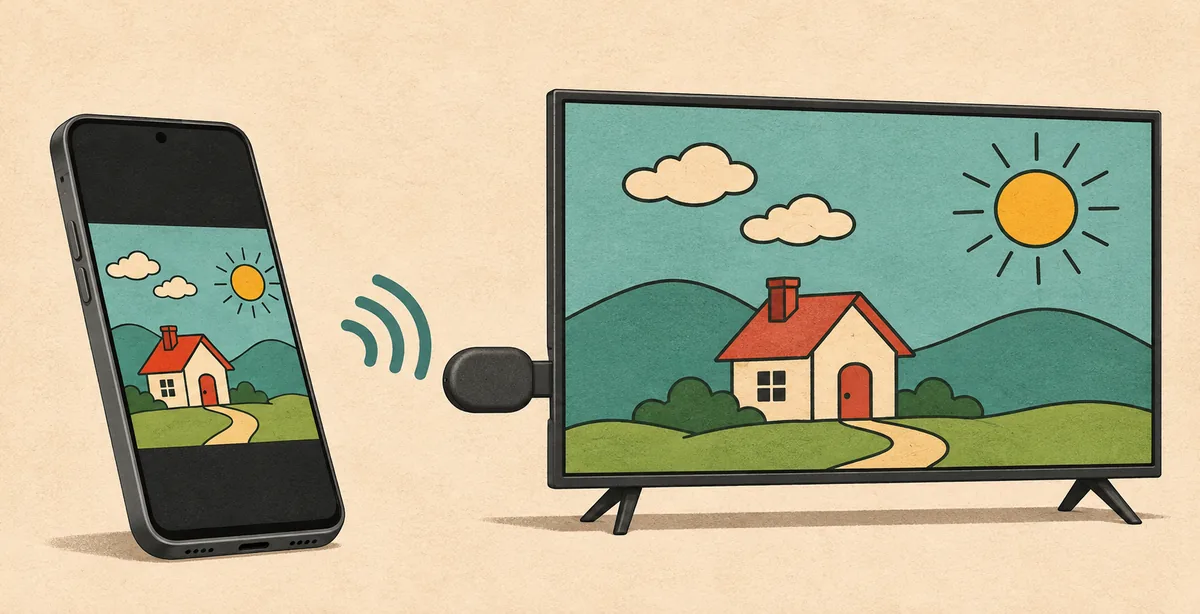
Resposta rápida: TV Clásica no Chromecast depende do player
Dá para assistir TV Clásica no Chromecast? Não conseguimos confirmar que o player tenha um botão Google Cast. Abra um vídeo no Android e confira os controles. Se o ícone Cast aparecer e encontrar o receptor, teste essa opção; se não aparecer, não presuma que a transmissão nativa esteja disponível.
O Chromecast clássico recebe transmissões compatíveis, mas não instala arquivos APK do Android. Chromecast com Google TV e Android TV são plataformas diferentes, com interface própria e disponibilidade de aplicativos que varia. Este guia explica como enviar conteúdo do celular, não como instalar TV Clásica na televisão.
Se o player não tiver Cast, o espelhamento de tela pelo Google Home é outra opção para testar. O Google informa que é preciso Android 8.0 ou mais recente e que o celular e o receptor estejam na mesma rede Wi-Fi. O espelhamento mostra a tela inteira e ainda pode ser bloqueado pela proteção do conteúdo.
Confira estes pontos primeiro
O espelhamento pelo Google Home exige Android 8.0 ou mais recente. Os nomes dos menus podem mudar conforme as versões do Android e do Google Home.
Chromecast, Google TV e outros receptores são diferentes
O nome Chromecast identifica aparelhos diferentes. Descubra qual é o seu antes de procurar uma opção de instalação ou transmissão.
| Aparelho | O que pode fazer aqui | O que não presumir |
|---|---|---|
| Chromecast clássico por HDMI | Recebe uma transmissão compatível ou pode espelhar o celular, conforme o software e o Android. | Não instala APK do Android nem adiciona Cast a um aplicativo. |
| Chromecast com Google TV | Tem interface própria; confira a disponibilidade do aplicativo para o modelo exato. | Ter Google TV não prova que TV Clásica esteja publicado ou funcione nele. |
| TV com Google Cast integrado | Pode aparecer como receptor em um player compatível ou no Google Home. | O modelo, o firmware e a rede influenciam a detecção. |
| Roku ou Fire TV | Usa outra plataforma, com métodos próprios de instalação e transmissão. | Não siga instruções de Chromecast nem instale APK em receptor incompatível. |
Como testar TV Clásica no Chromecast pelo Android
Tente primeiro a opção Cast do player. Espelhe o celular somente se puder mostrar a tela inteira na TV.
Confirme a reprodução no celular
Abra TV Clásica no Android e teste um vídeo curto. Se falhar no celular, verifique o aplicativo e a conexão antes do receptor.
Identifique o receptor
Diferencie o Chromecast HDMI clássico, o modelo com Google TV e a TV com Cast integrado. Confira o nome no Google Home ou nos ajustes da TV.
Use a mesma rede Wi-Fi
Conecte celular e receptor à mesma rede local. Wi-Fi de convidados, VPN ou isolamento do roteador podem impedir a detecção.
Procure Cast no player
Inicie a reprodução e confira os controles. Se Cast aparecer, selecione o receptor correto e confirme o vídeo na televisão.
Teste o espelhamento pelo Google Home
No Android 8.0 ou posterior, abra o Google Home, pressione o aparelho e escolha transmitir a tela. Leia os pedidos de permissão antes de aceitar.
Faça um teste curto
Reproduza por alguns segundos e confira imagem, áudio e notificações visíveis. Se falhar, encerre a sessão e volte ao celular.
Encerre a projeção
Pare o espelhamento no Google Home ou no Android e confirme que a TV voltou à tela normal.
Enviar um vídeo não é espelhar a tela inteira
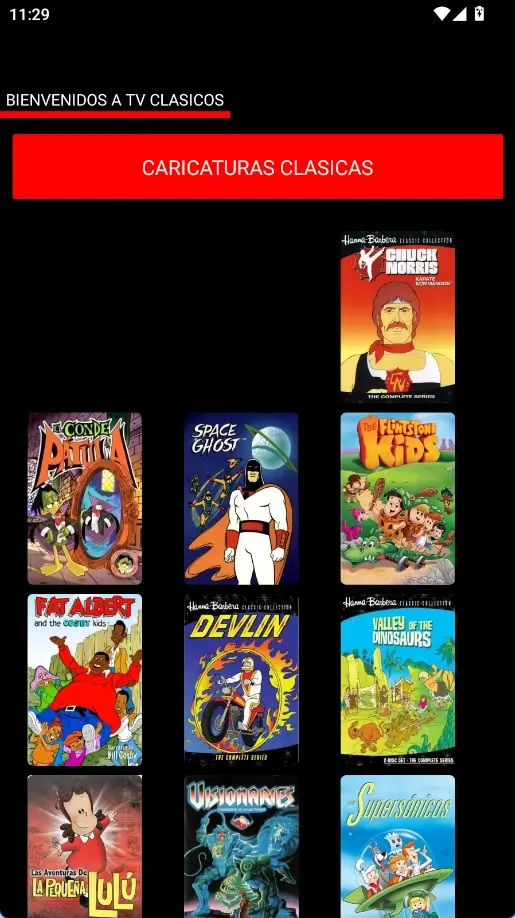
Os diagramas são conceituais. A imagem do TV Clásica mostra o catálogo no Android, sem comprovar compatibilidade com Cast.
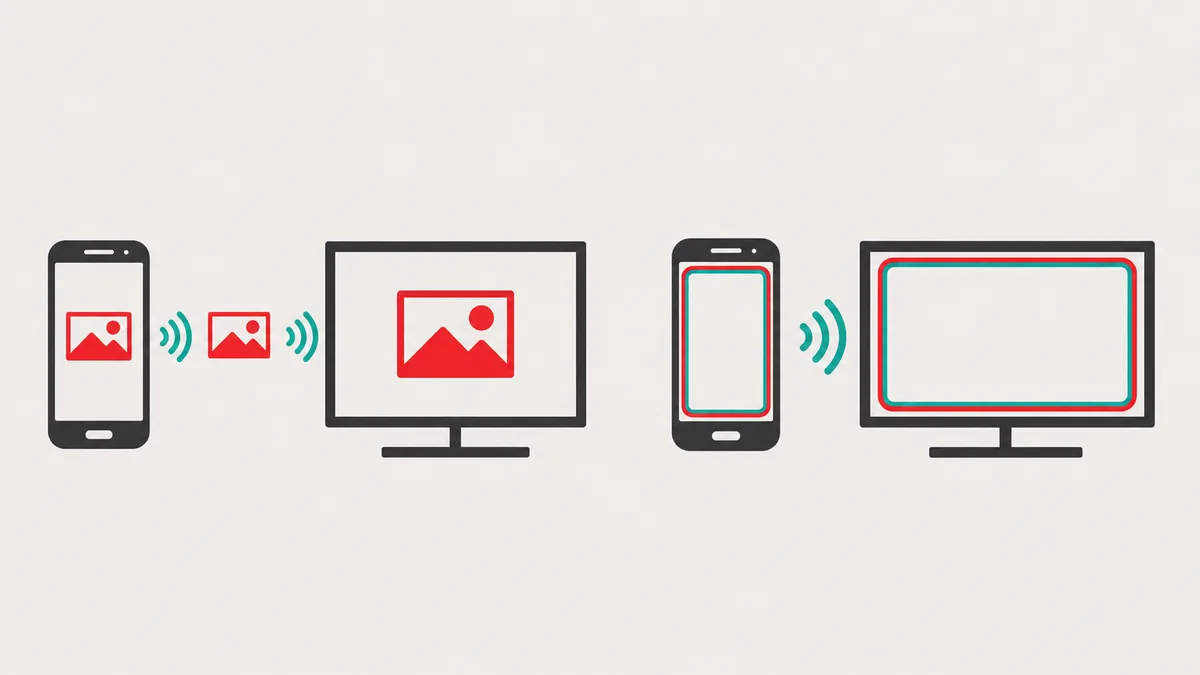
Transmissão nativa ou espelhamento de tela
Escolha conforme o controle que aparece no Android, não pelo nome comercial da televisão.
Botão Cast dentro do aplicativo
Se o player mostrar Cast, selecione-o e controle pelo celular. Não conseguimos confirmar esse botão em todas as versões do TV Clásica; evite extensões desconhecidas que prometem adicioná-lo.
Espelhar com Google Home
O espelhamento mostra a tela inteira e pode exibir notificações ou outros aplicativos. Depende do Android e do receptor e não contorna DRM.
Instalar em uma plataforma Android TV
Um Chromecast clássico não instala APK. Google TV, Android TV e TV Box são plataformas diferentes; confira o modelo e a disponibilidade antes de instalar.
Conectar por HDMI
Alguns celulares enviam vídeo por HDMI, mas isso varia conforme o modelo e a proteção do conteúdo. Consulte os requisitos do fabricante; um adaptador não garante reprodução.
Quando o Chromecast não aparece ou o vídeo falha
Altere uma coisa por vez para separar problemas de rede, receptor e restrição do conteúdo.
Chromecast não aparece na lista
Confira se os dois aparelhos usam a mesma rede Wi-Fi e se o receptor está ligado. Evite a rede de convidados, reabra o Google Home e reinicie os aparelhos se necessário.
TV Clásica não mostra Cast
Esse player talvez não ofereça Cast nativo. Tente Google Home se o receptor aceitar espelhamento; outro APK ou código do Downloader não adiciona o recurso.
A TV fica preta, mas o celular reproduz
A fonte pode bloquear captura por DRM. Pare a projeção e use uma forma compatível; não tente contornar a proteção ou instalar extensões.
Vídeo trava ou o áudio atrasa
Aproxime-se do roteador, pause outros downloads e repita um vídeo curto. O espelhamento pode atrasar; se só um vídeo falhar, a fonte pode ser a causa.
O espelhamento para quando o celular bloqueia
O espelhamento depende da sessão do celular. Mantenha a tela ativa; Cast nativo poderia funcionar de outro modo, mas não foi confirmado no TV Clásica.
Google Home solicita uma permissão
Leia o aviso do Android e conceda apenas o necessário para espelhar. A transmissão não exige acessibilidade, SMS ou administração do aparelho.
Aparece um app ou receptor desconhecido
Cancele se o nome não corresponder à sua TV. Não digite senhas nem instale arquivos por links abertos durante a transmissão.
Privacidade ao espelhar o celular
O espelhamento pode exibir notificações e outros aplicativos, não apenas o vídeo. Ative o modo Não Perturbe, feche informações privadas e mantenha o celular por perto. Cast nativo pode enviar somente o conteúdo escolhido quando o app oferece essa opção.
Ao terminar, pare a sessão e confirme que a TV voltou à tela normal. Use receptores conhecidos e não informe senhas em links que não possa verificar.
Antes de mostrar a tela na televisão
- Confira o nome do receptor.
- Oculte notificações privadas.
- Encerre a sessão ao terminar.
- Evite APKs que prometem liberar Cast.
Perguntas frequentes sobre TV Clásica no Chromecast
Fonte oficial de configuração
- Ajuda do Google: transmitir a tela do Android pelo Google Home — informa Android 8.0 ou posterior e a mesma rede Wi-Fi para espelhar.
Guias relacionados
Guia independente
tvclasica.blog não é desenvolvedor do TV Clásica nem do Google Chromecast. Este guia descreve opções gerais de transmissão e não garante compatibilidade, disponibilidade de conteúdo, direitos de exibição ou segurança de fontes externas. Verifique o serviço e as regras aplicáveis no seu país.