TV Clásica para Smart TV y TV Box: cómo instalar el APK
Antes de descargar TV Clásica para Smart TV, confirma el sistema: Android TV, Google TV, Fire TV y TV Box admiten APK con los permisos correctos; Tizen y webOS no. Escoge USB, Wi-Fi o Downloader según el equipo.
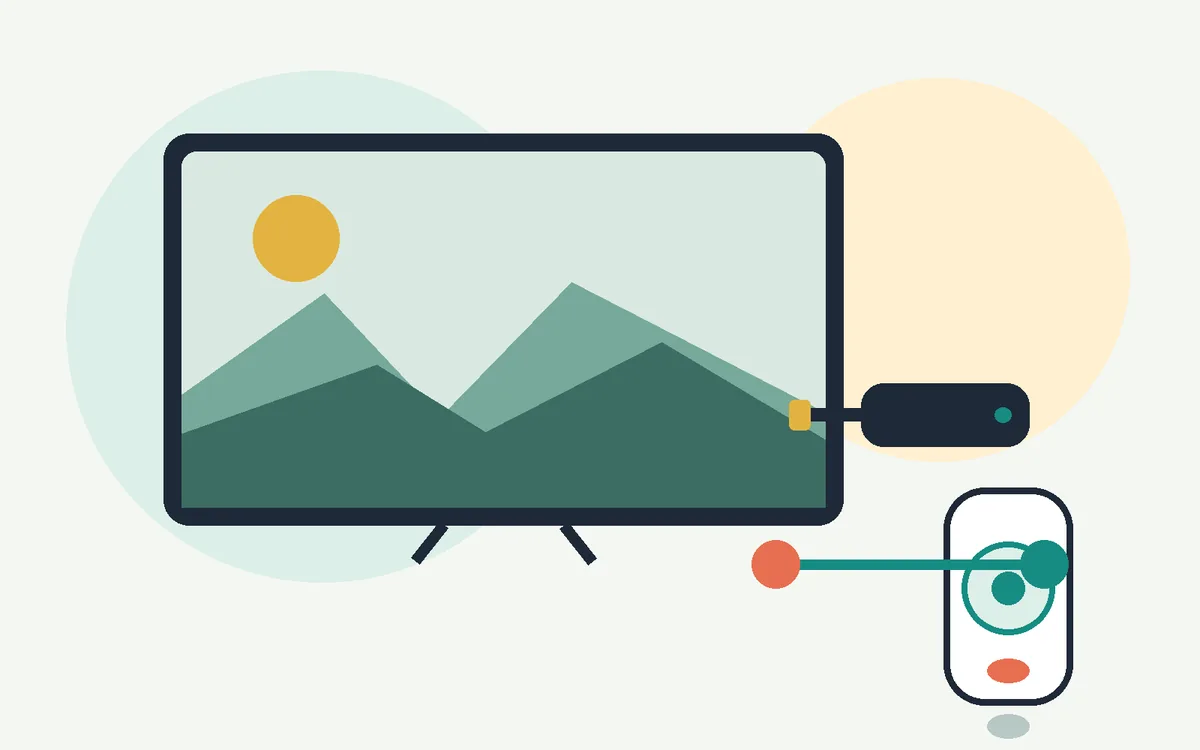
Respuesta rápida: la forma más estable de instalar TV Clásica en Smart TV
En Android TV, Google TV y Android TV Box, descarga el APK en un teléfono o computadora y transfiérelo por USB o Wi-Fi para revisar el archivo primero. En Fire TV, Downloader es otra ruta. Confirma la fuente, el nombre y los permisos antes de instalar.
USB: recomendado para TV Box y Android TV
Descargas el APK en otro dispositivo, lo copias a una memoria USB y lo abres desde un gestor de archivos instalado en la TV.
Transferencia por Wi-Fi: útil si no tienes USB
Apps de transferencia permiten enviar el APK desde el celular a la TV siempre que ambos dispositivos estén en la misma red.
Downloader: práctico en Fire TV y algunas TV Box
Downloader simplifica la descarga directa, pero conviene escribir bien la URL y revisar tamaño, nombre y permisos antes de instalar.
Antes de empezar
Los datos del APK pueden cambiar cuando se actualiza la app. Revisa siempre el nombre, versión, tamaño y permisos en la pantalla de instalación.
Elige la ruta correcta antes de descargar
Las búsquedas de TV Clásica para Smart TV mezclan instalar en Android TV, usar Fire TV con Downloader y saber si una Smart TV cerrada acepta APK. Esta tabla evita pasos que no aplican.
| Caso | Mejor método | Evita |
|---|---|---|
| Android TV o Google TV | USB o envío Wi-Fi con gestor de archivos | Navegadores de TV que cortan descargas |
| Fire TV o Firestick | Downloader con permisos temporales | URLs acortadas o mal copiadas |
| TV Box Android | USB, navegador confiable o transferencia local | Instalar encima si hay conflicto de firma |
| Smart TV sin Android | Usar una TV Box externa | Buscar APK en tiendas cerradas |
3 métodos para descargar TV Clásica en Smart TV
Elige según el sistema del televisor: Android TV, Google TV, Fire TV o un TV Box Android admiten APK. Tizen y webOS no abren aplicaciones Android directamente.
Método 1: instalar desde USB
Descarga el APK en una computadora o celular, cópialo a una memoria USB y ábrelo en la TV con un gestor de archivos. Revisa el archivo antes de transferirlo.
Método 2: enviar el APK por Wi-Fi
Usa una app de transferencia compatible con ambos equipos y la misma red. Después abre el archivo recibido desde las descargas de la TV.
Método 3: usar Downloader
En Fire TV o algunas TV Box, Downloader permite introducir una dirección y guardar el APK. Comprueba la URL antes de iniciar la descarga.
Cómo instalar TV Clásica APK en Smart TV paso a paso
Estos pasos funcionan como guía general para Android TV, Google TV y TV Box. Los nombres de menú pueden cambiar según marca, versión de Android y launcher del dispositivo.
Confirma que tu TV permite instalar APK
Busca si tu televisor tiene Play Store, Google TV, Android TV o menú de apps Android. Si solo tiene una tienda propia cerrada y no permite archivos APK, considera usar una TV Box Android externa.
Descarga el APK desde una fuente reconocible
Usa la página principal de tvclasica.blog para revisar la versión disponible. Evita archivos con nombres raros, tamaños incoherentes o páginas que prometen versiones MOD, premium o desbloqueadas.
Transfiere el archivo a la TV
Copia el APK a una USB o envíalo por Wi-Fi. En la TV, abre un gestor de archivos como File Commander, X-plore o el administrador que ya venga instalado.
Activa el permiso de instalación solo para esa app
Cuando Android bloquee la instalación, entra en Ajustes > Seguridad o Privacidad > Instalar apps desconocidas y permite temporalmente el gestor de archivos o Downloader que estás usando.
Instala, abre y prueba reproducción
Ejecuta el APK, revisa permisos y pulsa Instalar. Al abrir TV Clásica, prueba un contenido con conexión Wi-Fi estable. Si la app va lenta, reinicia la TV antes de reinstalar.
Cierra el permiso de apps desconocidas
Después de instalar, vuelve a desactivar el permiso para el gestor de archivos o Downloader. Mantenerlo abierto todo el tiempo aumenta el riesgo de instalar otros APK por accidente.
Cómo instalar TV Clásica en Fire TV Stick con Downloader
Fire TV Stick usa Fire OS, distinto de Android TV. Comprueba el modelo, el espacio disponible y la fuente del archivo; los nombres de menú cambian según el dispositivo y la versión.
Comprueba el modelo y la compatibilidad
Revisa el modelo, la versión de Fire OS y el espacio. Confirma que el APK sea compatible; no supongas que cualquier archivo Android funcionará.
Instala Downloader desde Amazon Appstore
Añádelo desde la tienda del propio Fire TV. Evita instaladores de terceros y enlaces acortados para obtener la herramienta.
Permite apps desconocidas solo para Downloader
En Ajustes, abre Mi Fire TV y Opciones para desarrolladores; si aparece, activa Instalar apps desconocidas para Downloader. No necesitas activar ADB debugging.
Descarga, instala y cierra el permiso
Comprueba la dirección en su página de origen y revisa nombre, tamaño mostrado y permisos antes de instalar. Prueba la reproducción y desactiva después el permiso de Downloader. Si falla, revisa espacio y compatibilidad.
Los menús varían por modelo y Fire OS. Si falta una opción, consulta la ayuda del fabricante; no uses códigos o direcciones de descarga que no puedas verificar.
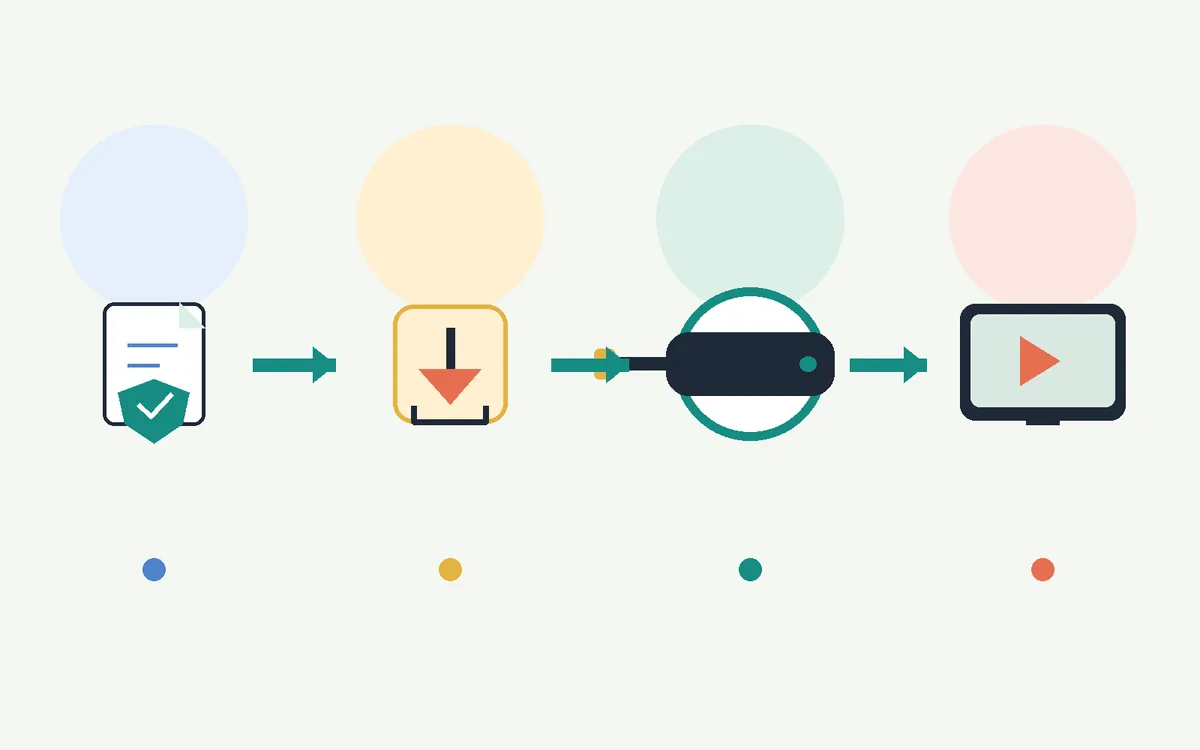

Compatibilidad: Smart TV, Android TV, Fire TV y TV Box
Android TV y Google TV
Son los escenarios más directos. Normalmente basta con transferir el APK, habilitar la instalación desde el gestor de archivos y abrir la app desde el menú.
TV Box Android
Suele ser compatible si usa Android real y tiene suficiente espacio. Revisa que el control remoto pueda moverse por los menús de la app sin depender de una pantalla táctil.
Fire TV o Firestick
Puede requerir Downloader y activar opciones de desarrollador. Si tu modelo no muestra ese menú, revisa primero la configuración de Mi Fire TV antes de descargar nada.
Smart TV sin Android
Modelos con sistemas cerrados no instalan APK directamente. En ese caso, la solución práctica es conectar una TV Box Android o usar otro dispositivo compatible.
Red y rendimiento
Para streaming en pantalla grande, usa Wi-Fi estable o cable Ethernet. Una señal débil puede parecer un fallo de la app aunque la instalación sea correcta.
Control remoto
Algunas apps diseñadas para móvil no navegan igual con control remoto. Si el cursor no llega a ciertos botones, prueba un mouse Bluetooth o una app de control remoto.
Errores comunes al instalar TV Clásica en Smart TV
La TV no reconoce el archivo APK
Comprueba que el archivo termine en .apk, que no esté comprimido dentro de un ZIP y que la memoria USB esté en un formato legible por la TV.
Aparece instalación bloqueada
Activa el permiso para la app exacta que abre el archivo: gestor de archivos, navegador o Downloader. No basta con permitirlo en otro navegador del sistema.
La app se instala pero no abre
Reinicia la TV, borra caché de la app y confirma que tu versión de Android sea compatible. Si sigue fallando, descarga de nuevo el APK por si el archivo estaba incompleto.
El video carga lento o se corta
Prueba una red más estable, acerca el router, usa Ethernet si tu TV Box lo permite y cierra otras apps en segundo plano.
Checklist antes de pulsar Instalar
Una revisión de 30 segundos evita la mayoría de errores de instalación en Smart TV.
| Revisión | Qué comprobar | Por qué importa |
|---|---|---|
| Nombre del archivo | Debe ser un APK reconocible de TV Clásica | Evita abrir descargas equivocadas o duplicadas |
| Tamaño | Debe parecer coherente con la versión indicada | Un tamaño muy pequeño puede indicar descarga cortada |
| Permiso | Solo permite instalar desde la app que estás usando | Reduce exposición a instalaciones accidentales |
| Fuente | Evita MOD, premium o mirrors con anuncios agresivos | Disminuye riesgos de archivos alterados |
| Red | Usa Wi-Fi estable para descargar y probar | Evita confundir cortes de red con fallo de app |
Preguntas frecuentes sobre TV Clásica en Smart TV
Descarga TV Clásica APK y llévala a tu Smart TV
Revisa primero la versión disponible en la guía principal y luego vuelve a estos pasos para instalarla con USB, transferencia Wi-Fi o Downloader.
Ir a la descarga principalAviso importante
tvclasica.blog ofrece esta guía con fines informativos. No somos el desarrollador oficial de TV Clásica APK ni controlamos el contenido disponible dentro de la app. El usuario es responsable de verificar la legalidad del uso de aplicaciones de streaming y de instalar APK solo desde fuentes que considere confiables.