TV Clásica en Fire TV Stick: cómo instalarla y usarla
Esta guía separa Fire OS de Android TV, explica qué debes comprobar antes de abrir un APK y te ayuda a elegir entre Downloader, transferencia local o una alternativa de reproducción. La compatibilidad real depende de la fuente y del modelo.
Respuesta rápida: TV Clásica en Fire TV Stick depende del APK y de Fire OS
¿Se puede usar TV Clásica en Fire TV Stick? Puede ser posible si la aplicación que tienes es compatible con Android y si la fuente del archivo se puede verificar. Fire TV no es igual que Chromecast, Roku o un televisor Android: el menú, los permisos y la navegación con mando son distintos.
La ruta más controlable consiste en identificar el modelo, confirmar que el Fire TV está en la misma red que el teléfono o el ordenador, revisar el nombre y el tamaño del APK y solo después transferirlo con Downloader, un navegador o una herramienta local. No confundas una página de descarga con una aplicación publicada en la Amazon Appstore.
Si el archivo no abre, la instalación se bloquea o el icono no aparece, vuelve al diagnóstico. Un error puede indicar un paquete incompatible, un permiso desactivado, poco almacenamiento o una fuente que no debería utilizarse. No borres tus ajustes antes de conservar el nombre exacto del error.
El objetivo de este artículo es darte un procedimiento verificable, no afirmar que existe una versión oficial de TV Clásica para Fire TV. Comprueba siempre la procedencia del archivo y detente si la página intenta forzar una descarga, pide datos innecesarios o mezcla varias aplicaciones con nombres parecidos.
Antes de empezar
Los nombres de los menús cambian según Fire OS y el modelo. Amazon documenta la ruta Device o My Fire TV > Developer Options para los permisos de instalación.
Elige la ruta correcta para tu Fire TV Stick
Antes de copiar un APK, identifica qué equipo tienes y qué tarea quieres completar. Las instrucciones de otros dispositivos no deben mezclarse.
| Situación | Ruta razonable | Qué debes comprobar |
|---|---|---|
| Fire TV Stick con acceso a Appstore | Buscar primero la aplicación legítima | Nombre del desarrollador, permisos y reseñas; no uses clones. |
| APK guardado en un teléfono u ordenador | Transferencia local o Downloader desde una URL revisada | Nombre exacto, tamaño, firma y espacio libre antes de instalar. |
| Televisor Android o Google TV | Seguir la guía de Smart TV/TV Box | No aplicar automáticamente los menús de Fire OS. |
| Chromecast o Roku | Usar transmisión o guía de plataforma | No instalar APK en un receptor que no lo admite. |
Qué revisar antes de instalar TV Clásica en Fire TV Stick
Cinco comprobaciones cortas evitan la mayoría de instalaciones fallidas y ayudan a distinguir un problema del dispositivo de un problema del archivo.
Mira la etiqueta o los ajustes del Fire TV para saber si usas un Stick básico, un modelo 4K, un 4K Max o un Cube. La versión de Fire OS y el espacio disponible pueden cambiar el resultado. Anota el modelo y la versión antes de modificar permisos.
Descarga solo desde una fuente que puedas explicar. Si una página usa un botón que abre varias pestañas, cambia el nombre del archivo o pide que desactives el antivirus, no continúes. Una guía de instalación no convierte un archivo desconocido en seguro.
Confirma el modelo
Abre Ajustes, entra en Mi Fire TV y revisa el dispositivo. Escribe el modelo y la versión de Fire OS para que un error posterior tenga contexto.
Libera espacio
Elimina aplicaciones que ya no uses y revisa el almacenamiento. Un APK puede descargarse correctamente y aun así fallar al instalar si no hay espacio para descomprimirlo.
Comprueba la red
Conecta el Stick y el teléfono a la misma Wi-Fi cuando vayas a transferir. Evita redes de invitados, VPN y aislamiento del router durante la primera prueba.
Guarda los datos del archivo
Conserva el nombre, la extensión, el tamaño y la fecha de descarga. Si el sitio ofrece un hash o una firma, compárala antes de abrir el paquete.
Prepara el mando
Usa el anillo direccional para moverte por botones y campos. Una app pensada solo para pantalla táctil puede instalarse, pero ser difícil de usar en un televisor.
Define el objetivo
Decide si necesitas instalar, transmitir desde otro equipo o simplemente buscar una alternativa. Si el APK no es compatible, cambiar de ruta es mejor que forzar la instalación.
Activa el permiso correcto en Fire OS
Amazon sitúa el permiso dentro de Developer Options. Las etiquetas pueden variar, así que compara el significado y no solo el texto de un tutorial viejo.
Desde la pantalla principal abre Ajustes y entra en Dispositivo o Mi Fire TV. Después selecciona Opciones de desarrollador. En algunos modelos recientes el menú aparece al pulsar siete veces el botón central sobre Ajustes > Mi Fire TV > Acerca de > tu televisor; esa ruta está documentada por Amazon para mostrar las opciones ocultas.
Activa Apps de fuentes desconocidas solo cuando vayas a abrir el paquete que ya has revisado. Si tu modelo muestra permisos por aplicación, concede el permiso al navegador o a Downloader que realmente utilizarás y vuelve a desactivarlo cuando termines. ADB Debugging es distinto y no hace falta para una instalación normal.
Abre Ajustes
Desde el inicio del Fire TV selecciona el engranaje. No uses el menú del televisor si el Stick tiene su propio sistema.
Entra en Mi Fire TV
Busca Device, My Fire TV o una etiqueta equivalente. Dentro encontrarás información del modelo, almacenamiento y opciones de desarrollador.
Muestra Developer Options
Si no aparece, abre Acerca de y selecciona el nombre del dispositivo siete veces con el mando. Regresa un nivel y revisa de nuevo el menú.
Permite la fuente concreta
Activa Apps from Unknown Sources para el navegador o Downloader que abrirá el APK. Lee el aviso de seguridad antes de aceptar.
Mantén ADB apagado si no lo necesitas
El modo ADB sirve para depuración y conexión con un ordenador. No lo actives por rutina ni dejes abierta una vía de depuración después de la prueba.
Vuelve a la aplicación
Regresa al navegador o Downloader, localiza el archivo y comprueba otra vez el nombre antes de seleccionar Instalar.
Cómo instalar TV Clásica en Fire TV Stick paso a paso
Completa el flujo sin saltarte la comprobación del archivo. Si un paso no coincide con tu modelo, pausa y usa la ruta de transferencia que puedas verificar.
Downloader puede ser cómodo en Fire TV porque permite abrir una URL desde el mando, pero la comodidad no sustituye la verificación. Escribe la dirección completa, comprueba el dominio y evita códigos cortos que no puedas auditar. Si ya tienes el APK en un ordenador, una transferencia local reduce los errores de escritura.
Cuando termine la copia, abre el administrador de archivos y revisa la extensión. Un archivo que termina en .zip, .html o .part no es un APK instalable. No cambies la extensión manualmente para intentar engañar al sistema.
Instala una herramienta conocida
Si eliges Downloader, obtén la aplicación desde la tienda del Fire TV y revisa que el desarrollador y el nombre coincidan. Si no aparece, usa transferencia local en vez de una copia dudosa.
Introduce la fuente con calma
Escribe la URL completa con el mando o abre el enlace desde un navegador. Revisa el dominio y la conexión antes de aceptar cualquier descarga adicional.
Espera a que termine
No abras el archivo mientras el indicador siga descargando. Una copia incompleta puede provocar un mensaje genérico de paquete inválido o una instalación que se cierra.
Revisa el APK
Comprueba que el nombre corresponda a TV Clásica, que el tamaño sea el esperado y que el archivo no haya cambiado durante la transferencia. Si tienes un hash, úsalo.
Selecciona Instalar
Con el permiso de la fuente activo, confirma la instalación y espera. No pulses repetidamente el botón ni cierres la pantalla si el almacenamiento está trabajando.
Borra el archivo temporal
Después de comprobar que la aplicación abre, elimina el APK descargado si no necesitas conservarlo. Mantener copias antiguas puede causar confusión en una actualización.
Primera apertura: mando, favoritos y reproducción
Una instalación correcta no garantiza una buena experiencia. Prueba primero con una acción breve y observa cómo responde el foco del mando.
Abre la app desde Aplicaciones y espera a que la pantalla inicial termine de cargar. Usa arriba, abajo, izquierda, derecha y OK para comprobar que los controles tengan foco visible. Si el cursor desaparece o solo responde a toques, la interfaz puede estar diseñada para móvil y no para Fire TV.
Reproduce un contenido corto antes de configurar favoritos. Comprueba el volumen, pausa, avance, regreso y salida al menú. Una prueba de pocos minutos permite separar un problema de red de un fallo que ocurre al cambiar de canal o de pantalla.
Comprueba el foco
El botón seleccionado debe verse con claridad. Si no puedes saber qué elemento está activo, no introduzcas credenciales ni confirmes compras.
Prueba pausa y regreso
Usa OK para pausar y el botón de retorno para salir del reproductor. El comportamiento debe ser predecible con el mando, sin depender de gestos táctiles.
Guarda pocos favoritos
Añade solo canales o títulos que hayas probado. Una lista pequeña ayuda a detectar si el problema está en un contenido concreto o en toda la aplicación.
Observa el buffering
Si la reproducción se detiene, comprueba primero la Wi-Fi, la distancia al router y otras descargas. No concluyas que el APK es incompatible por un único corte.
Cierra sesiones innecesarias
Si la app ofrece una cuenta, revisa qué datos solicita y cierra la sesión cuando uses un dispositivo compartido. La guía no recomienda entregar credenciales a páginas externas.
Documenta el resultado
Anota el modelo, la versión y el mensaje exacto. Esa información sirve para decidir si conviene actualizar, desinstalar o volver a una ruta de transmisión.
TV Clásica en Fire TV Stick no funciona: diagnóstico ordenado
Cambia una variable cada vez. Así sabrás si el fallo procede del permiso, del paquete, de la red o de la propia fuente.
Si la app no aparece, abre Ajustes > Aplicaciones > Gestionar aplicaciones instaladas y revisa si figura en la lista. Si está instalada pero no se ve en la fila principal, muévela a tus aplicaciones o ábrela desde Gestionar. La ausencia del icono no demuestra que la instalación haya fallado.
Si el instalador muestra App not installed, revisa el espacio libre, la arquitectura del paquete y si ya existe una versión con una firma distinta. No instales varios APK con nombres parecidos para probar suerte. Si el error aparece durante la descarga, borra la copia incompleta y empieza desde una fuente verificable.
Si abre y se cierra, reinicia el Fire TV, limpia la caché de la aplicación y prueba de nuevo con una red estable. Si solo falla un título, el problema puede estar en esa fuente. Si falla todo, conserva el mensaje y considera desinstalar en lugar de acumular versiones.
No aparece en inicio
Busca la app en Aplicaciones instaladas y añádela a la fila principal. Revisa también si el perfil activo del Fire TV es el correcto.
App not installed
Libera espacio, comprueba que el archivo sea un APK completo y evita mezclar una actualización firmada por otra fuente con la versión anterior.
El permiso desapareció
Vuelve a Developer Options y concede el permiso a la aplicación que realmente abre el archivo. Fire OS puede guardar el permiso por aplicación.
La descarga se queda a medias
Borra el archivo parcial, reinicia el router y prueba una red estable. No abras un APK mientras todavía aparece como descargando.
La app se cierra
Reinicia el Stick, limpia la caché y revisa el espacio. Si persiste, desinstala la versión dudosa y no descargues otra copia desde un espejo desconocido.
La pantalla no responde al mando
Prueba el foco con las flechas y conecta un ratón solo para diagnosticar. Una interfaz móvil puede no tener controles accesibles desde el mando.
Hay cortes de vídeo
Prueba un título corto, acerca el Stick al router y pausa otras descargas. Distingue el buffering de la incompatibilidad del paquete.
Quieres volver atrás
Desinstala desde Gestionar aplicaciones, reinicia y elimina el archivo temporal. Si necesitas recuperar contenido, usa la guía general de TV Clásica no funciona.
Seguridad, privacidad y límites del método
La instalación manual cambia el nivel de confianza que debes exigir a la fuente y a los permisos.
Apps de fuentes desconocidas no es una garantía de seguridad: solo permite que una aplicación concreta abra un paquete fuera de la tienda. Desactiva el permiso cuando termines, conserva una sola copia revisada y evita instalar herramientas que pidan acceso a contactos, SMS o accesibilidad sin una razón clara para reproducir vídeo.
No introduzcas contraseñas en ventanas que aparezcan durante una descarga ni aceptes certificados que no entiendas. Fire TV comparte la red con otros dispositivos, por lo que una fuente poco fiable puede afectar a la privacidad de toda la casa. La opción más segura es usar una aplicación publicada y verificable cuando exista.
Fuente verificable
Confirma dominio, nombre, tamaño y fecha del archivo. Una URL acortada o una página que cambia de botón no es una prueba de autenticidad.
Permiso mínimo
Activa solo el permiso de la herramienta que necesita abrir el APK y revócalo después. Mantén ADB apagado si no haces depuración.
Datos personales
No compartas credenciales ni códigos de pago para desbloquear una descarga. La guía no confirma ofertas ni cuentas externas.
Actualizaciones
No uses la palabra última versión sin una fuente fechada. Compara firma y procedencia antes de sustituir una instalación que funciona.
Cuándo usar otra guía de TV Clásica
El dispositivo determina el procedimiento. Cambia de página cuando tu equipo no sea Fire TV.
Smart TV y TV Box
Usa la guía general para Android TV, Google TV y TV Box cuando necesites USB, transferencia Wi-Fi o un administrador de archivos.
Downloader genérico
Consulta la guía de Downloader para entender el flujo de códigos y enlaces, pero vuelve aquí para los permisos y el mando de Fire TV.
Chromecast
La página de Chromecast explica Cast y duplicación desde Android; no instala un APK en un Fire TV Stick.
Roku
Roku usa otra plataforma y otra forma de distribución. Sigue su guía específica en vez de activar permisos de Fire OS.
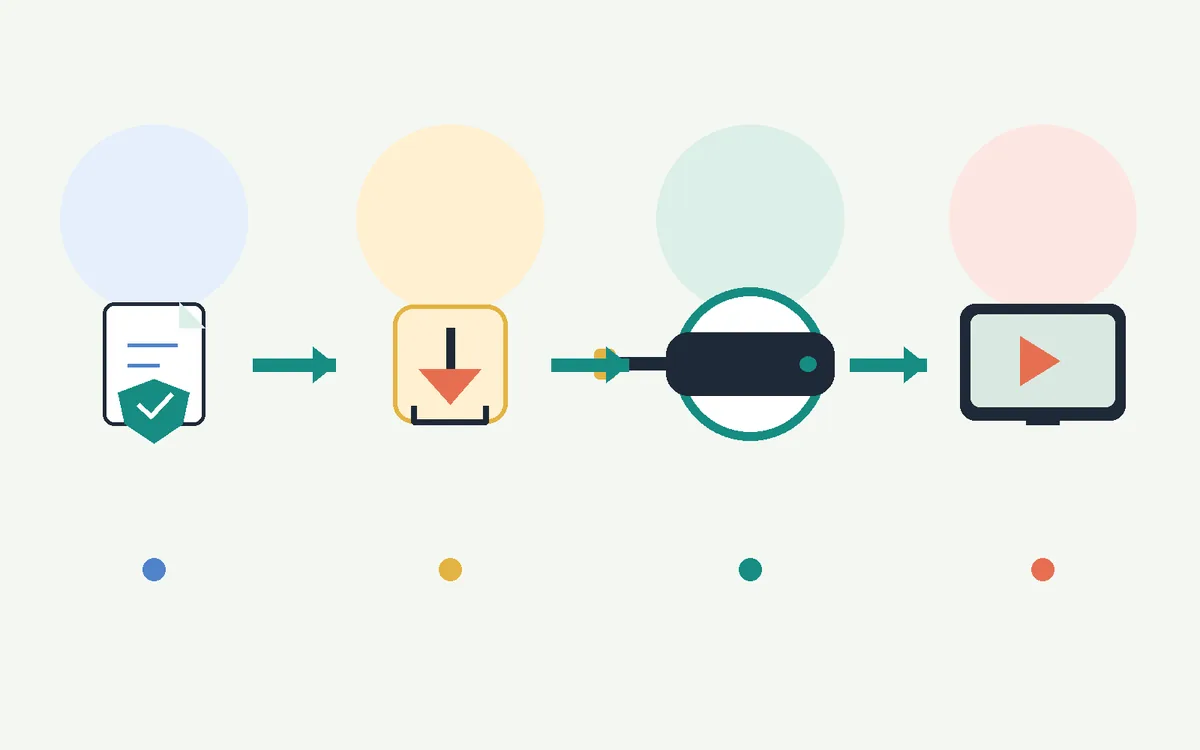
Apoyos visuales para el flujo de Fire TV
Estas imágenes son diagramas editoriales para recordar el orden de comprobación; no son capturas oficiales ni sustituyen el texto de los pasos.

Preguntas frecuentes sobre TV Clásica en Fire TV Stick
Fuentes y límites de la guía
- Amazon Developer: opciones de desarrollador en Fire TV documenta Device/My Fire TV, Developer Options, Apps from Unknown Sources y el gesto de siete pulsaciones en algunos modelos.
- Guía de TV Clásica para Smart TV y TV Box sirve para comparar Android TV, Google TV, USB y transferencia local.
Sigue con la guía adecuada
Aviso sobre compatibilidad
TV Clásica, Amazon, Fire TV, Fire TV Stick y Downloader pueden pertenecer a sus respectivos titulares. Esta página es una guía informativa independiente; no distribuye un APK, no verifica una aplicación oficial y no garantiza que un archivo externo sea seguro o compatible.