TV Clasica sur Fire TV Stick : installer et regarder
Ce guide distingue Fire OS d'Android TV, explique les vérifications à faire avant d'ouvrir un APK et compare Downloader, le transfert local et les autres méthodes de lecture. La compatibilité dépend de la source et du modèle.
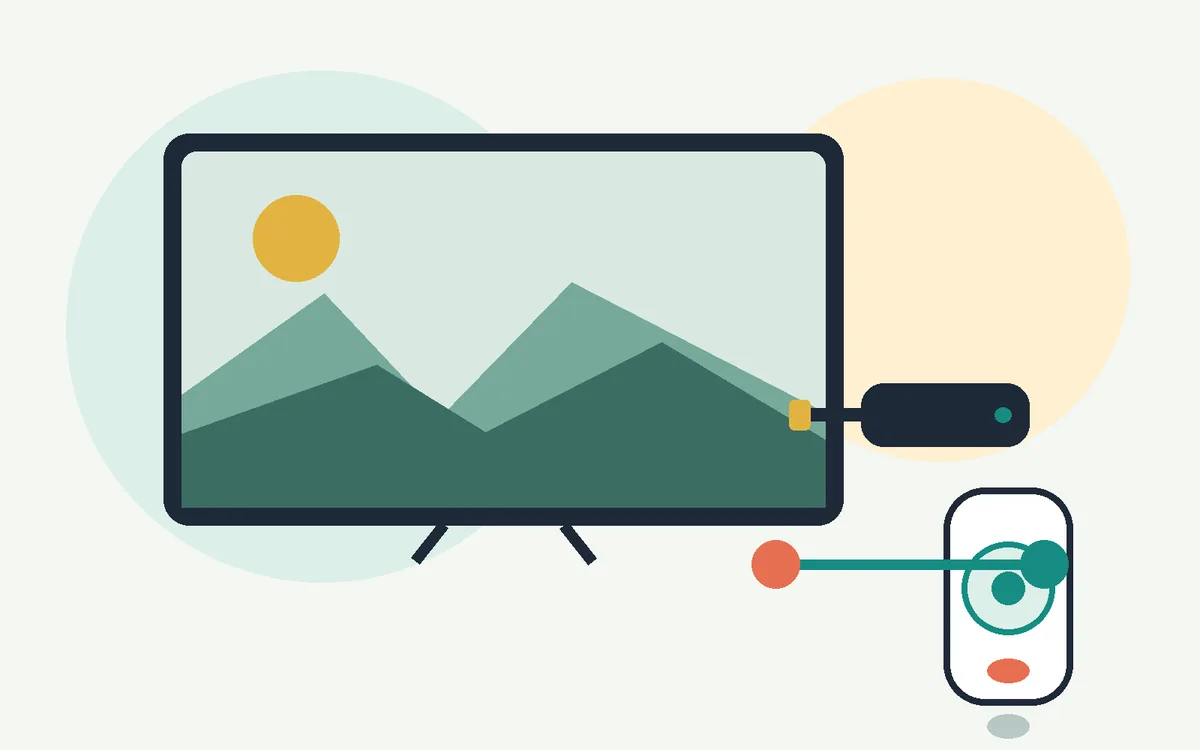
Réponse rapide : TV Clasica sur Fire TV Stick dépend de l'APK et de Fire OS
Peut-on utiliser TV Clasica sur Fire TV Stick ? C'est parfois possible si le paquet est compatible avec Android et si son origine peut être vérifiée. Fire TV est différent de Chromecast, Roku ou d'un téléviseur Android : les menus, les autorisations et la navigation à la télécommande ne sont pas les mêmes.
La méthode la plus contrôlable consiste à identifier le modèle, à vérifier que le Stick et le téléphone ou l'ordinateur utilisent un réseau stable, puis à contrôler le nom et la taille de l'APK avant un transfert avec Downloader, un navigateur ou un outil local. Une page de téléchargement n'est pas une application publiée dans l'Amazon Appstore.
Si le fichier ne s'ouvre pas, si l'installation est bloquée ou si l'icône manque, revenez au diagnostic au lieu d'essayer des copies au hasard. La cause peut être un paquet incompatible, une autorisation désactivée, un espace insuffisant ou une source douteuse. Gardez le texte exact de l'erreur.
L'objectif est de fournir une procédure vérifiable. Cet article ne prétend pas qu'une application officielle TV Clasica pour Fire TV existe. Vérifiez l'origine du fichier et arrêtez-vous si une page force un téléchargement, demande des données inutiles ou mélange plusieurs applications aux noms proches.
Avant de commencer
Les noms des menus varient selon Fire OS et le modèle. Amazon documente le chemin Device ou My Fire TV > Developer Options pour ces autorisations.
Choisir la bonne méthode pour votre Fire TV Stick
Identifiez l'appareil et la tâche avant de copier un APK. Ne mélangez pas les instructions prévues pour une autre plateforme.
| Situation | Méthode raisonnable | Vérifications |
|---|---|---|
| Fire TV Stick avec Appstore | Rechercher d'abord une fiche légitime | Nom du développeur, autorisations et avis ; éviter les clones. |
| APK sur téléphone ou ordinateur | Transfert local ou Downloader depuis une URL contrôlée | Nom exact, taille, signature et espace libre. |
| Téléviseur Android ou Google TV | Utiliser le guide Smart TV/TV Box | Ne pas recopier les menus Fire OS. |
| Chromecast ou Roku | Utiliser le guide de diffusion de la plateforme | Ne pas installer un APK sur un récepteur incompatible. |
À vérifier avant d'installer TV Clasica sur Fire TV Stick
Quelques contrôles préviennent la majorité des échecs et séparent un problème de l'appareil d'un problème de paquet.
Lisez l'étiquette ou les réglages du Fire TV pour distinguer un Stick classique, un modèle 4K, un 4K Max ou un Cube. Fire OS et l'espace disponible peuvent changer le résultat. Notez le modèle et la version avant de modifier les autorisations.
Téléchargez seulement depuis une source que vous pouvez expliquer. Si une page ouvre plusieurs onglets, renomme le fichier ou demande de désactiver une protection, arrêtez-vous. Un tutoriel ne rend pas un fichier inconnu sûr.
Confirmer le modèle
Ouvrez Réglages, puis My Fire TV, et notez les informations de l'appareil. Le modèle et la version Fire OS donnent du contexte aux erreurs.
Libérer de l'espace
Supprimez les applications inutiles et vérifiez l'espace disponible. Un paquet peut être téléchargé puis échouer lors de sa décompression.
Contrôler le réseau
Utilisez le même Wi-Fi pour le Stick et le téléphone lors d'un transfert. Évitez réseau invité, VPN et isolation du routeur.
Conserver les détails
Gardez le nom, l'extension, la taille et la date du fichier. Comparez un hash ou une signature lorsqu'ils sont fournis.
Préparer la télécommande
Le cercle directionnel doit déplacer le focus entre les commandes. Une interface tactile peut être difficile sur un téléviseur.
Définir le but
Choisissez installation, diffusion depuis un autre appareil ou solution alternative. Un paquet incompatible ne doit pas être forcé.
Activer l'autorisation adaptée dans Fire OS
Amazon place l'autorisation dans Developer Options. Les libellés changent ; vérifiez le sens plutôt qu'un vieux tutoriel.
Depuis l'accueil, ouvrez Settings, puis Device ou My Fire TV, et choisissez Developer Options. Sur certains modèles, le menu apparaît après Settings > My Fire TV > About > votre téléviseur, puis sept pressions sur la croix directionnelle ; Amazon décrit cette possibilité.
Activez Apps from Unknown Sources uniquement lorsque vous allez ouvrir un paquet contrôlé. Si les autorisations sont par application, donnez l'accès au navigateur ou à Downloader réellement utilisé, puis désactivez-le après le test. ADB Debugging est différent et inutile pour une installation courante.
Ouvrir les réglages
Sélectionnez l'engrenage sur l'accueil Fire TV. Le Stick possède ses réglages propres, distincts de ceux du téléviseur.
Ouvrir My Fire TV
Cherchez Device, My Fire TV ou un libellé équivalent. Vous y trouverez modèle, stockage et options développeur.
Afficher Developer Options
Si le menu manque, ouvrez About et sélectionnez sept fois le nom de l'appareil avec la télécommande, puis revenez en arrière.
Autoriser la source
Activez Apps from Unknown Sources pour le navigateur ou Downloader qui ouvrira l'APK. Lisez l'avertissement avant d'accepter.
Laisser ADB désactivé
ADB sert au débogage et aux connexions ordinateur. Ne l'activez pas par habitude et refermez ce canal après un test.
Revenir à l'outil
Retournez dans le navigateur ou Downloader, localisez le fichier et contrôlez encore son nom avant de choisir Install.
Installer TV Clasica sur Fire TV Stick étape par étape
Suivez le flux sans sauter la vérification du fichier. Si une étape ne correspond pas au modèle, arrêtez et utilisez un transfert contrôlable.
Downloader permet de saisir une URL avec la télécommande, mais la facilité ne remplace pas la vérification. Écrivez l'adresse complète, contrôlez le domaine et évitez les codes courts impossibles à auditer. Un APK déjà présent sur ordinateur peut être transféré localement.
Quand la copie est terminée, ouvrez le gestionnaire de fichiers et contrôlez l'extension. Un fichier .zip, .html ou .part n'est pas un APK installable. Ne renommez pas l'extension pour tromper Fire OS.
Installer un outil connu
Si vous choisissez Downloader, installez-le depuis la boutique Fire TV et vérifiez son nom et son éditeur. Sinon, préférez un transfert local.
Saisir la source
Entrez l'URL complète avec la télécommande ou un navigateur. Vérifiez le domaine et la connexion avant toute autre proposition de téléchargement.
Attendre la fin
N'ouvrez pas le fichier tant que l'indicateur avance. Une copie partielle donne souvent un paquet invalide ou ferme l'installateur.
Examiner l'APK
Confirmez le nom TV Clasica, la taille attendue et l'absence de modification pendant le transfert. Utilisez un hash quand il existe.
Choisir Install
Avec l'autorisation active, confirmez puis attendez. Ne cliquez pas plusieurs fois et ne fermez pas l'écran pendant l'écriture.
Supprimer le fichier temporaire
Après l'ouverture de l'application, supprimez l'APK téléchargé si vous ne devez pas le conserver. Les anciennes copies compliquent les mises à jour.
Premier lancement : télécommande, favoris et lecture
Une installation réussie ne garantit pas une bonne lecture. Testez une action courte et observez le focus de la télécommande.
Ouvrez l'application depuis Apps et attendez la fin du chargement. Utilisez haut, bas, gauche, droite et OK pour vérifier que le focus est visible. Si seuls les gestes tactiles répondent, l'interface peut viser un téléphone plutôt que Fire TV.
Lancez un contenu court avant de créer des favoris. Testez volume, pause, avance, retour et sortie. Ce test sépare un souci réseau d'un échec qui n'apparaît qu'au changement de chaîne ou d'écran.
Vérifier le focus
Le bouton choisi doit être évident. Si vous ne savez pas quel contrôle est actif, ne saisissez pas de données de compte ni de paiement.
Tester pause et retour
Utilisez OK pour mettre en pause et le bouton retour pour quitter le lecteur. Le fonctionnement doit être prévisible sans gestes tactiles.
Garder quelques favoris
Ajoutez seulement des titres testés. Une petite liste permet de voir si le problème touche un contenu ou toute l'application.
Observer la mise en mémoire
Vérifiez Wi-Fi, distance du routeur et téléchargements en cours. Une coupure unique ne prouve pas l'incompatibilité de l'APK.
Fermer les sessions inutiles
Si l'application demande un compte, regardez les données demandées et déconnectez-vous sur un appareil partagé. Ne donnez pas d'identifiants à une page de téléchargement.
Noter le résultat
Écrivez le modèle, la version et le message exact. Ces éléments aident à choisir mise à jour, désinstallation ou diffusion.
TV Clasica sur Fire TV Stick ne fonctionne pas : diagnostic
Ne changez qu'une variable à la fois pour isoler autorisation, paquet, réseau ou source.
Si l'application manque, ouvrez Settings > Applications > Manage Installed Applications et cherchez-la dans la liste. Si elle est installée mais absente de l'accueil, ajoutez-la à vos applications ou lancez-la depuis Manage. Une icône absente ne prouve pas un échec.
Si l'installateur affiche App not installed, vérifiez l'espace, l'architecture et l'existence d'une version signée autrement. N'installez pas plusieurs APK aux noms voisins. Après une erreur de téléchargement, supprimez la copie partielle et recommencez avec une source contrôlée.
Si l'application s'ouvre puis se ferme, redémarrez le Fire TV, videz son cache et testez un réseau stable. Si un seul titre échoue, la source peut être en cause. Si tout échoue, gardez le message et retirez plutôt que d'empiler les versions.
Absent de l'accueil
Cherchez l'application dans Installed Applications et ajoutez-la à l'accueil. Vérifiez aussi le profil Fire TV actif.
App not installed
Libérez de l'espace, confirmez que l'APK est complet et ne mélangez pas une mise à jour signée par une autre source.
Autorisation disparue
Retournez dans Developer Options et autorisez l'application qui ouvre réellement le fichier. Fire OS peut mémoriser par application.
Téléchargement interrompu
Supprimez le fichier partiel, redémarrez le routeur et utilisez un réseau stable. N'ouvrez pas un APK encore en téléchargement.
Fermeture immédiate
Redémarrez le Stick, videz le cache et contrôlez l'espace. Si le problème persiste, supprimez la copie douteuse.
Télécommande inactive
Testez le focus avec les flèches et branchez une souris seulement pour diagnostiquer. Une interface mobile peut ignorer la télécommande.
Vidéo qui saccade
Essayez un contenu court, rapprochez le Stick du routeur et suspendez les autres téléchargements. Distinguez mise en mémoire et paquet incompatible.
Annuler l'installation
Désinstallez depuis Manage Applications, redémarrez et supprimez le fichier. Utilisez le guide général TV Clasica ne fonctionne pas pour les erreurs plus larges.
Sécurité, confidentialité et limites
L'installation manuelle augmente la confiance à exiger de la source et de ses autorisations.
Apps from Unknown Sources n'est pas une garantie : elle permet seulement à une application d'ouvrir un paquet hors boutique. Désactivez-la après le test, gardez une copie contrôlée et refusez les outils qui demandent contacts, SMS ou accessibilité sans raison de lecture.
N'entrez pas de mot de passe dans une fenêtre de téléchargement et n'acceptez pas un certificat incompris. Le Fire TV partage le réseau du domicile ; une source faible peut donc toucher la confidentialité. Une fiche de boutique vérifiable reste préférable lorsqu'elle existe.
Source contrôlée
Confirmez domaine, nom, taille et date. Un bouton changeant ou une URL raccourcie ne prouve rien.
Autorisation minimale
Activez seulement l'accès nécessaire à l'outil qui ouvre l'APK, puis révoquez-le. Gardez ADB désactivé hors débogage.
Données personnelles
Ne partagez pas identifiants ou codes de paiement pour débloquer un téléchargement. Ce guide ne valide aucune offre externe.
Mises à jour
N'appelez pas une version la dernière sans source officielle datée. Comparez origine et signature avant de remplacer une installation fonctionnelle.
Quand consulter un autre guide TV Clasica
L'appareil détermine la méthode. Changez de page si votre équipement n'est pas Fire TV.
Smart TV et TV Box
Le guide Android TV, Google TV et TV Box couvre USB, transfert Wi-Fi et gestionnaire de fichiers.
Downloader général
Le guide Downloader explique liens et codes ; revenez ici pour les permissions et la télécommande Fire TV.
Chromecast
La page Chromecast couvre Cast et duplication Android ; elle n'installe pas d'APK sur Fire TV Stick.
Roku
Roku possède une autre plateforme et distribution. Suivez sa page dédiée plutôt que d'activer les permissions Fire OS.
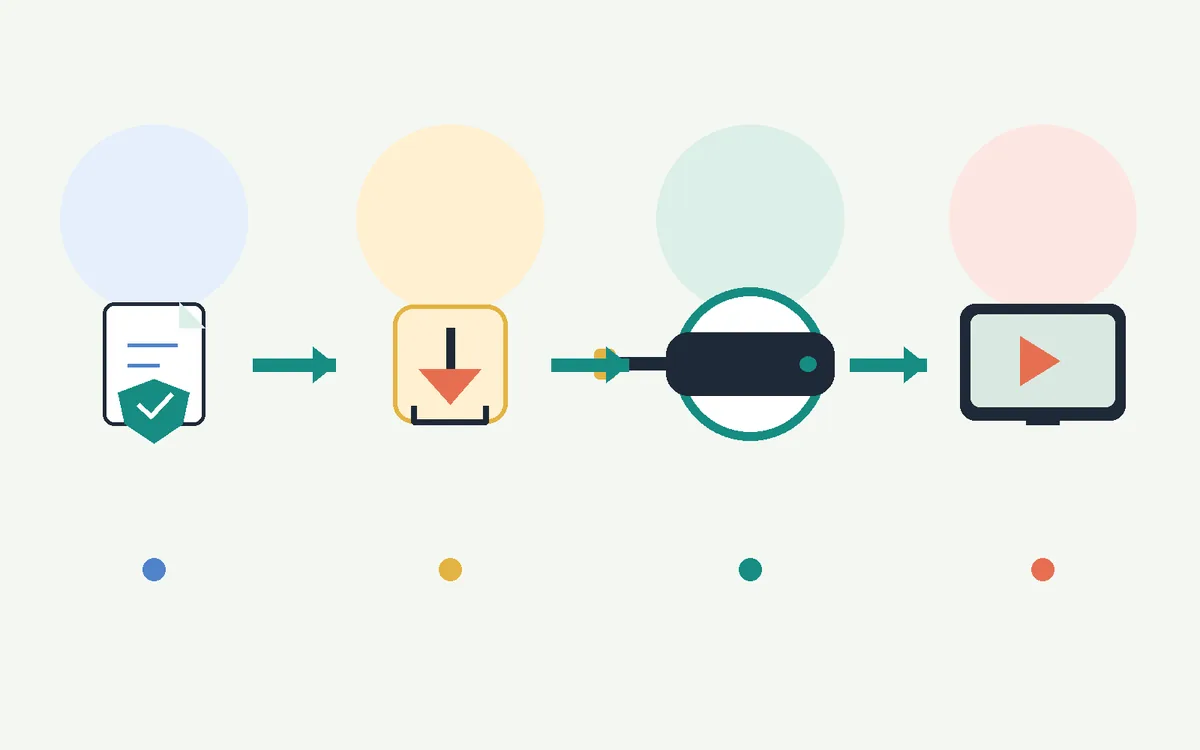
Aides visuelles pour le flux Fire TV
Ces images sont des diagrammes éditoriaux. Elles ne sont pas des captures officielles et ne remplacent pas les étapes écrites.

Questions sur TV Clasica sur Fire TV Stick
Sources et limites
- Amazon Developer : options Fire TV documente Device/My Fire TV, Developer Options, Apps from Unknown Sources et la séquence de sept pressions sur certains modèles.
- Guide TV Clasica Smart TV et TV Box compare Android TV, Google TV, USB et transfert local.
Poursuivre avec le bon guide
Avis de compatibilité
TV Clasica, Amazon, Fire TV, Fire TV Stick et Downloader peuvent appartenir à leurs détenteurs respectifs. Cette page est un guide informatif indépendant : elle ne distribue pas d'APK, ne vérifie pas une application officielle et ne garantit pas la sécurité ou la compatibilité d'un fichier externe.