先に結論:Fire TV StickでTV Clasicaを使えるかはAPKとFire OS次第です
Fire TV StickでTV Clasicaを使えるかは、Android向けパッケージとして動作するか、そして入手元を確認できるかで決まります。Fire TVはChromecast、Roku、Android TVとは別の仕組みなので、メニュー、権限、リモコン操作を同じように考えないでください。
安全に進めるには、まず機種を確認し、Stickとスマートフォンまたはパソコンのネットワークをそろえ、APKの名前と容量を確認します。その後でDownloader、ブラウザー、ローカル転送のいずれかを選びます。ダウンロードページがあるだけでAmazon Appstoreの公式アプリだとは限りません。
ファイルが開かない、インストールが止まる、アイコンが見つからない場合は、別のAPKを無作為に試す前に原因を分けます。非対応パッケージ、無効な権限、空き容量不足、信頼できない入手元が考えられます。表示されたエラー文を先に保存してください。
このページは確認可能な手順をまとめたものです。Fire TV用の公式TV Clasicaアプリが存在すると断定していません。ダウンロードを強制したり、関係のない個人情報を求めたり、似た名前のアプリを混ぜたりするページは閉じてください。
開始前の確認
メニュー名はFire OSと機種で変わります。Amazonの開発者向け資料では、DeviceまたはMy Fire TVのDeveloper Optionsから設定します。Fire TV StickでTV Clasicaを使う前に、表示される項目を確認してください。
Fire TV Stickに合う方法を選ぶ
APKをコピーする前に端末と目的を分けます。別のプラットフォーム用の手順を混ぜないでください。Fire TV StickでTV Clasicaを使う場合は、この端末向けの流れを選びます。
| 状況 | 選びやすい方法 | 確認すること |
|---|---|---|
| Appstoreを開けるFire TV Stick | まず正規の掲載を検索 | 開発者名、権限、レビュー。似た名前のコピーを避ける。 |
| スマートフォンやパソコンにAPKがある | 確認済みURLのDownloaderまたはローカル転送 | 正確な名前、容量、署名、空き容量。 |
| Android TVまたはGoogle TV | Smart TV/TV Boxのガイド | Fire OSのメニューをそのまま使わない。 |
| ChromecastまたはRoku | 各プラットフォームのキャスト手順 | APK非対応の受信機へインストールしない。 |
Fire TV StickにTV Clasicaを入れる前に確認すること
短い確認を先に行うと、端末の問題とファイルの問題を分けやすくなります。Fire TV StickでTV Clasicaを使う前に、順番を一度読んでください。
Fire TVのラベルまたは設定で、通常のStick、4K、4K Max、Cubeのどれかを確認します。Fire OSの世代と空き容量によって結果が変わることがあります。権限を変える前に機種名とバージョンを記録してください。
入手元を説明できるファイルだけを使います。複数のタブを開く、ファイル名を勝手に変える、保護機能を無効にさせるページは中止します。ガイドを読んでも不明なファイルが安全になるわけではありません。
機種を確認
設定からMy Fire TVを開き、機種名とFire OSのバージョンを記録します。後で表示されるエラーを特定しやすくなります。
空き容量を作る
使っていないアプリを削除し、空き容量を確認します。ダウンロードできても展開時に失敗することがあります。
ネットワークをそろえる
転送する場合はStickとスマートフォンを同じWi-Fiにします。ゲストネットワーク、VPN、ルーターの分離機能は避けます。
ファイル情報を残す
名前、拡張子、容量、取得日を保存します。ハッシュや署名があれば、開く前に照合します。
リモコンを準備
方向キーでボタンのフォーカスが移動するかを確認します。タッチ専用の画面はテレビで操作しにくい場合があります。
目的を決める
インストール、別端末からの再生、代替手段のどれが必要かを決めます。Fire TV StickでTV Clasicaを使う目的を先に一つに絞り、非対応ファイルを無理に入れないでください。
Fire OSで必要な権限を有効にする
AmazonではDeveloper Optionsの中に設定があります。古い記事の文言だけをまねず、意味を確認してください。Fire TV StickでTV Clasicaを使うときも、許可するアプリを限定します。
ホーム画面からSettingsを開き、DeviceまたはMy Fire TV、Developer Optionsの順に進みます。一部の機種ではSettings > My Fire TV > About > テレビの名前を選び、リモコンの方向キーを7回押すと開発者向けメニューが表示されます。Fire TV StickでTV Clasicaを使う前に、ここで機種の表示を記録します。
Apps from Unknown Sourcesは、確認したパッケージを開く直前だけ有効にします。アプリごとの許可が表示される機種では、実際に使うブラウザーまたはDownloaderだけを許可し、終了後に無効にします。通常のインストールにADB Debuggingは必要ありません。
設定を開く
Fire TVのホーム画面で歯車を選びます。テレビ本体の設定とStickの設定を混同しないでください。
My Fire TVへ進む
Device、My Fire TVなどの項目を探します。機種、ストレージ、開発者向け項目があります。
Developer Optionsを表示
表示されない場合はAboutで端末名を7回選択し、戻ってメニューを確認します。
入手元を許可
APKを開くブラウザーまたはDownloaderにApps from Unknown Sourcesを許可します。警告を読んでから進みます。
ADBは必要時だけ
ADBはデバッグとパソコン接続用です。理由なく有効にせず、テスト後は閉じておきます。
ツールへ戻る
ブラウザーまたはDownloaderに戻り、Installを押す前にファイル名をもう一度確認します。
Fire TV StickにTV Clasicaをインストールする手順
ファイルの確認を省略せず、順番に進めます。Fire TV StickでTV Clasicaを使う手順を一つずつ止まって確認してください。機種の表示が違う場合は停止し、確認できる転送方法に切り替えます。
DownloaderはリモコンでURLを入力できて便利ですが、便利さは検証の代わりになりません。完全なURLとドメインを確認し、追跡できない短縮コードは避けます。Fire TV StickでTV Clasicaを使う場合も、パソコンにAPKがあるならローカル転送で入力ミスを減らせます。
コピーが終わったらファイル管理画面で拡張子を確認します。.zip、.html、.partで終わるファイルはインストール用APKではありません。拡張子だけを変更してシステムをだまそうとしないでください。
確認できるツールを入れる
Downloaderを使うならFire TVのストアから取得し、名前と開発者を確認します。表示されない場合はローカル転送を選びます。
入手元を入力
リモコンまたはブラウザーで完全なURLを入力します。追加のダウンロードを許可する前にドメインを確認します。
完了まで待つ
進行中のファイルを開きません。不完全なコピーは無効なパッケージになったり、インストーラーが閉じたりします。
APKを確認
TV Clasicaに対応する名前、予想される容量、転送中に変更されていないことを確認します。ハッシュがあれば使います。
Installを選ぶ
権限を有効にした状態で確認し、完了まで待ちます。ボタンを何度も押したり画面を閉じたりしません。
一時ファイルを削除
起動を確認したら、不要なAPKを削除します。古いコピーを残すと更新時に迷いやすくなります。
初回起動:リモコン、お気に入り、再生
インストール成功と快適な視聴は別です。Fire TV StickでTV Clasicaを使う最初の操作は、短い再生から始めてフォーカスを確認します。
アプリ一覧から開き、ホーム画面の読み込みが終わるまで待ちます。上下左右とOKを使い、選択中のボタンが見えるか確認します。Fire TV StickでTV Clasicaを使う画面でタッチ操作だけが反応するなら、スマートフォン向けの画面かもしれません。
お気に入りを作る前に短いコンテンツを再生します。音量、停止、早送り、戻る、終了を試します。これによりネットワークの問題と、画面を切り替えた時だけ起きる問題を分けられます。
フォーカスを確認
選択中のボタンが明確に表示される必要があります。分からない状態で認証情報や支払いを入力しないでください。
停止と戻るを試す
OKで停止し、戻るボタンでプレーヤーを出ます。タッチジェスチャーなしで予測できる操作を目指します。
少数のお気に入り
確認できたタイトルだけを登録します。問題が一つの作品かアプリ全体か分かりやすくなります。
バッファを観察
Wi-Fi、ルーターまでの距離、他のダウンロードを確認します。一度の停止だけで非対応とは判断しません。
不要なセッションを閉じる
アカウントを求められたら、要求される情報を確認し、共有端末ではログアウトします。外部ページに認証情報を渡しません。
結果を記録
機種、バージョン、正確な表示を記録します。更新、削除、別の再生方法を決める材料になります。
Fire TV StickでTV Clasicaが動かない場合の診断
Fire TV StickでTV Clasicaを使う途中の問題は、権限、パッケージ、ネットワーク、入手元を一つずつ切り分けます。
アプリが見つからない場合はSettings > Applications > Manage Installed Applicationsを開きます。インストール済みでもホーム列にない場合はアプリ一覧から追加します。Fire TV StickでTV Clasicaを使う画面にアイコンがないだけでは失敗とは限りません。
App not installedと出たら、空き容量、パッケージの形式、別署名の旧版を確認します。似た名前のAPKを複数入れて試さないでください。ダウンロードが失敗したら不完全なコピーを削除し、確認できる入手元からやり直します。
起動直後に閉じる場合はFire TVを再起動し、キャッシュを消して安定したネットワークで試します。一つの作品だけ失敗する場合はコンテンツ側かもしれません。すべて失敗するなら表示を保存してパッケージを削除します。
ホームに表示されない
インストール済みアプリから探してホーム列へ追加します。正しいFire TVプロフィールかも確認します。
App not installed
容量を空け、APKが完全か確認し、別の入手元の署名を旧版と混ぜません。
権限が消えた
Developer Optionsでファイルを開くアプリを再度許可します。Fire OSはアプリ単位で保存する場合があります。
ダウンロードが止まる
不完全なファイルを削除し、ルーターを再起動して安定した回線を使います。進行中のAPKを開きません。
アプリが終了する
Stickを再起動し、キャッシュと空き容量を確認します。続く場合は不明なコピーを削除します。
リモコンが効かない
矢印でフォーカスを試し、マウスは診断時だけ使います。スマートフォン用画面はリモコン操作に対応しないことがあります。
動画が止まる
短い作品を試し、ルーターに近づけ、他のダウンロードを止めます。バッファとパッケージの非対応を分けます。
元に戻したい
Manage Applicationsから削除し、再起動して一時ファイルも消します。一般的な不具合はTV Clasicaのトラブルガイドを参照します。
安全性、プライバシー、方法の限界
Fire TV StickでTV Clasicaを使う手動インストールでは、入手元と権限をより厳しく確認する必要があります。
Apps from Unknown Sourcesは安全を保証しません。ストア外のパッケージを開けるようにするだけです。テスト後は無効にし、再生に関係ない連絡先、SMS、ユーザー補助を求めるツールは避けます。
ダウンロード中のポップアップへパスワードを入力せず、理解できない証明書も承認しません。Fire TVは家庭のネットワークを共有するため、信頼できない入手元は他の端末にも影響し得ます。確認できるストア掲載があれば優先してください。
確認できる入手元
ドメイン、名前、容量、日付を確認します。短縮URLや変化するボタンは正当性の証明ではありません。
最小限の権限
APKを開くツールに必要な権限だけを有効にし、終わったら取り消します。ADBは通常オフです。
個人情報
ダウンロード解除のために認証情報や支払いコードを渡しません。外部の契約や特典は確認していません。
更新
日付のある公式情報なしに最新版とは呼びません。入手元と署名を比べ、動く版を置き換える前に戻せるようにします。
別のTV Clasicaガイドを使う場合
Fire TV StickでTV Clasicaを使う手順は端末によって変わります。Fire TV以外なら専用ページに移ります。
Smart TVとTV Box
Android TV、Google TV、TV Box向けページではUSB、Wi-Fi転送、ファイル管理を説明しています。
Downloaderの一般ガイド
リンクやコードの説明はDownloaderページで確認し、Fire TVの権限とリモコンはこのページを使います。
Chromecast
ChromecastはCastとAndroidの画面ミラーリングが中心で、Fire TV StickへAPKを入れる手順ではありません。
Roku
Rokuは別の配信方式です。Fire OSの権限を有効にせず、Roku専用ガイドへ進みます。
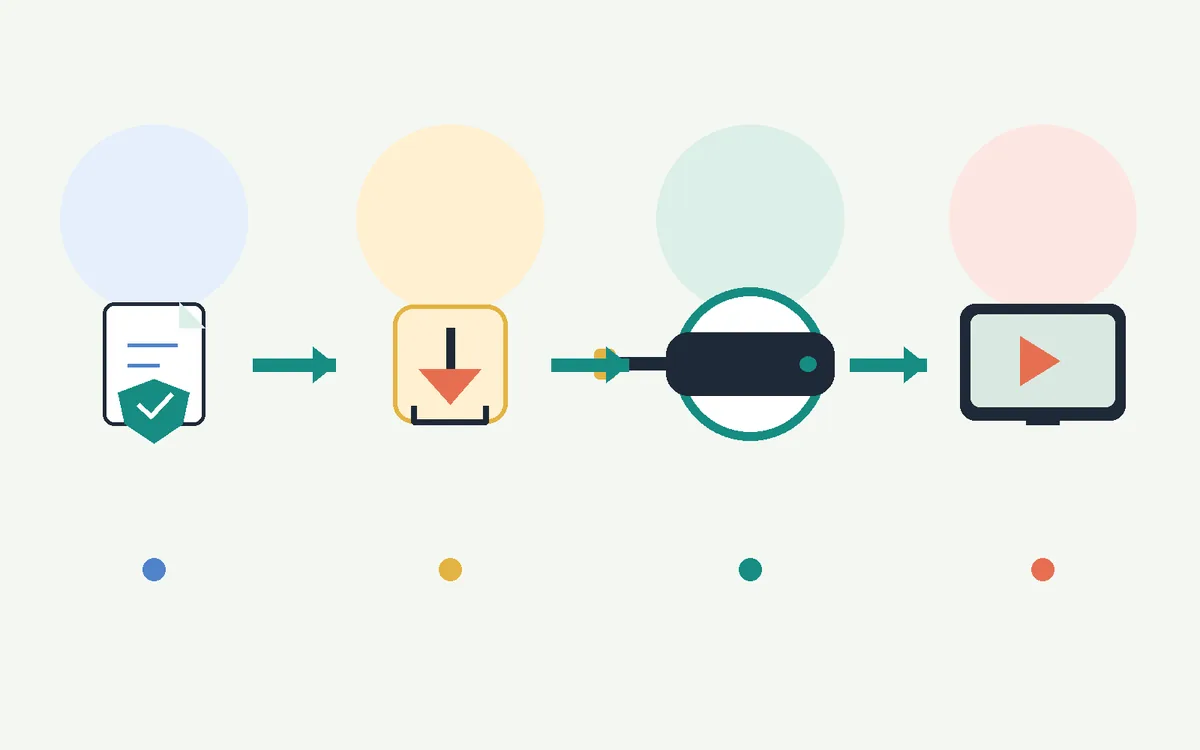
Fire TVの流れを示す図
Fire TV StickでTV Clasicaを使う確認の順番を示す編集用図です。公式スクリーンショットではなく、本文の代わりにもなりません。

Fire TV StickでTV Clasicaを使うときの質問
情報源と限界
- Amazon Developer:Fire TVの開発者向け設定 Device/My Fire TV、Developer Options、Apps from Unknown Sources、一部機種の7回選択を説明しています。
- TV ClasicaのSmart TV・TV Boxガイド Android TV、Google TV、USB、ローカル転送を比較します。
互換性について
TV Clasica、Amazon、Fire TV、Fire TV Stick、Downloaderはそれぞれの権利者に属する場合があります。このページは独立した情報ガイドであり、APKの配布、公式アプリの確認、外部ファイルの安全性や互換性を保証するものではありません。