TV Clasica no Fire TV Stick: instalar e assistir
Este guia separa Fire OS de Android TV, explica o que conferir antes de abrir um APK e compara Downloader, transferência local e outras formas de assistir. A compatibilidade depende da fonte e do modelo.
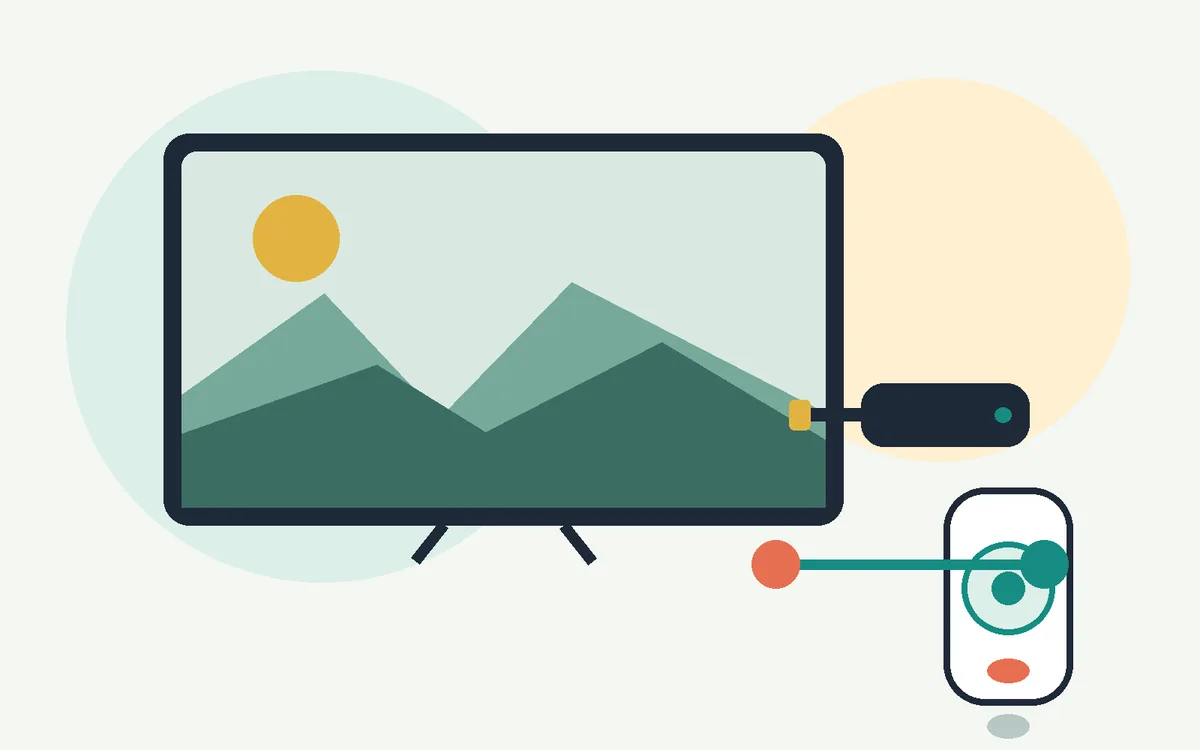
Resposta rápida: TV Clasica no Fire TV Stick depende do APK e do Fire OS
É possível usar TV Clasica no Fire TV Stick? Pode ser possível quando o pacote é compatível com Android e a fonte pode ser conferida. Fire TV é diferente de Chromecast, Roku ou uma TV Android: menus, permissões e navegação pelo controle remoto mudam.
O caminho mais controlado é identificar o modelo, confirmar uma rede estável no Stick e no telefone ou computador, conferir nome e tamanho do APK e só depois transferir com Downloader, navegador ou ferramenta local. Uma página de download não é o mesmo que um app publicado na Amazon Appstore.
Se o arquivo não abre, a instalação é bloqueada ou o ícone não aparece, volte ao diagnóstico em vez de testar cópias aleatórias. A causa pode ser pacote incompatível, permissão desligada, pouco espaço ou fonte duvidosa. Guarde a mensagem exata do erro.
Este artigo oferece um procedimento verificável. Ele não afirma que existe um app oficial da TV Clasica para Fire TV. Confira a origem do arquivo e pare se a página força um download, pede dados sem relação ou mistura aplicativos com nomes parecidos.
Antes de começar
Os nomes dos menus variam conforme o Fire OS e o modelo. A Amazon documenta Device ou My Fire TV > Developer Options para essa permissão.
Escolha o caminho correto para seu Fire TV Stick
Identifique o equipamento e a tarefa antes de copiar um APK. Não misture instruções de outra plataforma.
| Situação | Caminho razoável | O que conferir |
|---|---|---|
| Fire TV Stick com acesso à Appstore | Procurar primeiro uma listagem legítima | Nome do desenvolvedor, permissões e avaliações; evite clones. |
| APK salvo no telefone ou computador | Transferência local ou Downloader com URL conferida | Nome exato, tamanho, assinatura e espaço livre. |
| Televisão Android ou Google TV | Usar o guia de Smart TV/TV Box | Não copiar menus do Fire OS. |
| Chromecast ou Roku | Usar o guia de transmissão da plataforma | Não instalar APK em receptor incompatível. |
O que conferir antes de instalar TV Clasica no Fire TV Stick
Algumas verificações evitam a maioria das falhas e separam problema do aparelho de problema do pacote.
Veja a etiqueta ou as configurações do Fire TV para distinguir Stick básico, 4K, 4K Max e Cube. O Fire OS e o espaço livre podem alterar o resultado. Anote o modelo e a versão antes de mudar permissões.
Baixe apenas de uma fonte que você consiga explicar. Se uma página abre várias abas, troca o nome do arquivo ou pede para desligar a proteção, pare. Um tutorial não torna um arquivo desconhecido seguro.
Confirme o modelo
Abra Configurações, entre em My Fire TV e anote as informações. Modelo e versão do Fire OS dão contexto aos erros seguintes.
Libere espaço
Remova apps que não usa e confira o armazenamento. O pacote pode baixar e falhar ao ser descompactado.
Confira a rede
Use o mesmo Wi-Fi no Stick e no telefone durante a transferência. Evite rede de convidados, VPN e isolamento do roteador.
Guarde os dados do arquivo
Salve nome, extensão, tamanho e data. Compare hash ou assinatura quando a fonte oferecer esses dados.
Prepare o controle
O anel direcional deve mover o foco entre os controles. Uma interface só de toque pode ser difícil na televisão.
Defina o objetivo
Escolha instalar, transmitir de outro aparelho ou usar alternativa. Não force um pacote incompatível.
Ative a permissão correta no Fire OS
A Amazon coloca a permissão em Developer Options. Os nomes podem mudar; compare o significado em vez de copiar um tutorial antigo.
Na tela inicial abra Configurações, depois Device ou My Fire TV e Developer Options. Em alguns modelos o menu aparece em Settings > My Fire TV > About > seu televisor depois de pressionar sete vezes o direcional; a Amazon documenta essa possibilidade.
Ative Apps from Unknown Sources somente quando for abrir um pacote conferido. Se houver permissão por aplicativo, autorize o navegador ou Downloader usado e desligue depois do teste. ADB Debugging é separado e não é necessário para uma instalação comum.
Abra Configurações
Escolha o ícone de engrenagem na tela do Fire TV. Não use o menu da televisão quando o Stick tiver seu próprio sistema.
Abra My Fire TV
Procure Device, My Fire TV ou nome semelhante. Ali ficam modelo, armazenamento e opções de desenvolvedor.
Mostre Developer Options
Se o menu não estiver visível, abra About e selecione o nome do aparelho sete vezes com o controle; volte e confira.
Permita a fonte
Ative Apps from Unknown Sources para o navegador ou Downloader que abrirá o APK. Leia o aviso de segurança.
Deixe ADB desligado
ADB serve para depuração e conexão com computador. Não o ative sem necessidade e feche esse acesso depois do teste.
Volte à ferramenta
Retorne ao navegador ou Downloader, localize o arquivo e confira o nome novamente antes de escolher Install.
Como instalar TV Clasica no Fire TV Stick passo a passo
Complete o fluxo sem pular a conferência do arquivo. Se um passo não combinar com seu modelo, pare e use uma transferência verificável.
Downloader facilita digitar uma URL com o controle, mas praticidade não é verificação. Digite o endereço completo, confira o domínio e evite códigos curtos que você não consegue auditar. Se o APK estiver no computador, a transferência local reduz erros de digitação.
Quando a cópia acabar, abra o gerenciador de arquivos e confira a extensão. Arquivo .zip, .html ou .part não é APK instalável. Não renomeie a extensão para enganar o Fire OS.
Instale uma ferramenta conhecida
Se escolher Downloader, pegue-o na loja do Fire TV e confira nome e desenvolvedor. Se não estiver disponível, prefira transferência local.
Digite a fonte com cuidado
Insira a URL completa com o controle ou no navegador. Confira domínio e conexão antes de aceitar qualquer download extra.
Aguarde terminar
Não abra enquanto o indicador estiver carregando. Uma cópia incompleta costuma gerar pacote inválido ou fechar o instalador.
Revise o APK
Confirme que o nome corresponde à TV Clasica, que o tamanho é esperado e que o arquivo não mudou. Use hash quando houver.
Escolha Install
Com a permissão ativa, confirme a instalação e aguarde. Não aperte repetidamente nem feche a tela.
Apague o arquivo temporário
Depois de abrir o app, exclua o APK baixado se não precisar dele. Cópias antigas confundem futuras atualizações.
Primeira abertura: controle, favoritos e reprodução
Instalar não garante uma boa experiência. Teste uma ação curta e observe o foco do controle remoto.
Abra o app em Aplicativos e espere a tela inicial terminar. Use cima, baixo, esquerda, direita e OK para conferir o foco. Se nada responder sem gesto de toque, a interface pode ter sido feita para celular, não Fire TV.
Reproduza um item curto antes de criar favoritos. Teste volume, pausa, avanço, retorno e saída. Esse teste separa problema de rede de falha que só aparece ao trocar de canal ou tela.
Confira o foco
O botão selecionado deve ficar claro. Se não souber qual controle está ativo, não digite credenciais nem confirme pagamentos.
Teste pausa e voltar
Use OK para pausar e o botão de retorno para sair do player. O comportamento deve ser previsível sem gestos de toque.
Salve poucos favoritos
Adicione apenas títulos testados. Uma lista pequena mostra se o problema está em um item ou no app inteiro.
Observe o buffering
Confira Wi-Fi, distância do roteador e outros downloads. Uma interrupção não prova que o APK é incompatível.
Feche sessões desnecessárias
Se o app pedir conta, confira os dados e saia em aparelho compartilhado. Não entregue credenciais a página externa de download.
Anote o resultado
Registre modelo, versão e mensagem exata. Isso ajuda a escolher atualização, remoção ou transmissão.
TV Clasica no Fire TV Stick não funciona: diagnóstico
Mude uma variável por vez para separar permissão, pacote, rede e fonte.
Se o app não aparece, abra Configurações > Aplicativos > Gerenciar aplicativos instalados e procure na lista. Se estiver instalado, mas fora da linha inicial, mova para seus apps ou abra em Gerenciar. Ícone ausente não prova falha.
Quando o instalador mostra App not installed, confira espaço livre, arquitetura e se existe outra versão com assinatura diferente. Não instale vários APKs parecidos. Se o download falhar, exclua a cópia parcial e recomece de fonte conferida.
Se abre e fecha, reinicie o Fire TV, limpe o cache e teste uma rede estável. Quando só um título falha, a fonte pode ser o problema. Quando tudo falha, guarde a mensagem e remova o pacote em vez de acumular versões.
Não está na tela inicial
Procure em Aplicativos instalados e adicione à linha inicial. Confira também se o perfil correto do Fire TV está ativo.
App not installed
Libere armazenamento, confirme APK completo e não misture atualização assinada por outra fonte com pacote antigo.
A permissão sumiu
Volte a Developer Options e autorize o aplicativo que abre o arquivo. O Fire OS pode guardar a permissão por app.
Download parou
Apague o arquivo parcial, reinicie o roteador e use rede estável. Não abra APK ainda em download.
O app fecha
Reinicie o Stick, limpe o cache e confira espaço. Se continuar, remova a cópia duvidosa.
Controle não responde
Teste o foco com as setas e conecte mouse apenas para diagnóstico. Interface móvel pode ignorar o controle.
Vídeo fica carregando
Teste item curto, aproxime o Stick do roteador e pause downloads. Separe buffering de incompatibilidade do pacote.
Quero desfazer
Desinstale em Gerenciar aplicativos, reinicie e apague o arquivo temporário. Use a página geral de TV Clasica não funciona para outros erros.
Segurança, privacidade e limites
A instalação manual exige mais confiança na fonte e nas permissões.
Apps from Unknown Sources não é garantia de segurança; apenas permite que um app abra pacote fora da loja. Desative depois do teste, mantenha uma cópia conferida e evite ferramentas que peçam contatos, SMS ou acessibilidade sem motivo de reprodução.
Não digite senhas em pop-ups de download nem aceite certificados desconhecidos. O Fire TV compartilha a rede da casa; uma fonte ruim pode afetar a privacidade. Quando existir uma listagem verificável na loja, ela é preferível.
Fonte conferida
Confirme domínio, nome, tamanho e data. Botão que muda ou URL curta não prova autenticidade.
Permissão mínima
Ative apenas o acesso necessário para abrir o APK e revogue depois. Mantenha ADB desligado fora de depuração.
Dados pessoais
Não compartilhe credenciais ou códigos de pagamento para liberar download. Ofertas externas não são confirmadas aqui.
Atualizações
Não chame uma versão de última sem fonte oficial datada. Compare origem e assinatura antes de substituir uma instalação funcionando.
Quando usar outro guia da TV Clasica
O equipamento define o procedimento. Troque de página quando não for Fire TV.
Smart TV e TV Box
O guia de Android TV, Google TV e TV Box explica USB, transferência Wi-Fi e gerenciador de arquivos.
Downloader geral
A página do Downloader explica links e códigos; volte aqui para permissões e controle Fire TV.
Chromecast
A página do Chromecast cobre Cast e espelhamento Android; ela não instala APK no Fire TV Stick.
Roku
Roku usa outra plataforma e distribuição. Siga o guia próprio em vez de ativar permissões do Fire OS.
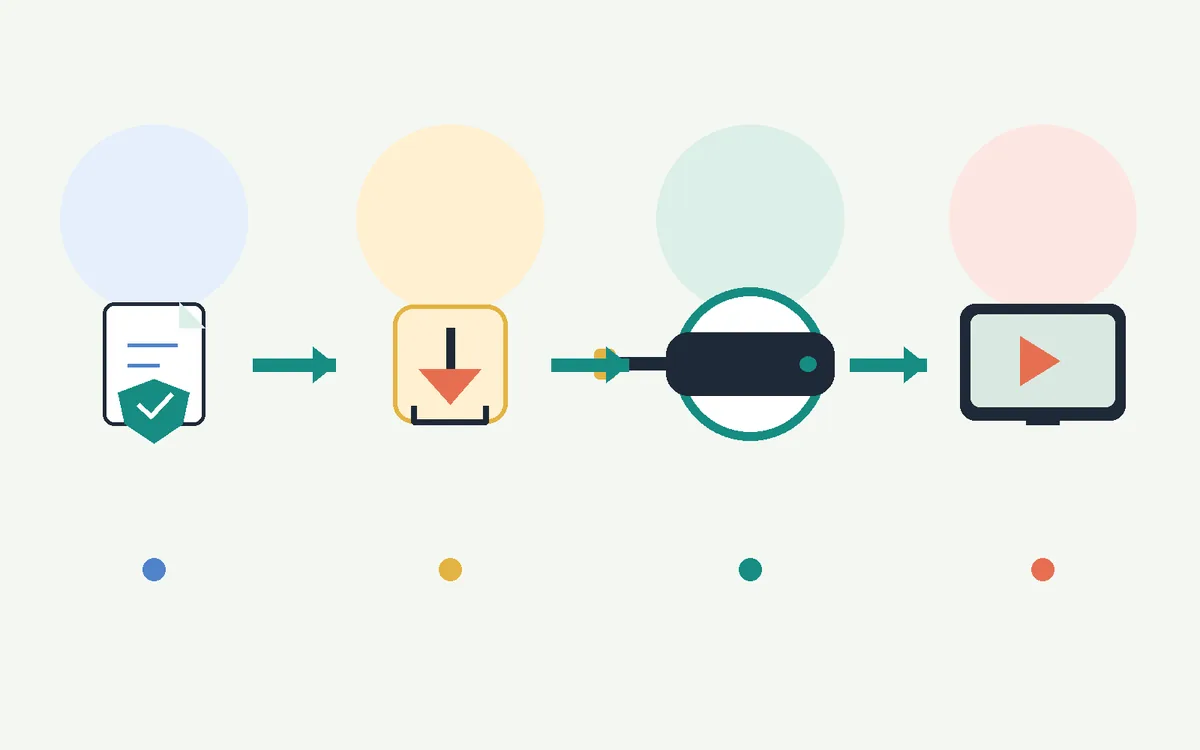
Apoios visuais para o fluxo do Fire TV
São diagramas editoriais para reforçar a ordem das verificações. Não são capturas oficiais e não substituem o texto.

Perguntas sobre TV Clasica no Fire TV Stick
Fontes e limites
- Amazon Developer: opções do Fire TV documenta Device/My Fire TV, Developer Options, Apps from Unknown Sources e o caminho de sete pressões em alguns modelos.
- Guia de TV Clasica para Smart TV e TV Box compara Android TV, Google TV, USB e transferência local.
Aviso de compatibilidade
TV Clasica, Amazon, Fire TV, Fire TV Stick e Downloader podem pertencer aos seus respectivos titulares. Esta é uma página informativa independente; não distribui APK, não confirma app oficial e não garante segurança ou compatibilidade de arquivo externo.