TV Clasica auf Fire TV Stick installieren und nutzen
Diese Anleitung trennt Fire OS von Android TV, erklärt die Prüfung vor dem Öffnen einer APK und vergleicht Downloader, lokale Übertragung und andere Wiedergabewege. Die Kompatibilität hängt von Quelle und Modell ab.
Kurzantwort: TV Clasica auf Fire TV Stick hängt von APK und Fire OS ab
Kann man TV Clasica auf dem Fire TV Stick nutzen? Das kann möglich sein, wenn das Paket mit Android kompatibel ist und die Quelle geprüft werden kann. Fire TV ist nicht dasselbe wie Chromecast, Roku oder ein Android-TV-Gerät: Menüs, Berechtigungen und die Bedienung mit der Fernbedienung unterscheiden sich.
Der kontrollierbarste Weg ist, zuerst das Modell zu bestimmen, eine stabile Verbindung für Stick und Telefon oder Computer zu prüfen und dann Name und Größe der APK zu kontrollieren. Erst danach sollte die Datei mit Downloader, einem Browser oder lokal übertragen werden. Eine Downloadseite ist keine im Amazon Appstore veröffentlichte App.
Wenn die Datei nicht öffnet, die Installation blockiert wird oder das Symbol fehlt, sollte man nicht beliebige Kopien testen. Ursache können ein inkompatibles Paket, eine deaktivierte Berechtigung, zu wenig Speicher oder eine unsichere Quelle sein. Bewahren Sie den genauen Fehlertext auf.
Der Artikel liefert einen überprüfbaren Ablauf. Er behauptet nicht, dass es eine offizielle TV-Clasica-App für Fire TV gibt. Prüfen Sie die Herkunft und brechen Sie ab, wenn eine Seite einen Download erzwingt, unnötige Daten verlangt oder mehrere ähnlich benannte Apps mischt.
Vor dem Start
Menünamen unterscheiden sich je nach Fire OS und Modell. Amazon beschreibt Device oder My Fire TV > Developer Options für diese Installationsberechtigung.
Den passenden Weg für den Fire TV Stick wählen
Bestimmen Sie Gerät und Aufgabe, bevor Sie eine APK kopieren. Anleitungen anderer Plattformen gehören nicht in denselben Ablauf.
| Situation | Sinnvoller Weg | Prüfen |
|---|---|---|
| Fire TV Stick mit Appstore | Zuerst nach einem seriösen Eintrag suchen | Entwicklername, Berechtigungen und Bewertungen; Klone meiden. |
| APK auf Telefon oder Computer | Lokaler Transfer oder Downloader mit geprüfter URL | Exakter Name, Größe, Signatur und freier Speicher. |
| Android-TV- oder Google-TV-Fernseher | Smart-TV/TV-Box-Anleitung verwenden | Fire-OS-Menüs nicht übertragen. |
| Chromecast oder Roku | Plattformbezogene Übertragungsanleitung | Keine APK auf einem nicht kompatiblen Empfänger installieren. |
Vor der Installation von TV Clasica auf Fire TV Stick prüfen
Einige Kontrollen verhindern die meisten Fehlversuche und trennen Geräte- von Paketproblemen.
Lesen Sie das Etikett oder die Fire-TV-Einstellungen, um zwischen normalem Stick, 4K, 4K Max und Cube zu unterscheiden. Fire OS und der freie Speicher können das Ergebnis verändern. Notieren Sie Modell und Systemversion, bevor Sie Berechtigungen ändern.
Laden Sie nur aus einer Quelle, die Sie erklären können. Öffnet eine Seite mehrere Tabs, benennt die Datei um oder fordert sie zum Abschalten von Schutzsoftware auf, brechen Sie ab. Ein Tutorial macht eine unbekannte Datei nicht sicher.
Modell bestätigen
Öffnen Sie Einstellungen > My Fire TV und notieren Sie die Geräteinformationen. Modell und Fire-OS-Version geben späteren Fehlern Kontext.
Speicher freigeben
Entfernen Sie ungenutzte Apps und prüfen Sie den Speicher. Ein Paket kann vollständig laden und beim Entpacken trotzdem scheitern.
Netzwerk prüfen
Für einen Transfer sollten Stick und Telefon dasselbe WLAN nutzen. Gastnetz, VPN und Router-Isolation vermeiden.
Dateidaten behalten
Speichern Sie Name, Endung, Größe und Datum. Vergleichen Sie Hash oder Signatur, wenn die Quelle dies anbietet.
Fernbedienung vorbereiten
Der Richtungskreis muss den Fokus zwischen Steuerelementen bewegen. Eine Touch-Oberfläche kann am Fernseher schwer nutzbar sein.
Ziel festlegen
Entscheiden Sie zwischen Installation, Übertragung von einem anderen Gerät oder Alternative. Ein inkompatibles Paket sollte nicht erzwungen werden.
Die richtige Fire-OS-Berechtigung aktivieren
Amazon führt diese Option unter Developer Options. Bezeichnungen können wechseln; prüfen Sie die Bedeutung statt alte Anleitungen blind zu kopieren.
Öffnen Sie vom Startbildschirm Einstellungen, dann Device oder My Fire TV und Developer Options. Bei manchen Modellen erscheint das Menü nach Settings > My Fire TV > About > Ihrem Fernseher und sieben Drucks auf dem Steuerkreuz; Amazon beschreibt diesen Weg.
Aktivieren Sie Apps from Unknown Sources nur, wenn Sie ein geprüftes Paket öffnen. Bei Berechtigungen pro App erlauben Sie dem tatsächlich verwendeten Browser oder Downloader den Zugriff und deaktivieren ihn danach. ADB Debugging ist eine getrennte Funktion und für eine normale Installation nicht erforderlich.
Einstellungen öffnen
Wählen Sie das Zahnrad auf dem Fire-TV-Startbildschirm. Die Stick-Einstellungen sind von den Fernseheinstellungen getrennt.
My Fire TV öffnen
Suchen Sie Device, My Fire TV oder eine ähnliche Bezeichnung. Dort liegen Modell-, Speicher- und Entwickleroptionen.
Developer Options anzeigen
Fehlt das Menü, wählen Sie unter About den Gerätenamen siebenmal mit der Fernbedienung und gehen Sie zurück.
Quelle erlauben
Schalten Sie Apps from Unknown Sources für den Browser oder Downloader ein, der die APK öffnet. Lesen Sie den Sicherheitshinweis.
ADB ausgeschaltet lassen
ADB dient Debugging und Computerverbindungen. Aktivieren Sie es nicht ohne Grund und schließen Sie den Zugang nach dem Test.
Zum Werkzeug zurück
Gehen Sie zu Browser oder Downloader, suchen Sie die Datei und prüfen Sie den Namen erneut, bevor Sie Install wählen.
TV Clasica auf Fire TV Stick Schritt für Schritt installieren
Überspringen Sie die Dateiprüfung nicht. Wenn ein Schritt am Modell anders aussieht, pausieren Sie und wählen einen kontrollierbaren Transfer.
Downloader erleichtert die URL-Eingabe über die Fernbedienung, ersetzt aber keine Prüfung. Geben Sie die vollständige Adresse ein, kontrollieren Sie die Domain und vermeiden Sie nicht nachvollziehbare Kurz-Codes. Liegt die APK auf einem Computer, kann lokaler Transfer Tippfehler reduzieren.
Nach der Übertragung öffnen Sie den Dateimanager und prüfen die Endung. Eine Datei mit .zip, .html oder .part ist keine installierbare APK. Ändern Sie die Endung nicht, um Fire OS zu täuschen.
Bekanntes Werkzeug installieren
Wenn Sie Downloader wählen, installieren Sie ihn aus dem Fire-TV-Store und vergleichen Name und Entwickler. Sonst ist ein lokaler Transfer besser.
Quelle eingeben
Tippen Sie die vollständige URL mit der Fernbedienung oder im Browser ein. Prüfen Sie Domain und Verbindung vor weiteren Downloads.
Auf Abschluss warten
Öffnen Sie die Datei nicht, solange der Fortschrittsbalken läuft. Eine Teilkopie erzeugt oft ein ungültiges Paket.
APK prüfen
Bestätigen Sie den Bezug zu TV Clasica, die erwartete Größe und eine unveränderte Kopie. Nutzen Sie einen Hash, wenn vorhanden.
Install wählen
Bestätigen Sie bei aktiver Berechtigung und warten Sie. Drücken Sie nicht mehrfach und schließen Sie den Bildschirm nicht.
Temporäre Datei löschen
Löschen Sie die APK nach einem erfolgreichen Start, falls Sie sie nicht benötigen. Alte Kopien erschweren spätere Updates.
Erster Start: Fernbedienung, Favoriten und Wiedergabe
Eine erfolgreiche Installation garantiert noch kein gutes Fernseherlebnis. Testen Sie eine kurze Aktion und beobachten Sie den Fokus.
Öffnen Sie die App unter Apps und warten Sie, bis der Startbildschirm fertig ist. Prüfen Sie mit oben, unten, links, rechts und OK, ob der Fokus sichtbar ist. Reagiert nur eine Touch-Geste, ist die Oberfläche möglicherweise für ein Telefon statt Fire TV gedacht.
Starten Sie einen kurzen Titel, bevor Sie Favoriten anlegen. Testen Sie Lautstärke, Pause, Vorlauf, Zurück und Verlassen. So lässt sich ein Netzwerkproblem von einem Fehler beim Wechseln unterscheiden.
Fokus prüfen
Der ausgewählte Button muss erkennbar sein. Wenn der aktive Bereich unklar ist, geben Sie keine Kontodaten oder Zahlungsbestätigungen ein.
Pause und Zurück testen
Mit OK pausieren und mit Zurück den Player verlassen. Die Bedienung sollte ohne Touch-Gesten vorhersehbar sein.
Wenige Favoriten speichern
Fügen Sie nur getestete Titel hinzu. Eine kleine Liste zeigt, ob ein Inhalt oder die ganze App betroffen ist.
Pufferung beobachten
Prüfen Sie WLAN, Routerabstand und andere Downloads. Eine einzelne Unterbrechung beweist keine Paket-Inkompatibilität.
Unnötige Sitzungen schließen
Wenn die App ein Konto verlangt, prüfen Sie die Datenanforderung und melden Sie sich auf gemeinsam genutzten Geräten ab.
Ergebnis notieren
Schreiben Sie Modell, Version und genaue Meldung auf. Damit lässt sich Update, Entfernung oder Übertragung auswählen.
TV Clasica auf Fire TV Stick funktioniert nicht: Diagnose
Verändern Sie jeweils nur eine Variable, um Berechtigung, Paket, Netzwerk und Quelle zu trennen.
Fehlt die App, öffnen Sie Einstellungen > Applications > Manage Installed Applications und prüfen die Liste. Ist sie installiert, aber nicht auf der Startzeile, verschieben Sie sie zu Ihren Apps oder starten sie über Manage. Ein fehlendes Symbol beweist keinen Installationsfehler.
Bei App not installed prüfen Sie freien Speicher, Paketarchitektur und eine eventuell anders signierte Version. Installieren Sie nicht mehrere ähnlich benannte APKs. Nach einem Downloadfehler löschen Sie die Teilkopie und verwenden eine geprüfte Quelle.
Schließt sich die App sofort, starten Sie Fire TV neu, leeren den Cache und testen ein stabiles Netzwerk. Scheitert nur ein Titel, kann die Quelle verantwortlich sein. Bei allgemeinem Fehler behalten Sie die Meldung und entfernen das Paket, statt Versionen zu stapeln.
Nicht auf Home
Suchen Sie die App in Installed Applications und fügen Sie sie zur Startzeile hinzu. Prüfen Sie auch das aktive Fire-TV-Profil.
App not installed
Speicher freigeben, vollständige APK bestätigen und keine anders signierte Aktualisierung mit dem alten Paket mischen.
Berechtigung verschwunden
Gehen Sie zu Developer Options und erlauben Sie der App, die die Datei tatsächlich öffnet. Fire OS speichert dies oft pro App.
Download stoppt
Teilkopie löschen, Router neu starten und stabiles Netzwerk nutzen. Eine noch laufende APK nicht öffnen.
App schließt
Stick neu starten, Cache leeren und Speicher prüfen. Bei Fortbestehen die zweifelhafte Kopie entfernen.
Fernbedienung reagiert nicht
Fokus mit Pfeilen testen und eine Maus nur zur Diagnose verbinden. Eine mobile Oberfläche kann die Fernbedienung ignorieren.
Video puffert
Kurzen Titel testen, Stick näher zum Router bringen und Downloads pausieren. Pufferung von Paketfehler trennen.
Installation rückgängig
Über Manage Applications deinstallieren, neu starten und temporäre Datei löschen. Für allgemeine Wiedergabefehler die TV-Clasica-Fehlerhilfe nutzen.
Sicherheit, Datenschutz und Grenzen
Eine manuelle Installation verlangt mehr Vertrauen in Quelle und Berechtigungen.
Apps from Unknown Sources ist keine Sicherheitsgarantie; die Option erlaubt lediglich, dass eine App ein Paket außerhalb des Stores öffnet. Deaktivieren Sie sie nach dem Test, behalten Sie eine geprüfte Kopie und meiden Sie Werkzeuge, die ohne nachvollziehbaren Grund Kontakte, SMS oder Bedienungshilfen verlangen.
Geben Sie Passwörter nicht in Download-Pop-ups ein und akzeptieren Sie keine unbekannten Zertifikate. Fire TV teilt das Heimnetz mit anderen Geräten. Ein überprüfbarer Store-Eintrag ist vorzuziehen, wenn er existiert.
Geprüfte Quelle
Domain, Namen, Größe und Datum bestätigen. Ein wechselnder Button oder eine Kurz-URL beweist keine Echtheit.
Minimale Berechtigung
Nur den Zugriff für das Werkzeug aktivieren, das die APK öffnet, und danach entziehen. ADB außerhalb des Debuggings aus lassen.
Persönliche Daten
Keine Zugangsdaten oder Zahlungscodes zum Freischalten eines Downloads teilen. Externe Angebote werden hier nicht bestätigt.
Updates
Eine Version nicht ohne datierte offizielle Quelle als aktuell bezeichnen. Herkunft und Signatur vor dem Ersatz vergleichen.
Wann eine andere TV-Clasica-Anleitung passt
Das Gerät bestimmt den Ablauf. Wechseln Sie die Seite, wenn es nicht Fire TV ist.
Smart TV und TV Box
Die breite Anleitung für Android TV, Google TV und TV Box erklärt USB, WLAN-Transfer und Dateimanager.
Downloader allgemein
Die Downloader-Seite erklärt Links und Codes; hier finden Sie anschließend Fire-TV-Berechtigungen und Fernbedienung.
Chromecast
Die Chromecast-Seite behandelt Cast und Android-Spiegelung und installiert keine APK auf Fire TV.
Roku
Roku nutzt eine andere Plattform. Folgen Sie der eigenen Anleitung statt Fire-OS-Berechtigungen zu aktivieren.
Visuelle Hinweise für den Fire-TV-Ablauf
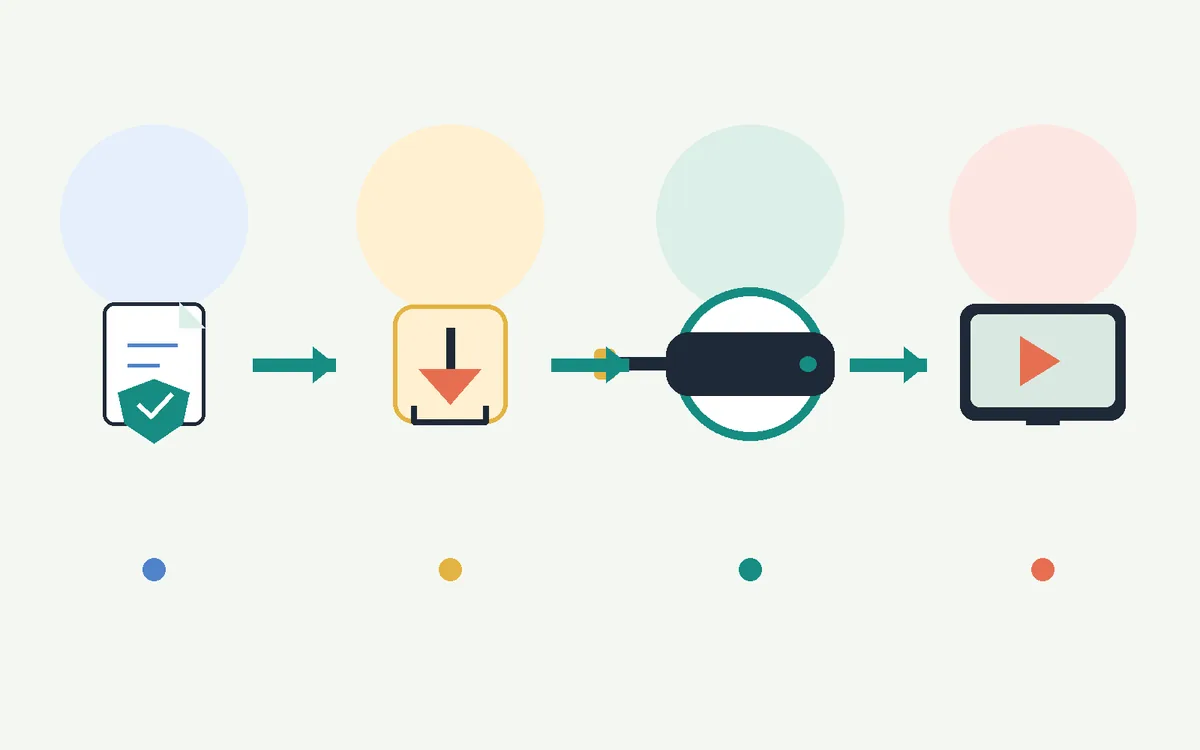
Die Bilder sind redaktionelle Diagramme, keine offiziellen Screenshots. Der Text bleibt die maßgebliche Anleitung.

Häufige Fragen zu TV Clasica auf Fire TV Stick
Quellen und Grenzen
- Amazon Developer: Fire-TV-Optionen dokumentiert Device/My Fire TV, Developer Options, Apps from Unknown Sources und den Sieben-Klick-Weg bei manchen Modellen.
- TV-Clasica-Anleitung für Smart TV und TV Box vergleicht Android TV, Google TV, USB und lokale Übertragung.
Kompatibilitätshinweis
TV Clasica, Amazon, Fire TV, Fire TV Stick und Downloader können ihren jeweiligen Rechteinhabern gehören. Diese Seite ist eine unabhängige Informationshilfe; sie verteilt keine APK, bestätigt keine offizielle App und garantiert weder Sicherheit noch Kompatibilität externer Dateien.