TV Clasica su Fire TV Stick: installare e guardare
Questa guida distingue Fire OS da Android TV, spiega cosa controllare prima di aprire un APK e confronta Downloader, trasferimento locale e altri percorsi di visione. La compatibilità dipende dalla fonte e dal modello.
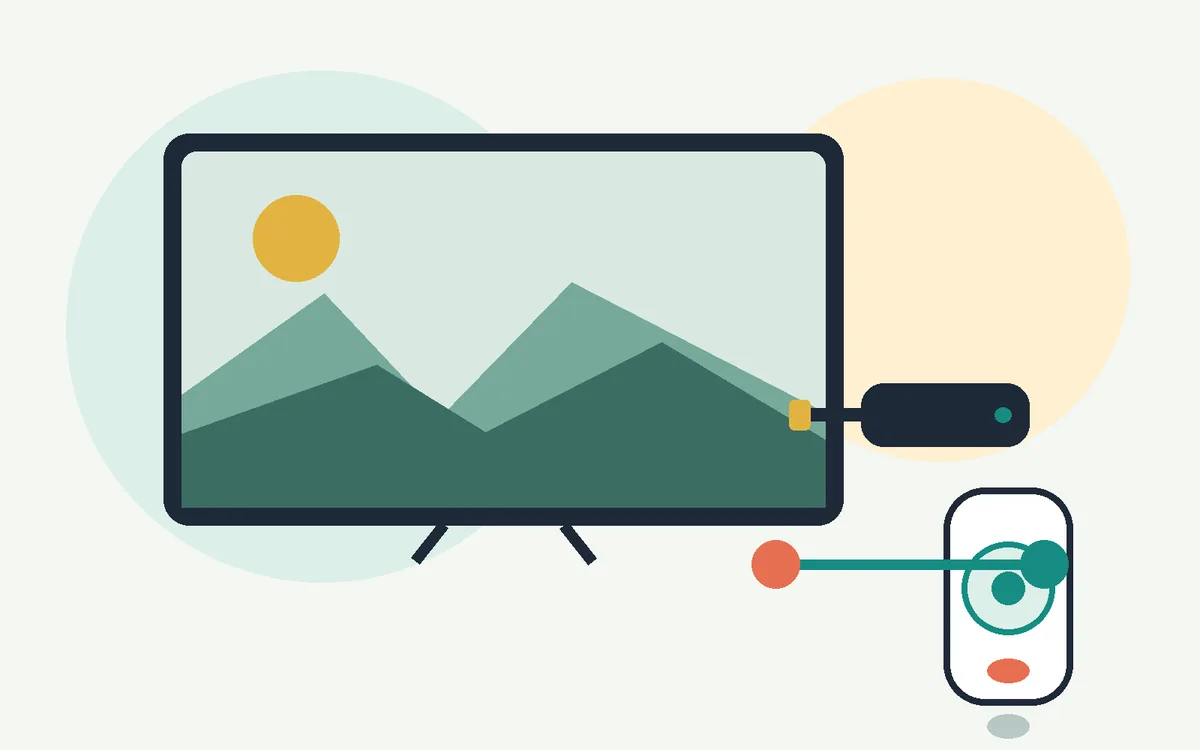
Risposta rapida: TV Clasica su Fire TV Stick dipende da APK e Fire OS
Si può usare TV Clasica su Fire TV Stick? Può essere possibile se il pacchetto è compatibile con Android e la fonte è verificabile. Fire TV è diverso da Chromecast, Roku o da un televisore Android: menu, permessi e navigazione con telecomando cambiano.
Il percorso più controllabile consiste nell'identificare il modello, verificare una rete stabile per Stick e telefono o computer, controllare nome e dimensioni dell'APK e solo dopo trasferire con Downloader, browser o strumento locale. Una pagina di download non equivale a un'app pubblicata nell'Amazon Appstore.
Se il file non si apre, l'installazione viene bloccata o l'icona non appare, tornare alla diagnosi è meglio che provare copie casuali. La causa può essere un pacchetto incompatibile, un permesso disattivato, poco spazio o una fonte dubbia. Conserva il testo esatto dell'errore.
L'articolo offre una procedura verificabile e non afferma l'esistenza di un'app TV Clasica ufficiale per Fire TV. Controlla l'origine e fermati se una pagina forza un download, chiede dati estranei o mescola app con nomi simili.
Prima di iniziare
I nomi dei menu variano con Fire OS e modello. Amazon documenta Device o My Fire TV > Developer Options per questo permesso.
Scegli il percorso giusto per Fire TV Stick
Identifica il dispositivo e il compito prima di copiare un APK. Non mescolare istruzioni di piattaforme diverse.
| Situazione | Percorso ragionevole | Cosa controllare |
|---|---|---|
| Fire TV Stick con Appstore | Cercare prima una scheda legittima | Nome sviluppatore, permessi e recensioni; evitare cloni. |
| APK su telefono o computer | Trasferimento locale o Downloader con URL verificato | Nome esatto, dimensione, firma e spazio libero. |
| Televisore Android o Google TV | Usare la guida Smart TV/TV Box | Non copiare i menu Fire OS. |
| Chromecast o Roku | Usare la guida della piattaforma | Non installare APK su un ricevitore incompatibile. |
Cosa controllare prima di installare TV Clasica su Fire TV Stick
Poche verifiche evitano molti errori e separano un problema del dispositivo da uno del pacchetto.
Guarda l'etichetta o le impostazioni Fire TV per distinguere Stick base, modello 4K, 4K Max e Cube. Fire OS e spazio disponibile possono cambiare il risultato. Annota modello e versione prima di modificare i permessi.
Scarica solo da una fonte che puoi spiegare. Se la pagina apre molte schede, cambia il nome del file o chiede di disattivare la protezione, fermati. Un tutorial non rende sicuro un file sconosciuto.
Conferma il modello
Apri Impostazioni, entra in My Fire TV e annota i dati. Modello e versione di Fire OS danno contesto agli errori successivi.
Libera spazio
Rimuovi app inutilizzate e controlla lo spazio. Il pacchetto può scaricarsi e fallire durante l'estrazione.
Controlla la rete
Usa lo stesso Wi-Fi per Stick e telefono durante il trasferimento. Evita rete ospiti, VPN e isolamento del router.
Conserva i dati del file
Salva nome, estensione, dimensione e data. Confronta hash o firma quando la fonte li fornisce.
Prepara il telecomando
Il cerchio direzionale deve spostare il focus tra i comandi. Un'interfaccia solo touch può essere difficile sul televisore.
Definisci l'obiettivo
Scegli installazione, trasmissione da un altro dispositivo o alternativa. Non forzare un pacchetto incompatibile.
Attiva il permesso corretto in Fire OS
Amazon mette il permesso in Developer Options. Le etichette possono cambiare: verifica il significato invece di copiare un vecchio tutorial.
Dalla schermata iniziale apri Impostazioni, poi Device o My Fire TV e Developer Options. Su alcuni modelli il menu appare in Settings > My Fire TV > About > il tuo televisore dopo sette pressioni sul pad; Amazon documenta questa possibilità.
Attiva Apps from Unknown Sources solo quando stai per aprire un pacchetto controllato. Se i permessi sono per app, autorizza il browser o Downloader che utilizzerai e disattiva dopo il test. ADB Debugging è separato e non serve per un'installazione normale.
Apri Impostazioni
Scegli l'ingranaggio nella schermata Fire TV. Non usare il menu del televisore quando lo Stick ha il proprio sistema.
Apri My Fire TV
Cerca Device, My Fire TV o un'etichetta equivalente. Qui trovi modello, memoria e opzioni sviluppatore.
Mostra Developer Options
Se il menu manca, apri About e seleziona il nome del dispositivo sette volte con il telecomando; poi torna indietro.
Consenti la fonte
Attiva Apps from Unknown Sources per il browser o Downloader che aprirà l'APK. Leggi l'avviso di sicurezza.
Lascia ADB spento
ADB serve per debug e collegamenti al computer. Non attivarlo senza motivo e chiudi questo accesso dopo il test.
Torna allo strumento
Rientra nel browser o Downloader, trova il file e controlla di nuovo il nome prima di scegliere Install.
Come installare TV Clasica su Fire TV Stick passo dopo passo
Completa il flusso senza saltare il controllo del file. Se un passaggio non coincide con il modello, fermati e usa un trasferimento verificabile.
Downloader facilita l'inserimento di una URL con il telecomando, ma la comodità non sostituisce la verifica. Scrivi l'indirizzo completo, controlla il dominio ed evita codici brevi che non puoi controllare. Se l'APK è sul computer, il trasferimento locale riduce gli errori.
Quando la copia è terminata, apri il file manager e controlla l'estensione. Un file .zip, .html o .part non è un APK installabile. Non rinominare l'estensione per ingannare Fire OS.
Installa uno strumento noto
Se scegli Downloader, prendilo dallo store Fire TV e confronta nome e sviluppatore. In caso contrario preferisci il trasferimento locale.
Inserisci la fonte
Digita la URL completa con il telecomando o aprila nel browser. Controlla dominio e connessione prima di altri download.
Aspetta la fine
Non aprire il file mentre l'indicatore è attivo. Una copia incompleta produce spesso pacchetto non valido o chiude l'installer.
Controlla l'APK
Conferma che il nome riguardi TV Clasica, che la dimensione sia attesa e che il file non sia cambiato. Usa l'hash se disponibile.
Scegli Install
Con il permesso attivo, conferma e aspetta. Non premere più volte e non chiudere lo schermo.
Elimina il file temporaneo
Dopo aver aperto l'app, cancella l'APK scaricato se non ti serve. Copie vecchie confondono gli aggiornamenti.
Primo avvio: telecomando, preferiti e riproduzione
Un'installazione riuscita non garantisce una buona visione. Prova un'azione breve e osserva il focus del telecomando.
Apri l'app da Applicazioni e attendi il caricamento. Usa su, giù, sinistra, destra e OK per verificare che il focus sia visibile. Se rispondono solo gesti touch, l'interfaccia può essere pensata per telefono anziché Fire TV.
Riproduci un contenuto breve prima di creare preferiti. Prova volume, pausa, avanti, indietro e uscita. Il test separa un problema di rete da un errore nel cambio di canale o schermata.
Controlla il focus
Il pulsante selezionato deve essere evidente. Se non sai quale controllo è attivo, non inserire credenziali o confermare pagamenti.
Prova pausa e ritorno
Usa OK per mettere in pausa e il pulsante indietro per uscire dal player. Il comportamento deve essere prevedibile senza touch.
Salva pochi preferiti
Aggiungi solo titoli testati. Una lista piccola mostra se il problema riguarda un contenuto o tutta l'app.
Osserva il buffering
Controlla Wi-Fi, distanza dal router e altri download. Un'interruzione non dimostra che l'APK sia incompatibile.
Chiudi sessioni inutili
Se l'app chiede un account, controlla i dati richiesti e disconnettiti su un dispositivo condiviso. Non dare credenziali a una pagina esterna.
Annota il risultato
Scrivi modello, versione e messaggio preciso. Aiuta a decidere aggiornamento, rimozione o trasmissione.
TV Clasica su Fire TV Stick non funziona: diagnosi
Cambia una variabile per volta per distinguere permesso, pacchetto, rete e fonte.
Se l'app non appare, apri Impostazioni > Applicazioni > Gestisci applicazioni installate e controlla l'elenco. Se è installata ma fuori dalla riga iniziale, spostala tra le app o aprila da Gestisci. Un'icona assente non prova un errore.
Quando l'installer mostra App not installed, controlla spazio, architettura e presenza di una versione con firma diversa. Non installare molti APK simili. Dopo un download fallito, elimina la copia parziale e ricomincia da una fonte controllata.
Se si apre e si chiude, riavvia Fire TV, svuota la cache e prova una rete stabile. Se fallisce un solo titolo, può essere la fonte. Se fallisce tutto, conserva il messaggio e rimuovi il pacchetto invece di accumulare versioni.
Non è nella Home
Cercala in Applicazioni installate e aggiungila alla riga iniziale. Controlla anche il profilo Fire TV attivo.
App not installed
Libera spazio, conferma che l'APK sia completo e non mischiare aggiornamento firmato da altra fonte con il vecchio pacchetto.
Il permesso è sparito
Torna in Developer Options e autorizza l'app che apre davvero il file. Fire OS può memorizzare per applicazione.
Download fermo
Elimina il file parziale, riavvia il router e usa una rete stabile. Non aprire un APK ancora in download.
L'app si chiude
Riavvia Stick, svuota cache e controlla memoria. Se continua, rimuovi la copia dubbia.
Telecomando inattivo
Prova il focus con le frecce e collega un mouse solo per diagnosi. Un'interfaccia mobile può ignorare il telecomando.
Video che carica
Prova un titolo breve, avvicina lo Stick al router e sospendi download. Distingui buffering e incompatibilità.
Vuoi annullare
Disinstalla da Gestisci applicazioni, riavvia ed elimina il file temporaneo. Per altri errori usa la guida TV Clasica non funziona.
Sicurezza, privacy e limiti
L'installazione manuale richiede più fiducia nella fonte e nei permessi.
Apps from Unknown Sources non è una garanzia di sicurezza: permette solo a un'app di aprire un pacchetto fuori dallo store. Disattivalo dopo il test, conserva una copia controllata ed evita strumenti che chiedono contatti, SMS o accessibilità senza un motivo di riproduzione.
Non inserire password in pop-up di download e non accettare certificati sconosciuti. Fire TV condivide la rete domestica; una fonte scadente può danneggiare la privacy. Quando esiste una scheda verificabile nello store, è preferibile.
Fonte controllata
Conferma dominio, nome, dimensione e data. Un pulsante che cambia o una URL breve non prova autenticità.
Permesso minimo
Attiva solo l'accesso necessario allo strumento che apre l'APK e revocalo dopo. Tieni ADB spento fuori dal debug.
Dati personali
Non condividere credenziali o codici di pagamento per sbloccare un download. Le offerte esterne non sono confermate.
Aggiornamenti
Non chiamare una versione ultima senza fonte ufficiale datata. Confronta origine e firma prima di sostituire un'installazione funzionante.
Quando usare un'altra guida TV Clasica
Il dispositivo decide il metodo. Cambia pagina se non stai usando Fire TV.
Smart TV e TV Box
La guida per Android TV, Google TV e TV Box spiega USB, trasferimento Wi-Fi e file manager.
Downloader generale
La pagina Downloader spiega link e codici; torna qui per permessi e telecomando Fire TV.
Chromecast
La pagina Chromecast tratta Cast e mirroring Android; non installa APK su Fire TV Stick.
Roku
Roku usa un'altra piattaforma e distribuzione. Segui la guida dedicata invece di attivare permessi Fire OS.
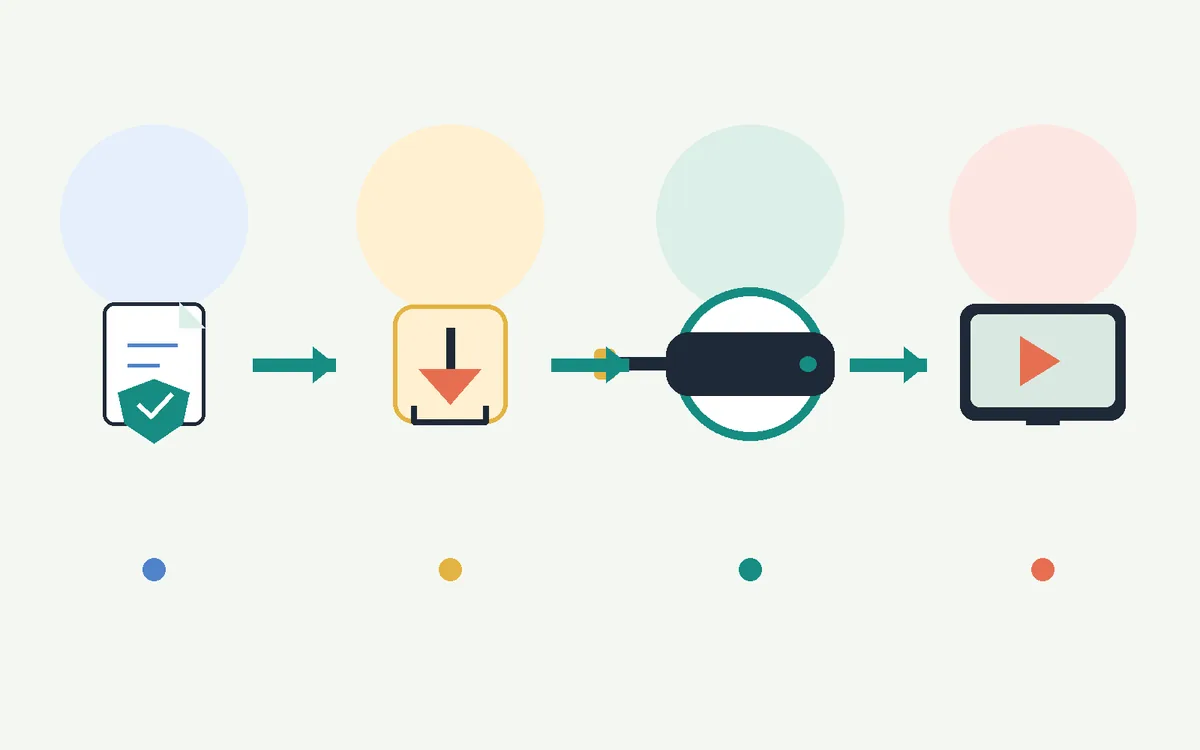
Supporti visivi per il flusso Fire TV
Sono diagrammi editoriali per ricordare l'ordine dei controlli. Non sono screenshot ufficiali e non sostituiscono il testo.

Domande su TV Clasica su Fire TV Stick
Fonti e limiti
- Amazon Developer: opzioni Fire TV documenta Device/My Fire TV, Developer Options, Apps from Unknown Sources e il percorso delle sette pressioni per alcuni modelli.
- Guida TV Clasica per Smart TV e TV Box confronta Android TV, Google TV, USB e trasferimento locale.
Avviso di compatibilità
TV Clasica, Amazon, Fire TV, Fire TV Stick e Downloader possono appartenere ai rispettivi titolari. Questa è una guida informativa indipendente: non distribuisce APK, non verifica app ufficiali e non garantisce sicurezza o compatibilità di file esterni.