TV Clasica Downloader: APK auf Fire TV, Android TV und TV Box installieren
Downloader ist hilfreich, wenn der TV-Browser umständlich ist oder USB-Transfer nicht passt. Diese Anleitung zeigt den sicheren Ablauf, die richtige Berechtigung, die Prüfung der APK-Datei und wann die Hauptseite von TV Clasica APK wichtiger ist.
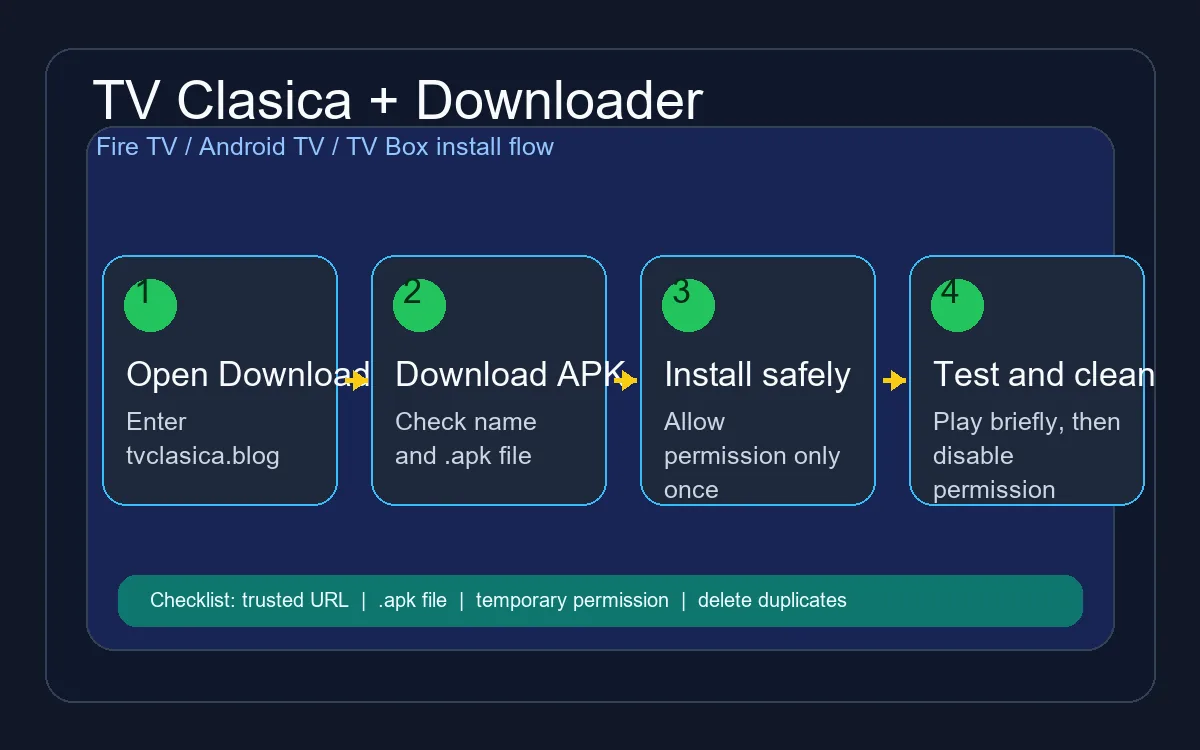
Kurzantwort: Wann Downloader für TV Clasica sinnvoll ist
Nutze Downloader auf Fire TV, Android TV, Google TV oder einer TV Box, wenn du die APK nicht vom Smartphone übertragen möchtest. Die App erlaubt eine URL einzugeben, die Datei zu laden und direkt am Fernseher zu öffnen. Trotzdem bleiben Prüfungen nötig: korrekter Link, Endung .apk und die Berechtigung für unbekannte Apps nur während der Installation.
Die Hauptseite von TV Clasica APK bleibt der Ort für Version, Kompatibilität und Download-Link. Diese Seite behandelt nur die Downloader-Methode für Suchanfragen wie “tv clasica downloader” oder “tv clasica mit downloader installieren”.
Gut für große Bildschirme
Vermeidet schwache TV-Browser, USB-Sticks und unübersichtliche Dateimanager.
Die URL muss stimmen
Downloader installiert die angegebene Datei. Ein riskanter Link bleibt riskant.
Berechtigung begrenzen
Erlaube Downloader die Installation, installiere TV Clasica und deaktiviere die Berechtigung danach wieder.
Schnellüberblick
Menünamen unterscheiden sich je nach Fire OS, Android TV, Google TV und TV-Box-Marke.
TV Clasica mit Downloader herunterladen
Verbinde den Fernseher mit stabilem WLAN und halte die Adresse der Hauptseite von TV Clasica APK bereit.
Downloader installieren oder öffnen
Auf Fire TV ist Downloader meist im App Store verfügbar. Auf Android TV oder Google TV suche nach Downloader oder einer ähnlichen App für URL-Downloads.
Berechtigung nur für Downloader aktivieren
Erlaube in Sicherheit oder Datenschutz unbekannte App-Installationen nur für Downloader. Vermeide globale Freigaben, wenn App-genaue Kontrolle möglich ist.
URL der Hauptseite eingeben
Öffne Downloader, gib tvclasica.blog ein und gehe zum Downloadbereich. Vermeide Kurzlinks, weitergeleitete Nachrichten und MOD-Versprechen.
Vollständige APK laden
Warte bis zum Ende. Ist die Datei zu klein, endet nicht auf .apk oder hat einen fremden Namen, brich ab und lade erneut.
Installieren und testen
Bestätige nur, wenn Name und Berechtigungen plausibel sind. Öffne danach TV Clasica und teste Wiedergabe, Ton und Fernbedienung.
Downloads löschen und Berechtigung schließen
Entferne doppelte APK-Dateien und deaktiviere die Installationsberechtigung, damit keine versehentlichen Installationen passieren.
Checkliste vor dem Tippen auf Installieren
Downloader vereinfacht den Ablauf, aber die Sicherheit hängt von der Datei ab.
| Prüfung | Worauf achten | Empfohlene Aktion |
|---|---|---|
| URL | Die Seite sollte klar sein und keine endlosen Werbeweiterleitungen zeigen. | Adresse erneut eingeben, wenn etwas ungewöhnlich wirkt. |
| Endung | Die Datei muss auf .apk enden. | ZIP, EXE oder gemischte Namen nicht installieren. |
| Größe | Sehr kleine Dateien können abgebrochen sein. | Löschen und mit stabilem WLAN neu laden. |
| Berechtigungen | Internet ist normal; sensible Zugriffe ohne Grund nicht. | Bei ungewöhnlichen Zugriffen abbrechen. |
| Version | Beim Aktualisieren mit der Neueste-Version-Anleitung vergleichen. | Eine funktionierende App nicht ohne Grund ersetzen. |
Häufige Fehler mit Downloader und TV Clasica
Downloader lädt die APK nicht
Prüfe URL, Netzwerk und ob die Seite Pop-ups braucht, die der Fernseher nicht öffnen kann.
Android meldet “App nicht installiert”
Mögliche Ursachen sind unvollständige Datei, wenig Speicher, Inkompatibilität oder Signaturkonflikt. Lade erneut und mische keine APK-Quellen.
Fire TV zeigt die Berechtigung nicht
Manche Versionen benötigen Entwickleroptionen oder das Menü Mein Fire TV. Ändere nur das Nötige und schließe die Berechtigung danach.
App öffnet, aber Inhalte laden nicht
Teste ein anderes Netzwerk, starte die TV neu und leere den Cache. Nach erfolgreicher Installation liegt es oft an Verbindung oder Dienst.
Downloader-Code oder URL: Welche Angabe du wirklich brauchst
Suchen nach einem Downloader-Code vermischen oft zwei Eingaben. Downloader akzeptiert eine vollständige URL oder einen von Dritten erstellten Kurzcode; das Ziel muss trotzdem geprüft werden.
Es gibt keinen dauerhaft gültigen Universalcode
Ein Code kann ablaufen, das Ziel wechseln oder zu einer fremden Seite gehören. Wenn das Ziel nicht prüfbar ist, nutze die vollständige URL von der Hauptseite der TV Clasica APK.
Beispiel für eine sichere Prüfung
Prüfe vor dem Download die erwartete Domain, die Endung .apk und den App-Namen im Android-Installationsfenster. Brich ab, wenn Werbung, eine andere App oder eine andere Datei erscheint.
Code ohne Ergebnis oder Link nicht erreichbar
Teste keine zufälligen Codes. Öffne die Hauptseite erneut, suche dort einen aktualisierten Link oder nutze USB beziehungsweise WLAN-Übertragung.
FAQ zu TV Clasica Downloader
Nützliche externe Quellen
- Google Play Protect erklärt, wie Android vor potenziell schädlichen Apps warnt.
- Downloader by AFTVnews ist die Entwicklerseite der auf Fire TV häufig genutzten Downloader-App.
Beginne mit dem Hauptdownload und kehre dann zu Downloader zurück
Prüfe Version und Datei auf der Hauptseite und nutze danach diese Schritte am Fernseher.
Zum HauptdownloadWichtiger Hinweis
tvclasica.blog stellt diese Anleitung zu Informationszwecken bereit. Wir sind nicht der offizielle Entwickler von TV Clasica APK oder Downloader. Installiere APKs nur aus Quellen, denen du vertraust, und beachte die Gesetze deines Landes.