TV Clasica Downloader: installare l'APK su Fire TV, Android TV e TV Box
Downloader è utile quando il browser della TV è scomodo o il trasferimento USB non conviene. Questa guida spiega come usarlo con attenzione, quale permesso attivare, come controllare l'APK e quando tornare alla pagina principale di TV Clasica APK.
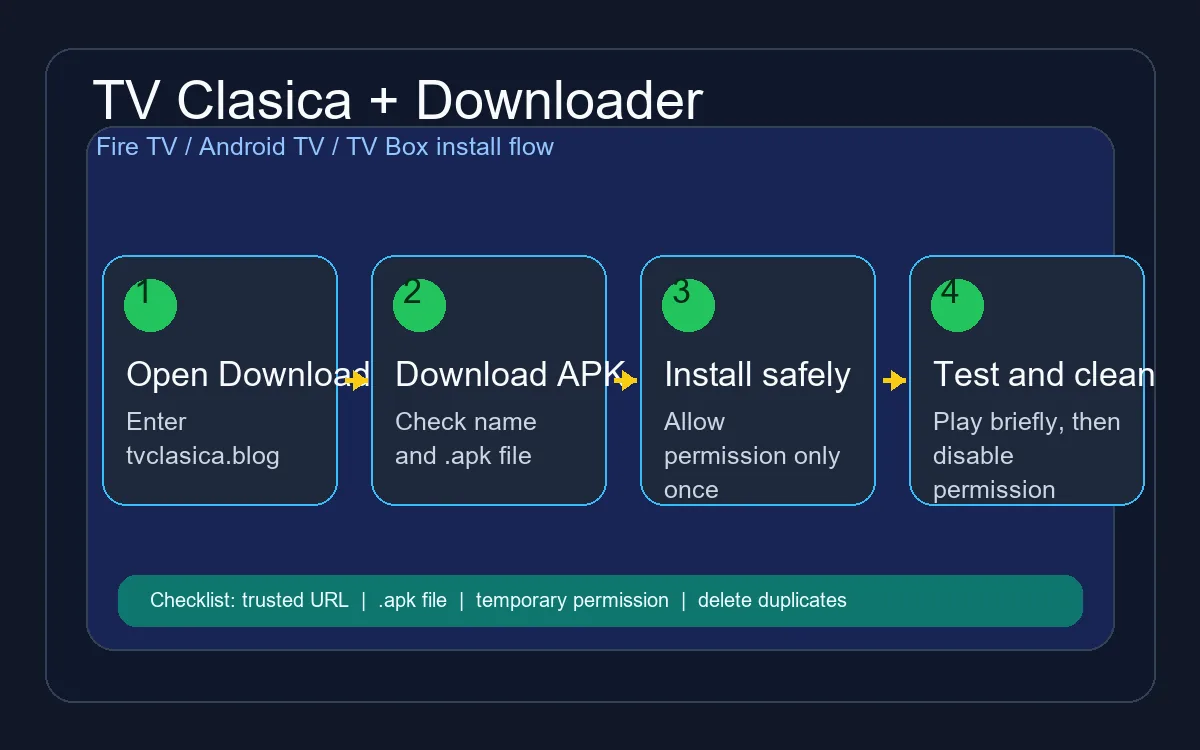
Risposta rapida: quando usare Downloader per TV Clasica
Usa Downloader su Fire TV, Android TV, Google TV o TV Box se non vuoi spostare l'APK dal telefono. L'app consente di inserire una URL, scaricare il file e aprirlo sulla TV. Resta però necessario controllare link, estensione .apk e permesso per app sconosciute, da lasciare attivo solo durante l'installazione.
La pagina principale di TV Clasica APK resta il punto per verificare versione, compatibilità e link. Questa pagina copre solo il metodo Downloader, utile per ricerche come “tv clasica downloader” o “scaricare tv clasica downloader”.
Ideale per schermi grandi
Evita browser TV scomodi, chiavette USB e file manager poco chiari.
Serve una URL affidabile
Downloader installa il file indicato. Un link rischioso resta rischioso.
Permesso limitato
Consenti l'installazione a Downloader, installa TV Clasica e poi disattiva il permesso.
Scheda rapida
I nomi dei menu cambiano tra Fire OS, Android TV, Google TV e marchi di TV Box.
Come scaricare TV Clasica con Downloader
Prima di iniziare, collega la TV a una rete stabile e tieni pronta la pagina principale di TV Clasica APK.
Installa o apri Downloader
Su Fire TV di solito è nello store. Su Android TV o Google TV cerca Downloader o un'app equivalente per scaricare file da URL.
Attiva il permesso solo per Downloader
In sicurezza o privacy, consenti app sconosciute solo a Downloader. Evita permessi globali se puoi controllare app per app.
Inserisci la URL della pagina principale
Apri Downloader, digita tvclasica.blog e vai alla sezione download. Evita link abbreviati, messaggi inoltrati e pagine che promettono MOD.
Scarica l'APK completo
Aspetta la fine. Se il file è troppo piccolo, non finisce in .apk o ha un nome strano, annulla e scarica di nuovo.
Installa e prova l'app
Conferma solo se nome e permessi sono coerenti. Poi apri TV Clasica e prova video, audio e telecomando.
Pulisci download e chiudi permessi
Elimina APK duplicati e disattiva il permesso per evitare installazioni accidentali.
Checklist prima di premere Installa
Downloader semplifica il percorso, ma la sicurezza dipende dal file che apri.
| Controllo | Cosa verificare | Azione consigliata |
|---|---|---|
| URL | Deve aprire una pagina chiara, non una catena di annunci. | Riscrivi l'indirizzo se qualcosa sembra strano. |
| Estensione | Il file deve terminare in .apk. | Non installare ZIP, EXE o nomi misti. |
| Dimensione | Un file troppo piccolo può essere incompleto. | Eliminalo e scarica di nuovo con Wi-Fi stabile. |
| Permessi | Internet è normale; accessi sensibili senza motivo no. | Annulla se compaiono richieste insolite. |
| Versione | Confronta con la guida ultima versione se aggiorni. | Non sostituire un'app funzionante senza motivo. |
Errori comuni con Downloader e TV Clasica
Downloader non scarica l'APK
Controlla URL, rete e se la pagina usa finestre che la TV non può aprire.
Android mostra “App non installata”
Può dipendere da file incompleto, spazio basso, incompatibilità o firma diversa. Scarica di nuovo e non mescolare fonti.
Fire TV non mostra il permesso
Alcune versioni richiedono opzioni sviluppatore o il menu My Fire TV. Cambia solo ciò che serve e poi chiudi il permesso.
L'app si apre ma non carica contenuti
Prova un'altra rete, riavvia la TV e svuota cache. Se l'installazione è corretta, il problema può essere connessione o servizio.
Codice Downloader o URL: quale dato serve davvero
Le ricerche del codice Downloader spesso confondono due input. Downloader accetta un URL completo o un codice breve creato da terzi, ma la destinazione va sempre verificata.
Non esiste un codice universale permanente
Un codice può scadere, cambiare destinazione o appartenere a una pagina estranea. Se non puoi verificare dove porta, usa l’URL completo pubblicato nella pagina principale di TV Clasica APK.
Esempio di verifica sicura
Prima del download controlla dominio previsto, estensione .apk e nome dell’app nella schermata Android. Annulla se compaiono pubblicità, un’altra app o un file diverso.
Il codice non funziona o il link è inattivo
Non provare codici casuali. Torna alla pagina principale, cerca un link aggiornato oppure usa USB o trasferimento Wi-Fi.
FAQ su TV Clasica Downloader
Fonti esterne utili
- Google Play Protect spiega come Android avvisa sulle app potenzialmente dannose.
- Downloader by AFTVnews è la pagina dello sviluppatore di Downloader, usato spesso su Fire TV.
Inizia dal download principale e torna a Downloader
Verifica versione e file nella pagina principale, poi usa questi passaggi sulla TV.
Vai al download principaleAvviso importante
tvclasica.blog fornisce questa guida a scopo informativo. Non siamo lo sviluppatore ufficiale di TV Clasica APK o Downloader. Installa APK solo da fonti affidabili e rispetta le leggi del tuo paese.