TV Clasica Downloader: como instalar o APK na Fire TV, Android TV e TV Box
Downloader ajuda quando o navegador da TV é limitado ou quando transferir o APK por USB não é prático. Veja como usar o método com cuidado, ativar apenas a permissão necessária, conferir o arquivo e voltar à página principal de TV Clasica APK quando precisar revisar a versão.
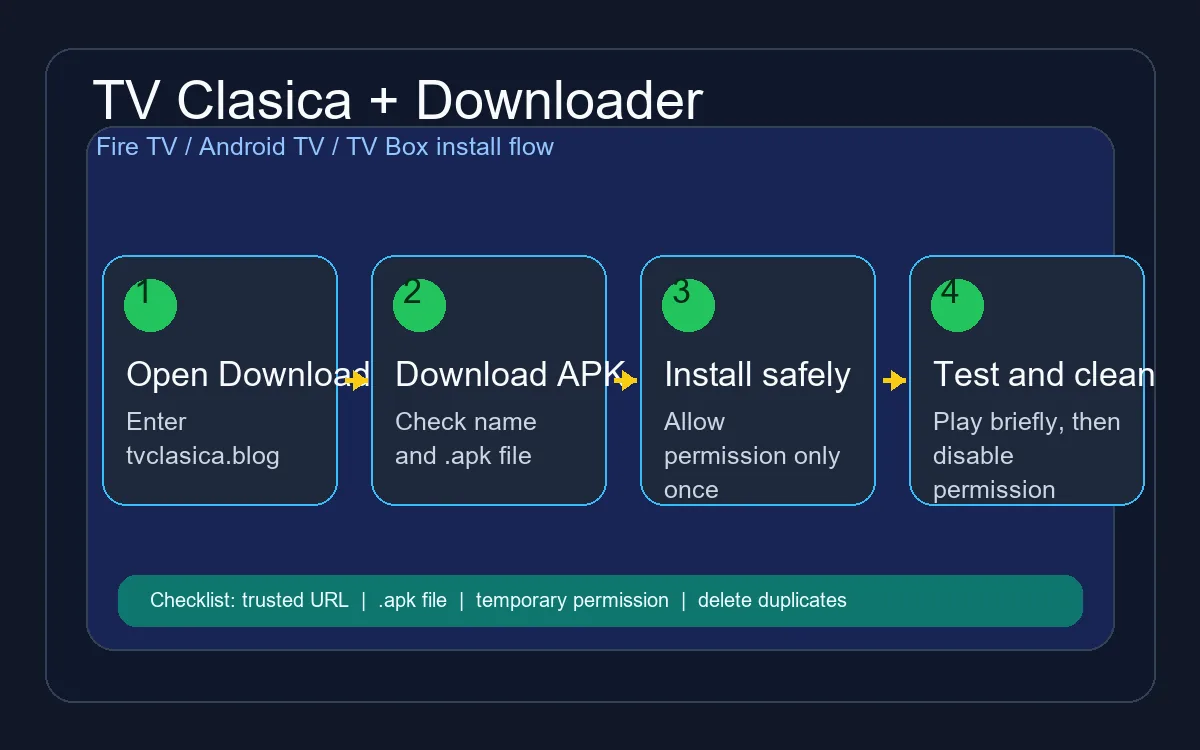
Resposta rápida: quando usar Downloader para TV Clasica
Use Downloader se você estiver em Fire TV, Android TV, Google TV ou TV Box e não quiser enviar o APK pelo celular. O app permite digitar uma URL, baixar o arquivo e abrir a instalação na própria TV. Mesmo assim, confira o link, a extensão .apk e mantenha a permissão de apps desconhecidos ativa apenas durante a instalação.
A página principal de TV Clasica APK continua sendo o lugar para conferir versão, compatibilidade e link disponível. Esta página cobre apenas o método com Downloader, útil para buscas como “tv clasica downloader” e “baixar tv clasica downloader”.
Melhor para telas grandes
Evita usar navegadores ruins da TV, pendrive ou gerenciadores de arquivos confusos.
A URL precisa ser confiável
Downloader instala o arquivo indicado. Se o link for duvidoso, o risco continua.
Permissão por pouco tempo
Permita apps desconhecidos para Downloader, instale TV Clasica e depois desative a permissão.
Resumo rápido
Os nomes dos menus mudam entre Fire OS, Android TV, Google TV e marcas de TV Box.
Como baixar TV Clasica com Downloader
Antes de começar, conecte a TV a uma rede estável e tenha o endereço da página principal de TV Clasica APK em mãos.
Instale ou abra Downloader
Na Fire TV, ele costuma estar na loja de apps. Em Android TV ou Google TV, procure Downloader ou um app equivalente para baixar arquivos por URL.
Ative a permissão só para Downloader
Em segurança ou privacidade, permita instalar apps desconhecidos apenas para Downloader. Evite permissões globais quando houver controle por app.
Digite a URL da página principal
Abra Downloader, entre em tvclasica.blog e vá até a área de download. Evite links encurtados, mensagens reenviadas ou páginas com promessas de MOD.
Baixe o APK completo
Espere a conclusão. Se o arquivo for muito pequeno, não terminar em .apk ou tiver nome estranho, cancele e baixe novamente.
Instale e teste
Confirme a tela de instalação só se nome e permissões fizerem sentido. Depois abra TV Clasica e teste vídeo, áudio e controle remoto.
Limpe arquivos e feche permissões
Apague APKs duplicados e desative a permissão de apps desconhecidos para evitar instalações acidentais.
Checklist antes de tocar em Instalar
Downloader facilita o processo, mas a segurança depende de conferir o arquivo antes de abrir.
| Verificação | O que olhar | Ação recomendada |
|---|---|---|
| URL | Deve abrir uma página clara, não uma sequência de anúncios. | Digite novamente se algo parecer estranho. |
| Extensão | O arquivo deve terminar em .apk. | Não instale ZIP, EXE ou nomes misturados. |
| Tamanho | Arquivo pequeno demais pode indicar download interrompido. | Apague e baixe de novo com Wi-Fi estável. |
| Permissões | Internet é esperado; permissões sensíveis sem explicação não são. | Cancele se aparecer acesso incomum. |
| Versão | Compare com a guia de última versão ao atualizar. | Não substitua uma app funcionando sem motivo claro. |
Erros comuns com Downloader e TV Clasica
Downloader não baixa o APK
Confira a URL, a rede e se a página depende de pop-ups que a TV não consegue abrir.
Aparece “App não instalado”
Pode ser arquivo incompleto, pouco espaço, incompatibilidade ou conflito de assinatura. Baixe novamente e evite APKs de fontes diferentes.
Fire TV não mostra a permissão
Algumas versões exigem opções de desenvolvedor ou o menu Minha Fire TV. Altere só o necessário e feche a permissão no final.
A app abre, mas não carrega conteúdo
Teste outra rede, reinicie a TV e limpe cache. Se a instalação funcionou, o problema pode ser conexão ou serviço.
Código Downloader ou URL: qual dado você realmente precisa
As pesquisas por código Downloader costumam misturar duas entradas. Downloader aceita uma URL completa ou um código curto criado por terceiros, mas o destino ainda precisa ser verificado.
Não existe código universal permanente
Um código pode expirar, mudar de destino ou pertencer a outra página. Se não for possível verificar o destino, use a URL completa publicada na página principal do TV Clasica APK.
Exemplo de verificação segura
Antes de baixar, confirme o domínio esperado, a extensão .apk e o nome do app na tela de instalação Android. Cancele se abrir anúncio, outro app ou arquivo diferente.
Código sem resultado ou link fora do ar
Não tente códigos aleatórios. Volte à página principal, procure um link atualizado ou use USB ou transferência por Wi-Fi.
Perguntas frequentes sobre TV Clasica Downloader
Fontes externas úteis
- Google Play Protect explica como o Android alerta sobre apps potencialmente nocivos.
- Downloader by AFTVnews é a página do desenvolvedor do Downloader usado com frequência na Fire TV.
Comece pelo download principal e volte ao Downloader
Confirme versão e arquivo na página principal; depois siga estes passos na TV.
Ir para o download principalAviso importante
tvclasica.blog oferece este guia para fins informativos. Não somos o desenvolvedor oficial do TV Clasica APK nem do Downloader. Instale APKs apenas de fontes confiáveis e respeite as leis do seu país.