短く答えると:TV Clasica で Downloader を使う場面
Fire TV、Android TV、Google TV、Android TV Box で、スマホから APK を転送したくない場合に Downloader が役立ちます。URL を入力してファイルを保存し、そのままテレビ上でインストールできます。ただし、正しいリンクか、ファイルが .apk で終わるか、不明なアプリの権限をインストール中だけ有効にしているかは必ず確認してください。
TV Clasica APK のバージョン、互換性、ダウンロードリンクはメインページで確認します。このページは “tv clasica downloader” や “Downloader で TV Clasica を入れる” という細かい目的だけに絞った手順です。
大画面向き
テレビの使いにくいブラウザ、USB メモリ、分かりにくいファイル管理を避けられます。
信頼できる URL が必要
Downloader は指定したファイルを取得します。危険なリンクならリスクは残ります。
権限は短時間だけ
Downloader だけにインストール権限を与え、TV Clasica を入れたら無効に戻します。
クイック情報
メニュー名は Fire OS、Android TV、Google TV、TV Box のメーカーによって異なります。
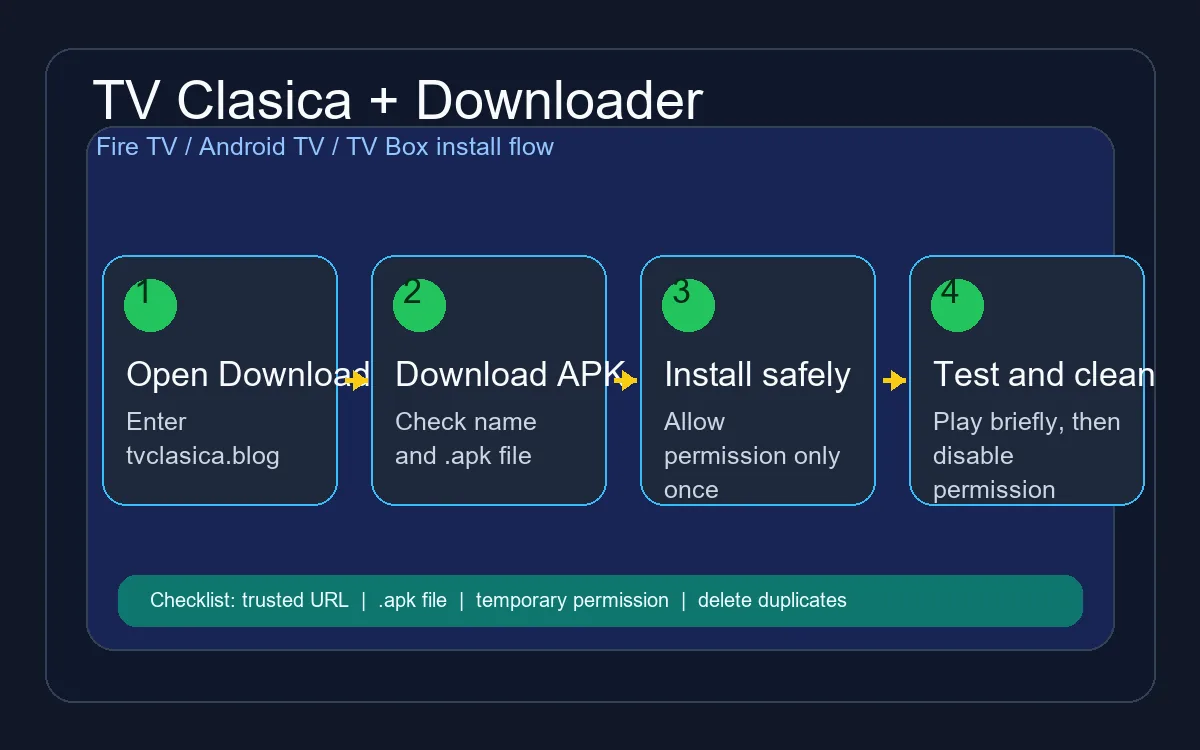
Downloader で TV Clasica をダウンロードする手順
始める前にテレビを安定した Wi-Fi に接続し、TV Clasica APK のメインページのアドレスを用意してください。
Downloader をインストールまたは起動する
Fire TV ではストアから見つかることが多いです。Android TV や Google TV では、URL からファイルを保存できる Downloader または同等のアプリを探します。
Downloader だけに権限を許可する
セキュリティまたはプライバシー設定で、不明なアプリのインストールを Downloader のみに許可します。全体許可は避けます。
メインページの URL を入力する
Downloader を開き、tvclasica.blog を入力してダウンロード欄へ進みます。短縮 URL、転送メッセージ、MOD をうたうページは避けてください。
APK を最後まで保存する
ダウンロード完了まで待ちます。ファイルが小さすぎる、.apk で終わらない、名前が不自然な場合は中止して再ダウンロードします。
インストールして動作確認する
アプリ名と権限が自然な場合だけ確認します。起動後は数分再生し、映像、音声、リモコン操作を確認します。
不要ファイルを削除し権限を戻す
重複した APK を削除し、不明なアプリの権限を無効にして誤インストールを防ぎます。
インストール前チェックリスト
Downloader は手順を簡単にしますが、安全性は開くファイルの確認で決まります。
| 確認項目 | 見るポイント | 推奨対応 |
|---|---|---|
| URL | 広告の連続や不自然な転送ではなく、明確なページに進むか。 | 違和感があればアドレスを入力し直す。 |
| 拡張子 | ファイルが .apk で終わるか。 | ZIP、EXE、不自然な名前は開かない。 |
| サイズ | 小さすぎるファイルは途中で切れた可能性があります。 | 削除して安定した Wi-Fi で再取得する。 |
| 権限 | インターネットは自然ですが、不要な機密権限は警戒します。 | 不自然な要求があれば中止する。 |
| バージョン | 更新時は最新バージョンガイドと比較します。 | 動作中のアプリを理由なく置き換えない。 |
Downloader と TV Clasica のよくあるエラー
Downloader が APK を保存しない
URL、ネットワーク、テレビで開けないポップアップに依存していないか確認します。
Android がアプリ未インストールと表示する
ファイル不完全、空き容量不足、非対応、署名の違いが原因です。再ダウンロードし、別ソースの APK を混ぜないでください。
Fire TV で権限が見つからない
一部の Fire OS では開発者オプションや My Fire TV メニューが必要です。必要な部分だけ変更し、最後に戻します。
アプリは開くがコンテンツが読み込まれない
別のネットワーク、再起動、キャッシュ削除を試します。インストールが成功しているなら、接続やサービス側の問題の可能性があります。
DownloaderコードとURL:本当に必要な入力
Downloaderコードの検索では2種類の入力が混同されがちです。完全なURLと第三者が作成した短縮コードのどちらも使えますが、移動先の確認は必要です。
恒久的な共通コードはありません
コードは期限切れ、移動先変更、無関係なページへの設定があり得ます。移動先を確認できない場合はTV Clasica APKのメインページに掲載された完全なURLを使います。
安全確認の例
ダウンロード前に想定したドメイン、.apk拡張子、Androidのインストール画面に表示されるアプリ名を確認します。広告、別アプリ、別ファイルなら中止してください。
コードが反応しない・リンク切れの場合
適当なコードを試さず、メインページで更新リンクを確認するか、USBまたはWi-Fi転送を利用します。
TV Clasica Downloader のよくある質問
参考になる外部情報
- Google Play Protect は Android が有害な可能性のあるアプリを警告する仕組みを説明しています。
- Downloader by AFTVnews は Fire TV でよく使われる Downloader アプリの開発元ページです。
重要なお知らせ
tvclasica.blog は情報提供を目的としてこのガイドを公開しています。TV Clasica APK または Downloader の公式開発元ではありません。信頼できるソースからのみ APK をインストールし、居住国の法律を守ってください。