TV Clasica Downloader : installer l'APK sur Fire TV, Android TV et TV Box
Downloader est utile lorsque le navigateur de la TV est pénible ou quand le transfert USB n'est pas pratique. Ce guide explique la méthode, les permissions à limiter, les vérifications du fichier APK et le moment où revenir à la page principale de TV Clasica APK.
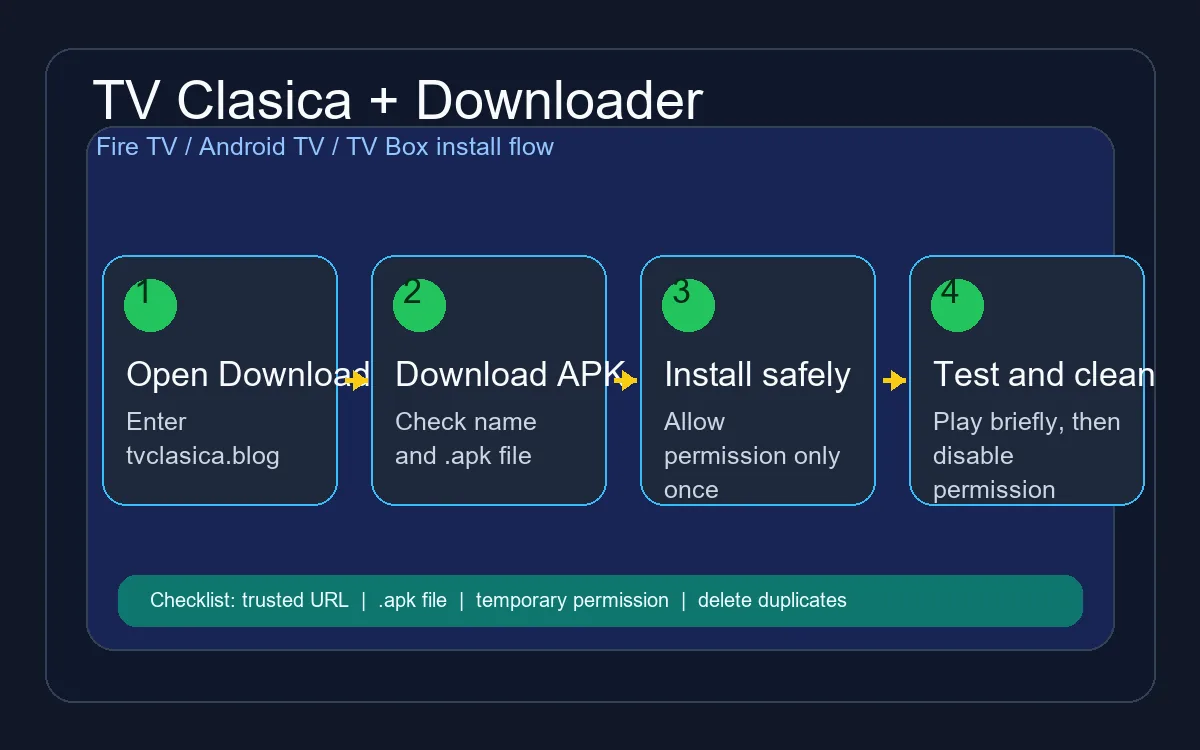
Réponse rapide : quand utiliser Downloader pour TV Clasica
Utilisez Downloader sur Fire TV, Android TV, Google TV ou TV Box si vous ne voulez pas transférer l'APK depuis un téléphone. L'application permet de saisir une URL, télécharger le fichier et lancer l'installation sur la TV. Elle reste un outil : il faut vérifier le lien, l'extension .apk et garder la permission d'installation active seulement pendant l'opération.
La page principale de TV Clasica APK reste l'endroit où vérifier la version, la compatibilité et le lien de téléchargement. Cette page traite uniquement la méthode Downloader, pour les recherches comme “tv clasica downloader” ou “telecharger tv clasica downloader”.
Adapté aux grands écrans
Évite les navigateurs TV peu pratiques, les clés USB et les gestionnaires de fichiers confus.
L'URL doit être fiable
Downloader installe le fichier indiqué. Un lien douteux reste dangereux.
Permission limitée
Autorisez Downloader à installer, terminez l'installation, puis désactivez la permission.
Repères rapides
Les noms de menus varient selon Fire OS, Android TV, Google TV et les marques de TV Box.
Comment télécharger TV Clasica avec Downloader
Avant de commencer, connectez la TV à un réseau stable et gardez l'adresse de la page principale TV Clasica APK à portée de main.
Installez ou ouvrez Downloader
Sur Fire TV, l'application est souvent disponible dans la boutique. Sur Android TV ou Google TV, cherchez Downloader ou un outil équivalent pour télécharger depuis une URL.
Activez la permission seulement pour Downloader
Dans sécurité ou confidentialité, autorisez les installations d'apps inconnues uniquement pour Downloader. Évitez les autorisations globales si le système propose un réglage par app.
Saisissez l'URL de la page principale
Ouvrez Downloader, entrez tvclasica.blog et allez à la section de téléchargement. Évitez les liens raccourcis, messages transférés et pages promettant des versions MOD.
Téléchargez l'APK complet
Attendez la fin. Si le fichier est trop petit, ne finit pas par .apk ou porte un nom étrange, annulez et recommencez avec un Wi-Fi stable.
Installez et testez
Confirmez l'écran Android seulement si le nom et les permissions sont cohérents. Ouvrez ensuite TV Clasica et testez lecture, audio et télécommande.
Nettoyez et fermez les permissions
Supprimez les APK doublons et désactivez la permission d'installation pour réduire les installations accidentelles.
Checklist avant d'appuyer sur Installer
Downloader simplifie le parcours, mais la sécurité dépend toujours du fichier que vous ouvrez.
| Vérification | À contrôler | Action conseillée |
|---|---|---|
| URL | La page doit être claire, sans chaîne de publicités ou redirections infinies. | Retapez l'adresse si quelque chose paraît anormal. |
| Extension | Le fichier doit finir par .apk. | N'installez pas ZIP, EXE ou noms mélangés. |
| Taille | Un fichier trop petit peut être incomplet. | Supprimez-le et téléchargez à nouveau. |
| Permissions | Internet est logique ; les accès sensibles sans raison ne le sont pas. | Annulez si l'installateur demande un accès inhabituel. |
| Version | Comparez avec le guide de dernière version lors d'une mise à jour. | Ne remplacez pas une app fonctionnelle sans raison. |
Erreurs fréquentes avec Downloader et TV Clasica
Downloader ne télécharge pas l'APK
Vérifiez l'URL, le réseau et le fait que la page ne dépende pas de fenêtres que la TV ne peut pas ouvrir.
Android affiche “Application non installée”
Cause possible : fichier incomplet, manque d'espace, incompatibilité ou conflit de signature. Retéléchargez et évitez de mélanger les sources.
Fire TV n'affiche pas la permission
Certaines versions exigent les options développeur ou le menu My Fire TV. Changez seulement le nécessaire puis refermez la permission.
L'app s'ouvre mais le contenu ne charge pas
Essayez un autre réseau, redémarrez la TV et videz le cache. Si l'installation a réussi, le problème peut venir de la connexion ou du service.
Code Downloader ou URL : l’information réellement nécessaire
Les recherches de code Downloader mélangent souvent deux entrées. Downloader accepte une URL complète ou un code court créé par un tiers, mais la destination doit toujours être vérifiée.
Il n’existe pas de code universel permanent
Un code peut expirer, changer de destination ou appartenir à une autre page. Si la destination n’est pas vérifiable, utilisez l’URL complète publiée sur la page principale de TV Clasica APK.
Exemple de vérification sûre
Avant le téléchargement, vérifiez le domaine attendu, l’extension .apk et le nom de l’application sur l’écran Android. Annulez si une publicité, une autre application ou un autre fichier apparaît.
Le code ne répond pas ou le lien est indisponible
N’essayez pas de codes au hasard. Revenez à la page principale, cherchez un lien actualisé ou utilisez USB ou le transfert Wi-Fi.
FAQ TV Clasica Downloader
Sources externes utiles
- Google Play Protect explique comment Android signale les applications potentiellement dangereuses.
- Downloader by AFTVnews est la page du développeur de Downloader, souvent utilisé sur Fire TV.
Commencez par le téléchargement principal, puis revenez à Downloader
Vérifiez la version et le fichier sur la page principale, puis suivez ces étapes depuis la TV.
Aller au téléchargement principalAvis important
tvclasica.blog fournit ce guide à titre informatif. Nous ne sommes pas le développeur officiel de TV Clasica APK ni de Downloader. Installez des APK uniquement depuis des sources fiables et respectez les lois de votre pays.