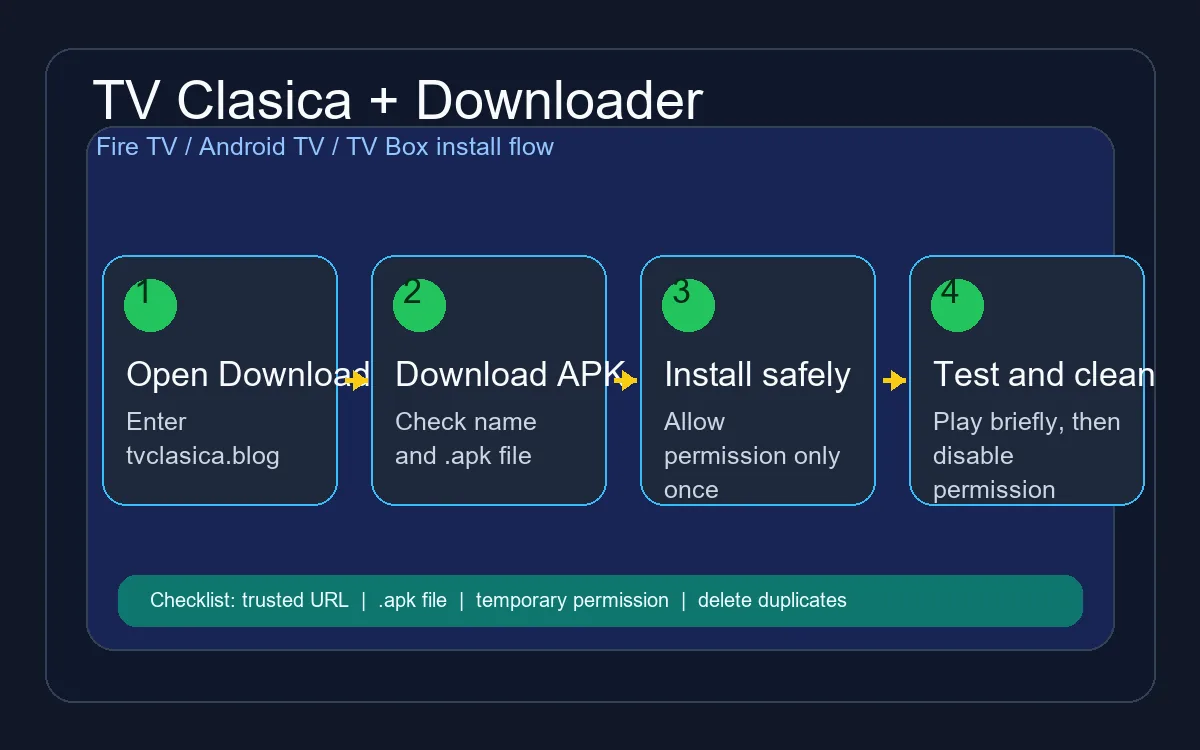
빠른 답변: TV Clasica에 Downloader를 쓰는 경우
Fire TV, Android TV, Google TV, Android TV Box에서 휴대폰으로 APK를 옮기기 싫다면 Downloader를 사용할 수 있습니다. URL을 입력해 파일을 내려받고 TV에서 바로 설치할 수 있습니다. 다만 링크가 맞는지, 파일이 .apk로 끝나는지, 알 수 없는 앱 설치 권한을 설치 중에만 켰는지는 꼭 확인해야 합니다.
TV Clasica APK의 버전, 호환성, 다운로드 링크는 기본 페이지에서 확인하는 것이 기준입니다. 이 페이지는 “tv clasica downloader” 또는 “Downloader로 TV Clasica 설치” 같은 세부 의도에 맞춘 설치 방법만 다룹니다.
큰 화면에 적합
불편한 TV 브라우저, USB 메모리, 복잡한 파일 관리자를 피할 수 있습니다.
신뢰할 수 있는 URL 필요
Downloader는 지정한 파일을 받습니다. 위험한 링크라면 앱을 써도 위험은 남습니다.
권한은 짧게
Downloader에만 설치 권한을 허용하고 TV Clasica 설치 후 다시 끕니다.
빠른 정보
메뉴 이름은 Fire OS, Android TV, Google TV, TV Box 브랜드마다 다를 수 있습니다.
Downloader로 TV Clasica 다운로드하기
시작하기 전에 TV를 안정적인 Wi-Fi에 연결하고 TV Clasica APK 기본 페이지 주소를 준비하세요.
Downloader 설치 또는 실행
Fire TV에서는 보통 앱 스토어에서 찾을 수 있습니다. Android TV나 Google TV에서는 URL로 파일을 받을 수 있는 Downloader 또는 유사 앱을 찾습니다.
Downloader에만 권한 허용
보안 또는 개인정보 설정에서 알 수 없는 앱 설치를 Downloader에만 허용합니다. 앱별 제어가 가능하면 전체 허용은 피하세요.
기본 페이지 URL 입력
Downloader를 열고 tvclasica.blog를 입력한 뒤 다운로드 영역으로 이동합니다. 단축 링크, 전달받은 메시지, MOD를 내세우는 페이지는 피하세요.
APK 파일을 끝까지 다운로드
완료될 때까지 기다립니다. 파일이 너무 작거나 .apk로 끝나지 않거나 이름이 이상하면 취소하고 다시 받으세요.
설치 후 테스트
앱 이름과 권한이 자연스러울 때만 설치를 확인합니다. 이후 TV Clasica를 열고 영상, 음성, 리모컨 조작을 몇 분간 확인하세요.
다운로드 정리와 권한 해제
중복 APK 파일을 삭제하고 알 수 없는 앱 설치 권한을 꺼서 실수로 설치되는 일을 줄입니다.
설치 버튼을 누르기 전 체크리스트
Downloader는 과정을 쉽게 만들지만, 안전성은 파일 확인에 달려 있습니다.
| 확인 항목 | 볼 내용 | 권장 조치 |
|---|---|---|
| URL | 광고나 끝없는 리디렉션이 아니라 명확한 페이지로 가는지 확인합니다. | 이상하면 주소를 다시 입력합니다. |
| 확장자 | 파일이 .apk로 끝나는지 확인합니다. | ZIP, EXE, 섞인 이름은 설치하지 않습니다. |
| 크기 | 너무 작은 파일은 다운로드가 끊겼을 수 있습니다. | 삭제하고 안정적인 Wi-Fi로 다시 받습니다. |
| 권한 | 인터넷은 자연스럽지만 민감한 권한 요청은 주의합니다. | 이상한 접근을 요구하면 취소합니다. |
| 버전 | 업데이트라면 최신 버전 가이드와 비교합니다. | 문제없이 작동하는 앱을 이유 없이 바꾸지 않습니다. |
Downloader와 TV Clasica의 흔한 오류
Downloader가 APK를 받지 못함
URL, 네트워크, TV에서 열 수 없는 팝업에 의존하는 페이지인지 확인합니다.
Android가 앱이 설치되지 않았다고 표시함
파일 불완전, 저장 공간 부족, 비호환, 서명 충돌이 원인일 수 있습니다. 다시 받고 다른 출처의 APK를 섞지 마세요.
Fire TV에서 설치 권한이 보이지 않음
일부 Fire OS는 개발자 옵션이나 My Fire TV 메뉴를 먼저 열어야 합니다. 필요한 것만 바꾸고 마지막에 권한을 끕니다.
앱은 열리지만 콘텐츠가 로드되지 않음
다른 네트워크, TV 재시작, 캐시 삭제를 시도하세요. 설치가 정상이라면 연결 또는 서비스 문제일 수 있습니다.
Downloader 코드와 URL: 실제로 필요한 입력
Downloader 코드 검색은 두 입력을 자주 혼동합니다. 전체 URL이나 제3자가 만든 짧은 코드를 사용할 수 있지만 목적지 확인은 여전히 필요합니다.
영구적인 공용 코드는 없습니다
코드는 만료되거나 목적지가 바뀌거나 다른 페이지에 속할 수 있습니다. 이동 위치를 확인할 수 없다면 TV Clasica APK 메인 페이지의 전체 URL을 사용하세요.
안전하게 확인하는 예
다운로드 전에 예상 도메인, .apk 확장자, Android 설치 화면의 앱 이름을 확인하세요. 광고, 다른 앱, 다른 파일이 열리면 취소합니다.
코드가 작동하지 않거나 링크가 끊긴 경우
임의 코드를 시도하지 말고 메인 페이지에서 업데이트 링크를 확인하거나 USB 또는 Wi-Fi 전송을 사용하세요.
TV Clasica Downloader FAQ
참고할 외부 자료
- Google Play Protect 는 Android가 잠재적으로 유해한 앱을 경고하는 방식을 설명합니다.
- Downloader by AFTVnews 는 Fire TV에서 자주 쓰이는 Downloader 앱의 개발자 페이지입니다.
중요 안내
tvclasica.blog는 정보 제공 목적으로 이 가이드를 제공합니다. TV Clasica APK 또는 Downloader의 공식 개발자가 아닙니다. 신뢰하는 출처에서만 APK를 설치하고 거주 국가의 법률을 준수하세요.