TV Clásica Live: ansehen, ohne Download, App und Signal zu verwechseln
Wer nach TV Clásica live sucht, meint oft Unterschiedliches: Live-Bereiche in der App öffnen, das APK auf einem Fernseher installieren oder Wiedergabeabbrüche beheben. Diese Anleitung trennt die Fälle, damit du Gerät, Verbindung, Version und Quelle prüfst, bevor du neu installierst.
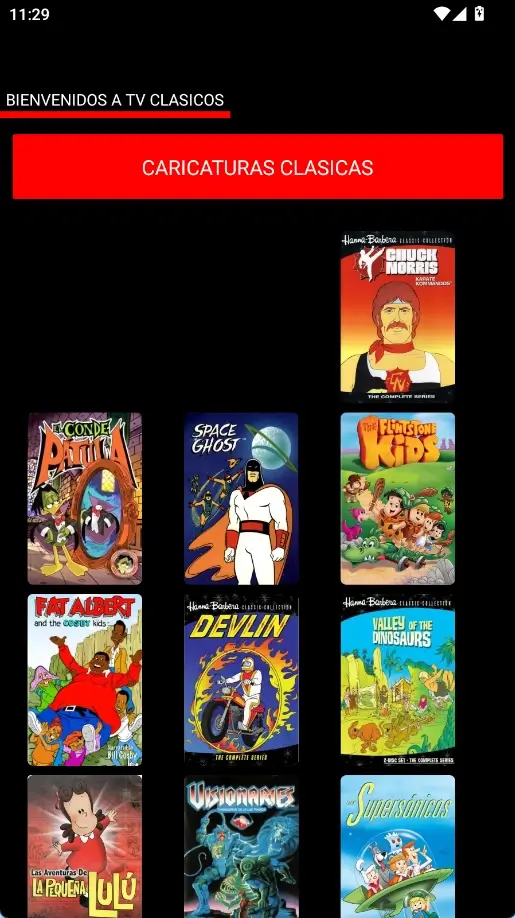
Schnelle Antwort: Was du vor TV Clásica Live prüfen solltest
Für TV Clásica live müssen drei Dinge zusammenspielen: eine kompatible App-Version, eine stabile Verbindung und ein Gerät, das Videowiedergabe nicht beendet. Wenn ein Teil ausfällt, wirkt es wie ein defekter Sender, obwohl Cache, schwaches WLAN, Berechtigungen oder eine unvollständige Installation die Ursache sind.
Diese Seite ersetzt nicht die Hauptseite zum APK-Download. Sie ist eine Nutzungsanleitung: Live-Bereiche öffnen, zuerst passende Kategorien testen, Update-Zeitpunkt erkennen, Ladeprobleme behandeln und zwischen Smartphone, Smart TV oder TV Box wählen.
Beginne mit der Verbindung
Live-Streaming ist empfindlicher als eine Liste. Nutze stabiles WLAN, vermeide langsame VPNs und schließe Downloads im Hintergrund.
Mobil und TV trennen
Auf dem Smartphone steuerst du per Touch. Auf Smart TV oder TV Box muss die App mit Fernbedienung oder Bluetooth-Maus nutzbar sein.
Nicht blind neu installieren
Wenn nur ein Sender ausfällt, hilft Neuinstallation oft nicht. Prüfe zuerst Cache, Version, Quelle und andere Kategorien.
Kurzüberblick
Senderverfügbarkeit kann sich ändern. Nutze diese Anleitung zur Diagnose, nicht als feste Senderliste.
Was “live” in TV Clásica bedeutet
Nicht jedes Suchergebnis zu TV Clásica live löst dasselbe Problem. Trenne Live-Streams, klassische Bibliothek und Wiedergabefehler, bevor du Einstellungen änderst.
Signale oder Sender
Wenn ein Bereich kontinuierlich abspielt, prüfe, ob nur ein Signal oder alle Kategorien ausfallen.
Klassische Inhalte auf Abruf
Einige Bereiche öffnen Listen mit Filmen, Serien oder Zeichentrick. Wenn diese laden, ist die Installation wahrscheinlich in Ordnung.
Variable Verfügbarkeit
Bei kostenlosen Streaming-Apps können Links, Kategorien und Server wechseln. Ein fehlender Sender bedeutet nicht automatisch eine beschädigte APK.
Übertriebene Versprechen meiden
Sei vorsichtig bei garantierten Sendern, Premium- oder MOD-Versionen. Nutze erkennbare Quellen und minimale Berechtigungen.
Empfohlener Ablauf für TV Clásica Live
Folge dieser Reihenfolge, bevor du eine andere APK herunterlädst. Sie beginnt mit den häufigsten und risikoarmen Schritten.
App öffnen und stabile Kategorie testen
Wähle einen Bereich, der früher geladen hat, warte einige Sekunden und wechsle nicht ständig während der Player startet.
Echte Verbindung prüfen
Spiele ein kurzes Video in einer anderen App ab. Wenn es auch stockt, liegt es eher an WLAN, Router, VPN oder mobilen Daten.
Cache leeren vor Neuinstallation
Unter Android: Einstellungen > Apps > TV Clásica > Speicher und Cache leeren. Daten nur löschen, wenn du Einstellungen zurücksetzen willst.
Version und Quelle prüfen
Wenn kein Bereich lädt, vergleiche die installierte Version mit der Latest-Version-Anleitung und meide umbenannte Dateien, ZIPs oder kontextlose Links.
Gerät wechseln, wenn Steuerung scheitert
Wenn die TV-Box-Fernbedienung Kategorien nicht auswählt, teste eine Bluetooth-Maus oder zuerst die Installation auf dem Smartphone.
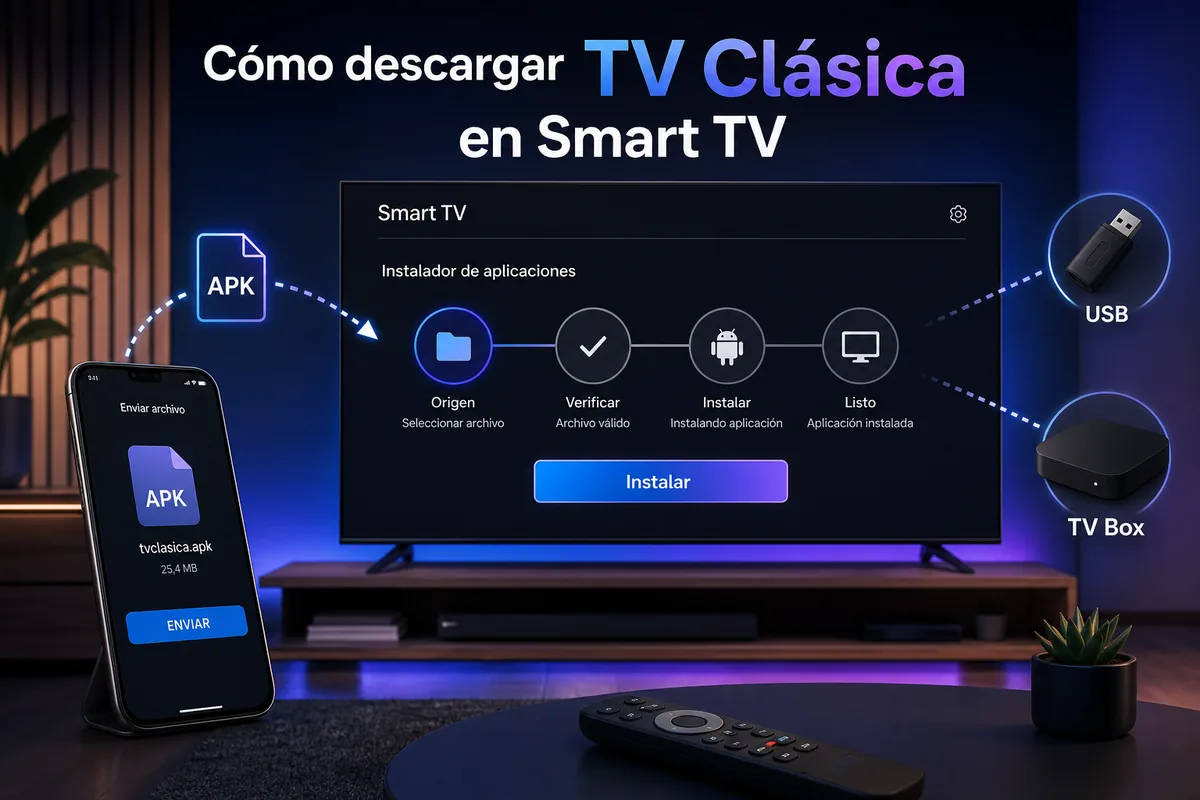
Bestes Gerät für Live-Sender
Die Erfahrung hängt von Bildschirm, Speicher und Steuerung ab. Wähle nach Stabilität, nicht nur nach Größe.
Android-Smartphone
Ideal für den ersten Test, weil Touch-Steuerung und Netzwerkwechsel die Diagnose erleichtern.
Android TV oder Google TV
Gut geeignet, wenn die APK Fernbedienung unterstützt. Nutze starkes WLAN oder Ethernet.
TV Box
Hilfreich für Fernseher ohne Android. Prüfe freien Speicher, RAM und ob das System den Player beendet.
PC mit Emulator
Alternative zum Testen unter Windows, aber Streaming hängt stark vom Emulator und Grafikbeschleunigung ab.
Checkliste für TV Clásica Live-Abbrüche
Nutze die Tabelle, um zwischen Warten, Cache leeren, Netzwerkwechsel und Update zu entscheiden.
| Symptom | Zuerst prüfen | Nächster Schritt |
|---|---|---|
| Nur ein Sender fällt aus | Andere Kategorien testen | Warten und später erneut versuchen; Neuinstallation hilft selten |
| Alles lädt langsam | WLAN oder Ethernet testen | Router neu starten und Hintergrund-Apps schließen |
| App schließt sich | Speicher und Android-Version | Cache leeren, neu starten, Kompatibilität prüfen |
| Bereich fehlt | Installierte Version und Quelle | Vor Update die Latest-Version-Anleitung lesen |
| Fernbedienung wählt nicht | TV-Modus oder Mobile-App-Verhalten | Bluetooth-Maus oder Smartphone-Installation testen |
Häufige Fehler bei TV Clásica Live
Die meisten Probleme lassen sich ohne neue APK-Kopie beheben. Beginne mit rückgängig machbaren Änderungen.
Der Sender lädt endlos
Warte kurz, teste ein anderes Signal und wechsle Netzwerk. Wenn nur ein Sender ausfällt, ist die Installation wahrscheinlich nicht schuld.
Wiedergabe bricht jede Minute ab
Nutze 5-GHz-WLAN oder Ethernet, vermeide VPN und schließe datenintensive Apps. Auf TV Box zuerst neu starten.
App fragt erneut nach Berechtigungen
Prüfe, ob Android Berechtigungen zurückgesetzt hat. Erteile nur nötige Rechte und meide APKs mit fremden Zugriffen.
Neue Version läuft schlechter
Prüfe Quelle, Name, Größe und Version. Meide MOD- oder komprimierte Varianten.
FAQ zu TV Clásica Live
App noch nicht installiert?
Starte auf der Hauptseite, lade TV Clásica APK herunter und kehre bei Live-Problemen hierher zurück.
Zum DownloadNutzungshinweis
tvclasica.blog ist eine inoffizielle Informationsanleitung. Verfügbarkeit von Sendern, Kategorien und Inhalten kann je nach Region, Version oder Quelle wechseln. Nutze nur prüfbare Dateien und beachte lokale Regeln.