TV Clasica APK Neueste Version: Sicher Aktualisieren
Bevor du die App ersetzt, pruefe Versionsnummer, Dateigroesse, Berechtigungen, Quelle und Kompatibilitaet. Diese Anleitung zeigt, wann ein Update sinnvoll ist und wann eine APK-Datei besser nicht geoeffnet wird.
Kurzantwort: Wann sollte TV Clasica APK aktualisiert werden?
Aktualisiere TV Clasica APK nur mit klarem Grund: Die App startet nicht, Wiedergabe bricht trotz stabiler Verbindung ab, Kategorien laden nicht oder die Downloadseite zeigt eine neuere Version mit passendem Namen und passender Groesse. Ein Update nur wegen eines Werbetextes kann Signaturkonflikte, fehlerhafte Installationen oder modifizierte APKs verursachen.
Suchergebnisse zur neuesten Version mischen Download-Mirrors, alternative Stores, Telegram-Links und aehnliche App-Namen. Behandle jede Datei als pruefpflichtig. Vergleiche die Angaben, erlaube die Installation nur temporaer fuer eine App, teste TV Clasica und schalte die Berechtigung danach wieder aus.
Besonders bei TV Box und Smart TV ist Geduld wichtig. Ein alter Browser, ein langsamer USB-Stick oder ein Dateimanager ohne Speicherzugriff kann wie ein App-Fehler aussehen, obwohl nur der Installationsweg problematisch ist. Lade die Datei deshalb auf einem zuverlaessigen Geraet, pruefe sie dort und uebertrage sie erst dann auf den Fernseher.
Wenn du TV Clasica fuer eine Familie oder einen gemeinsam genutzten Fernseher aktualisierst, notiere vorher die funktionierende Version und den Downloadweg. So kannst du leichter erkennen, ob ein neues Problem vom Update, vom Netzwerk oder von einer geaenderten Android-Berechtigung kommt. Diese einfache Dokumentation spart Zeit, wenn spaeter erneut eine neue APK-Version auftaucht.
Version und Datum vergleichen
Wenn sich die Nummer nicht geaendert hat, hilft eine Neuinstallation meist nur bei einer beschaedigten Installation.
Name und Groesse pruefen
Meide winzige Dateien, ZIPs, doppelte Namen und Begriffe wie MOD, premium, unlocked oder hack.
Temporaere Berechtigung nutzen
Erlaube unbekannte Apps nur fuer Browser, Dateimanager oder Downloader, die du gerade verwendest.
Update-Fakten
Details koennen sich aendern. Entscheidend ist die Uebereinstimmung von Version, Groesse, Quelle und Android-Installationsbildschirm.
Checkliste vor dem Download der neuesten Version
Viele Fehler entstehen durch unvollstaendige Downloads, inkompatible Versionen oder weitergeleitete Dateien ohne Kontext.
| Pruefung | Worauf achten | Praktische Entscheidung |
|---|---|---|
| Version | Downloadseite mit Installationsbildschirm vergleichen. | Nicht neu installieren, wenn sie nicht neuer ist. |
| Groesse | Die APK-Groesse muss plausibel sein. | Bei sehr kleiner Datei erneut mit stabilem WLAN laden. |
| Name | MOD, premium, unlocked, hack und fremde Endungen vermeiden. | Nur eine erkennbare TV Clasica APK verwenden. |
| Berechtigungen | Internet und Netzwerk sind normal; sensible Zugriffe brauchen Grund. | Bei unpassenden Anfragen abbrechen. |
| Quelle | Telegram-Links liefern oft keinen Versionskontext. | Besser eine Seite mit Version, Groesse und Schritten nutzen. |
| Vorherige Installation | Signaturfehler deuten auf ein anderes Paket hin. | Nicht erzwingen; Deinstallation nur mit Datenverlust akzeptieren. |
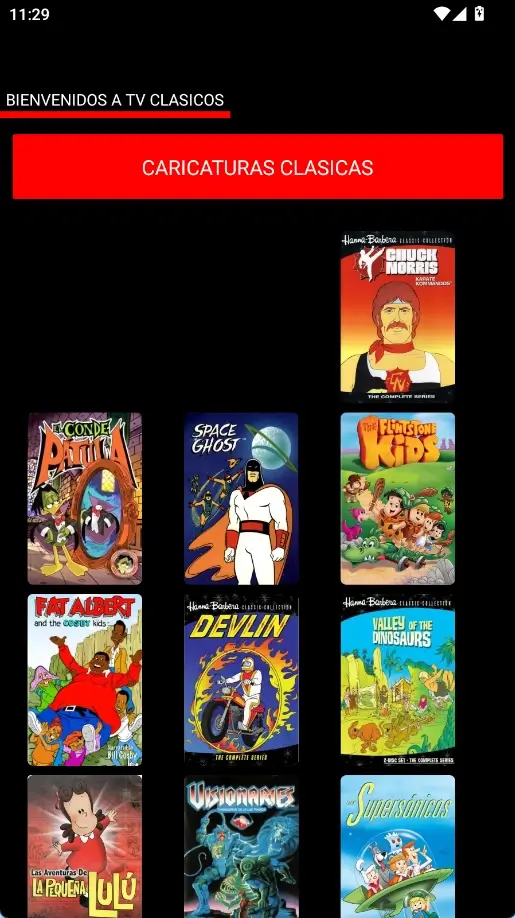
Entscheiden, ob die neueste Version wirklich noetig ist
Suchen nach TV Clasica APK neueste Version vermischen Update, Neuinstallation und Telegram-Links. Pruefe diese Punkte, bevor du eine funktionierende App ersetzt.
Version, Groesse und Datum vergleichen
Wenn Versionsnummer, APK-Groesse oder Datum nicht zur vertrauten Quelle passen, aktualisiere nicht sofort.
Zuerst am Smartphone testen
Teste die Datei moeglichst auf einem Android-Smartphone, bevor du sie auf Smart TV oder TV Box uebertraegst. So erkennst du Sperren, ungewoehnliche Berechtigungen und Startfehler.
Mod APK und aggressive Mirrors meiden
Begriffe wie mod apk oder allgemeines download zeigen eine andere, riskantere Absicht. Behandle sie als Sicherheitssignal, nicht als Zielkeyword.
TV Clasica APK Schritt fuer Schritt aktualisieren
Menues unterscheiden sich je nach Android, Google TV, Fire TV und TV Box, aber der sichere Ablauf bleibt gleich.
Update-Bedarf bestaetigen
Neustarten, anderes Netzwerk testen und Cache loeschen. Wenn der Fehler verschwindet, war die APK wahrscheinlich nicht das Problem.
Hauptanleitung pruefen
Die Hauptseite von TV Clasica APK als Referenz fuer Version, Groesse und Anforderungen nutzen.
Mit stabiler Verbindung laden
Auf den vollstaendigen Download warten und keine alten Benachrichtigungen oder Duplikate oeffnen.
Nur eine Installer-App erlauben
Berechtigung nur Chrome, Dateimanager oder Downloader geben.
Ueber aktuelle Version installieren
Wenn Android akzeptiert, bleiben lokale Daten meist erhalten. Bei Signaturkonflikt stoppen.
Testen und Berechtigung schliessen
TV Clasica starten, kurz abspielen, Navigation pruefen und temporaere Berechtigung deaktivieren.
Update, Neuinstallation oder Telegram
Update
Installiert eine neuere passende APK ueber die vorhandene App. Gut, wenn Android keine Signaturwarnung zeigt.
Neuinstallation
Nur bei beschaedigter oder blockierter App sinnvoll, da lokale Daten verloren gehen koennen.
Telegram
Praktisch, aber ohne Version, Groesse, Quelle und Berechtigungen nicht ausreichend.
Haeufige Fehler bei der neuesten Version
Android meldet App nicht installiert
Speicher pruefen, Datei neu laden und APKs aus verschiedenen Quellen nicht mischen.
App oeffnet, Inhalte laden nicht
Anderes Netzwerk testen, Cache loeschen und abwarten, falls es eine allgemeine Stoerung ist.
APK verlangt ungewoehnliche Berechtigungen
Abbrechen, wenn eine Video-App SMS, Bedienungshilfen oder Geraeteadmin ohne Grund verlangt.
TV Box findet die APK nicht
Endung .apk, USB-Lesbarkeit und Speicherzugriff des Dateimanagers pruefen.
Nach dem Update ist die Bedienung langsam
Starte die TV Box oder das Telefon neu, schliesse andere Streaming-Apps und pruefe, ob genug Speicher frei ist. Erst wenn die App danach weiter langsam bleibt, lohnt sich eine erneute Installation.
FAQ zur neuesten TV Clasica APK Version
Nuetzliche Android-Sicherheitsquellen
- Google Play Protect erklaert, wie Android Apps prueft und Warnungen ausgibt.
- Zertifizierte Android-Geraete erklaert die Bedeutung von Zertifizierung und Play Protect.
Vor dem Update Hauptdownload pruefen
Vergleiche Version, Groesse und Berechtigungen, bevor du die App ersetzt.
Zum HauptdownloadWichtiger Hinweis
tvclasica.blog stellt diese Anleitung nur zu Informationszwecken bereit. Wir sind nicht der offizielle Entwickler von TV Clasica APK und kontrollieren keine Inhalte der App. Nutzer muessen die lokale Rechtslage pruefen und APKs nur aus vertrauenswuerdigen Quellen installieren.