TV Clasica funktioniert nicht: Diagnose und Lösungen
Wenn TV Clasica nicht startet, endlos lädt oder ruckelt, lade nicht sofort eine andere APK. Prüfe zuerst Netzwerk, Cache, Speicher, Version und mögliche Dienstausfälle.
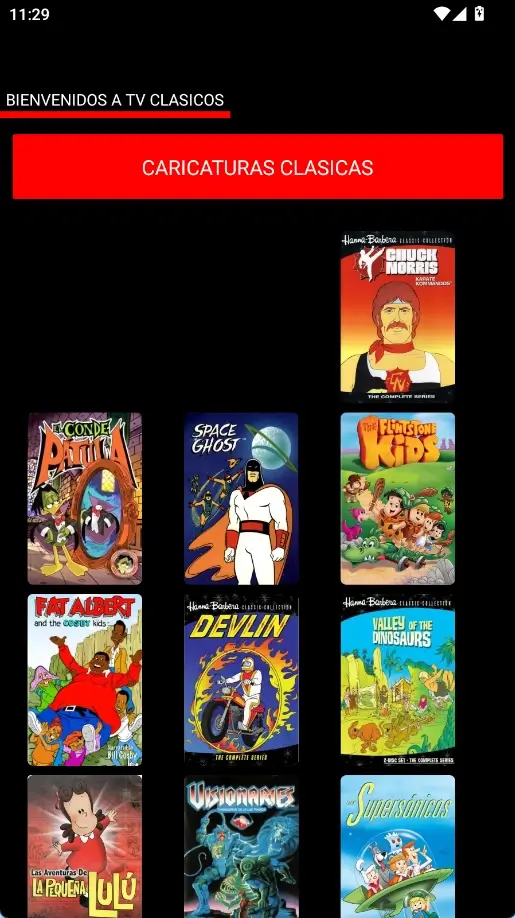
Schnellantwort: Fehlerart vor der Neuinstallation bestimmen
Teste zuerst eine andere App und mindestens zwei Bereiche von TV Clasica. Fällt das gesamte Internet aus, repariere das Netzwerk. Betrifft es nur einen Stream, warte oder wähle eine andere Kategorie.
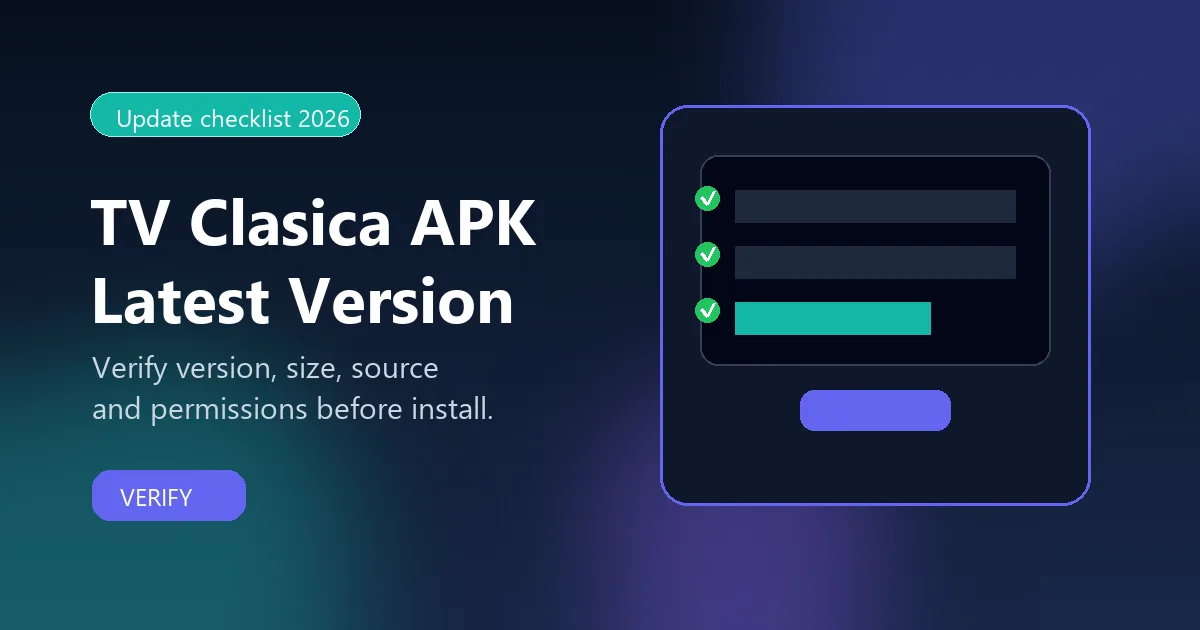
Die am 19. August 2026 geprüfte Listung zeigt weiterhin Version 100 (externe Referenz), 8,5–18,6 MB (externe Listings) und Android 5.1+. Diese Daten dienen dem Dateivergleich, nicht als Garantie für einzelne Streams.
Sichere Reihenfolge
Netzwerk → App → Version → Neuinstallation
Vermeiden
MOD-APKs und ungeprüfte Links
Ziel
App ohne Datenverlust wiederherstellen
Diagnoseübersicht
Die am 19. August 2026 geprüfte Listung zeigt weiterhin Version 100 (externe Referenz), 8,5–18,6 MB (externe Listings) und Android 5.1+. Diese Daten dienen dem Dateivergleich, nicht als Garantie für einzelne Streams.
Was die Symptome bedeuten
„Funktioniert nicht“ kann verschiedene Ursachen haben. Ordne zuerst das Symptom zu.
App startet nicht
App stoppen, Gerät neu starten und nur den Cache leeren. Android-Kompatibilität prüfen.
Endloses Laden
Anderes Netzwerk und andere Kategorie testen. Ein einzelner Streamfehler bedeutet keine defekte APK.
App schließt sich
Speicher freigeben, Hintergrund-Apps schließen und Systemkomponenten aktualisieren.
Kein Bild oder Ton
Lautstärke, HDMI-Ausgabe, Decoder und andere Inhalte prüfen.
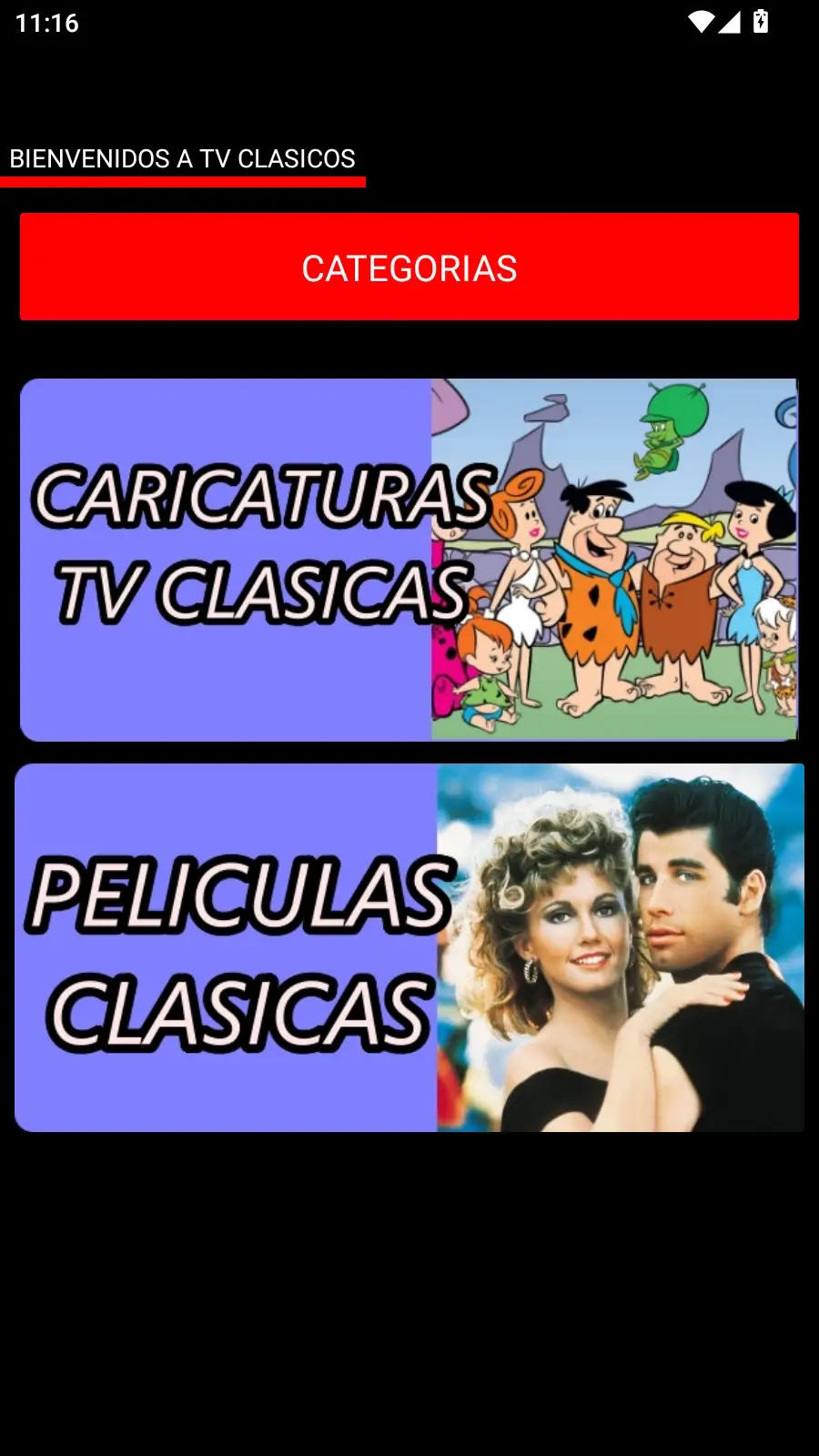
Empfohlener Lösungsablauf
Beginne mit reversiblen Prüfungen und installiere erst am Ende neu.
Internet und Systemzeit prüfen
Andere Streaming-App öffnen, Router neu starten und automatische Uhrzeit aktivieren.
Andere Bereiche testen
Mindestens zwei Kategorien öffnen. Wegen eines Streams keine Daten löschen.
Stopp erzwingen und Cache leeren
Unter Einstellungen > Apps TV Clasica stoppen und nur den Cache löschen.
Neustarten und Speicher freigeben
Mindestens 500 MB freihalten und ohne langsames VPN testen.
Installierte Version vergleichen
Version, Größe, Android-Anforderung, Paket und Signatur prüfen.
Nur zuletzt neu installieren
Beschädigte Kopie entfernen und aus der geprüften Quelle neu installieren.
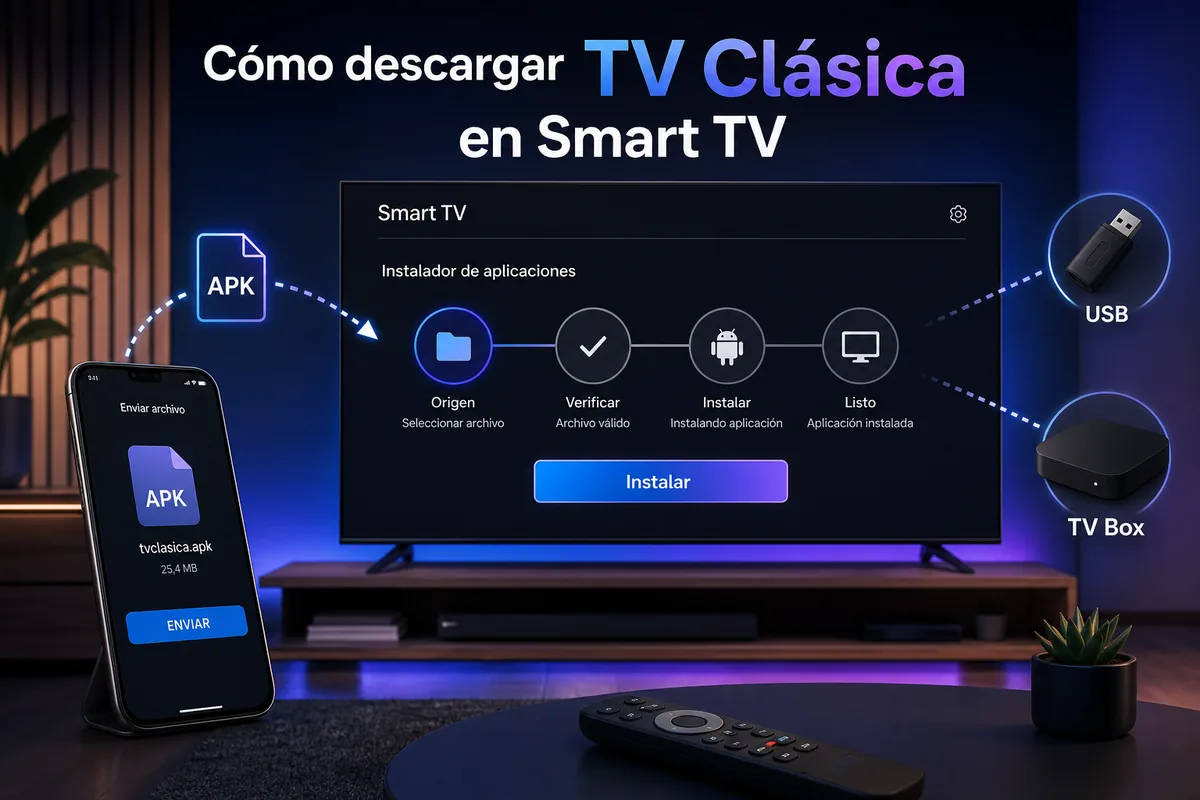
Lösungen nach Gerät
Betriebssystem, Speicher und Verbindung verändern die Diagnose.
Android-Handy
Zwischen WLAN und Mobilfunk wechseln, Cache leeren und Energiesparen prüfen.
Android TV oder TV Box
Komplett neu starten, Ethernet testen und Speicher sowie Berechtigungen prüfen.
Fire TV
Hintergrund-Apps schließen, neu starten und unvollständige Downloader-Dateien löschen.
Samsung oder LG ohne Android
Tizen und webOS führen keine Android-APK aus; externes Gerät verwenden.
Schnelle Diagnosematrix
Beginne mit reversiblen Prüfungen und installiere erst am Ende neu.
| Symptom | Soforttest | Nächster Schritt |
|---|---|---|
| Startet nicht | Neustart und Stopp | Cache und Android prüfen |
| Endloses Laden | Netzwerk und Kategorie wechseln | Warten oder Dienst prüfen |
| Schließt sich | Speicher freigeben | Nur bei Dauerfehler neu installieren |
| Kein Ton | Andere Inhalte testen | Audioausgabe prüfen |
| Installationsfehler | Version und Signatur vergleichen | Teildatei löschen |
Häufige Fehler und Korrekturen
Diese Seite diagnostiziert eine installierte App; Download und Installation bleiben in eigenen Anleitungen.
„App nicht installiert“
Datei ist möglicherweise unvollständig, anders signiert oder inkompatibel. Fehlgeschlagenen Download löschen.
Schwarzer Bildschirm
Warten, Inhalt wechseln und neu starten. Bei allen Inhalten Netzwerk und Decoder prüfen.
Streams ruckeln
Näher zum Router gehen, 5 GHz oder Ethernet nutzen und andere Downloads pausieren.
Weiterhin ohne Funktion
Funktionieren andere Apps, können mehrere Ausfälle auf eine externe Störung hinweisen.
Häufige Fehler und Korrekturen
Vermeiden
Diese inoffizielle Anleitung dient nur zur Information. tvclasica.blog kontrolliert weder die App noch die Verfügbarkeit der Streams.