Androidスマホ用TV Clásica: ダウンロード、インストール、エラー対策
Androidスマホとタブレット向けのガイドです。APKをダウンロードし、ブラウザまたはファイル管理アプリからのインストールを許可し、起動前に安全確認を行う手順をまとめています。
Androidスマホ向けガイド • 手順ごとのインストール • 安全確認のポイント
TV Clasica APKスマホ版をダウンロード
このページでは、tvclasica.blogで現在案内しているファイル情報をまとめています。APKのバージョン、容量、動作要件は更新時に変わることがあるため、インストール前に必ず内容を確認してください。
Descarga para Android Móvil
Revisa los permisos antes de instalarTV Clasica APKスマホ版とは?
On phones, do not follow Smart TV instructions. The important checks are the right APK file, permission for the browser or file manager, Play Protect warnings and available storage.
このガイドはモバイル利用者向けであり、Android TV、Smart TV、TV Box、Firestick 向けではありません。
このアプリはGoogle Play以外で配布されることが多いため、Androidが安全確認の警告を表示する場合があります。
インストール前に、ファイル名、容量、要求される権限、ダウンロード元を確認してください。
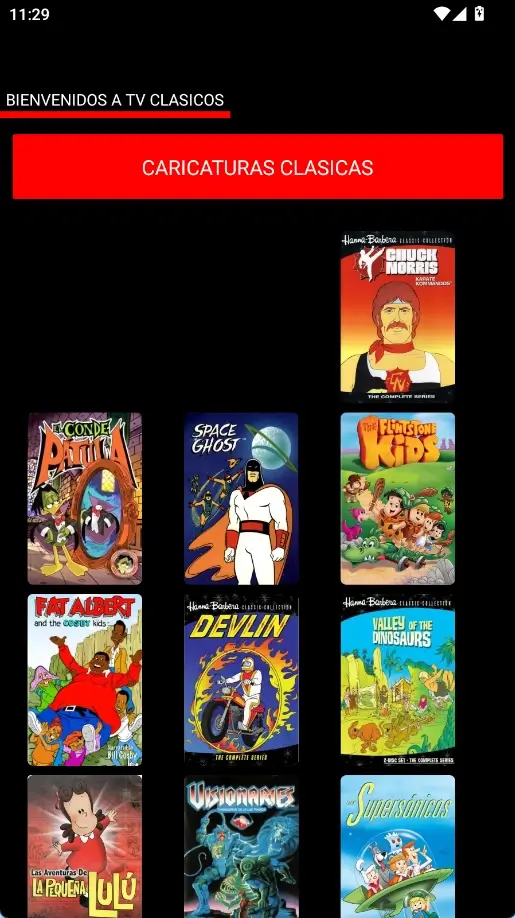
AndroidでのTV Clasica画面例
TV Clasica APKの画面イメージです。実際の表示は、インストールしたバージョンやスマホの画面サイズによって変わる場合があります。
ダウンロード前の確認: スマホ、タブレット、TV
この表で適切なガイドを選び、不要な権限を避けます。
| 端末 | 行うこと | 関連ガイド |
|---|---|---|
| Androidスマホ | APKを取得し、権限を確認してダウンロードから開く | このページ |
| Androidタブレット | スマホと同じ手順で画面向きも確認 | このページ |
| Smart TV / TV Box | USB、Wi-Fi、Downloaderで転送 | /tv-clasica-smart-tv/ |
| Fire TV | 一時権限でDownloaderを使う | /tv-clasica-downloader/ |
スマホ、タブレット、Smart TVの手順を混ぜない
TV Clasica para celularの意図はAndroidスマホへの導入です。TV Box、Smart TV、Downloaderが目的なら、専用ガイドへ進む方が安全です。
Androidスマホ
APKをダウンロードし、Play Protectを確認し、ブラウザまたはファイルマネージャーだけにインストール許可を与えます。
Androidタブレット
手順はスマホに近いですが、更新前に画面向き、空き容量、Wi-Fiの安定性を確認します。
Smart TVまたはTV Box
大画面に入れる場合はスマホ手順をそのまま使いません。Smart TV、Downloader、TVClasica100 TV Boxのガイドを使います。
AndroidスマホにTV Clasica APKをインストールする方法
APKファイルをダウンロードする
Androidスマホからダウンロードボタンを押します。ファイルがダウンロードフォルダまたはブラウザの通知に保存されるまで待ってください。
不明なアプリのインストールを許可する
Android 8以降では、設定 > アプリ > 特別なアプリアクセス > 不明なアプリのインストールに進み、使用したブラウザまたはファイル管理アプリを許可します。古いAndroidでは、設定 > セキュリティ > 提供元不明のアプリを確認してください。
TV Clasicaを開いてインストールする
ダウンロードしたAPKをタップし、インストール画面の内容を確認してからインストールを押します。Androidが警告を表示した場合は、続行する前に理由を必ず読んでください。
一時的に許可した設定を戻す
インストールが完了したら、不明なアプリのインストール許可を無効に戻すと、今後の不要なダウンロードによるリスクを減らせます。
スマホとタブレットでの対応状況
TV Clasicaスマホ版はAndroid端末向けです。実際の互換性はAPKのバージョン、Androidのバージョン、端末メーカーのセキュリティ設定によって変わります。
Samsung Galaxy
- Android 5.1以上を推奨
- Chromeまたはマイファイルからのインストール許可が必要
- ダウンロードとインストールに十分な空き容量が必要
Xiaomi、Redmi、POCO
- MIUIまたはHyperOSの権限設定を確認
- 使用したファイル管理アプリからのインストールを許可
- 重複したAPKや未完了のダウンロードファイルを避ける
Androidタブレット
- APKファイルのインストールを許可できる端末で利用可能
- 安定したWi-Fi環境での利用がおすすめ
- 大きな画面はクラシック映画やドラマ視聴に向いています
TV Clasicaをインストールできない、または開けない場合
APKをインストールできない
ダウンロードが最後まで完了しているか確認してください。不完全なファイルを削除し、安定したWi-Fi接続で再度ダウンロードします。
Androidがインストールをブロックする
不明なアプリのインストール許可が不足していないか確認してください。Google Play Protectやシステムが重大な警告を表示する場合は、その警告を無視しないでください。
アプリを開くとすぐ終了する
設定 > アプリ > TV Clasica > ストレージからキャッシュを削除してください。改善しない場合はスマホを再起動するか、端末に合うバージョンをインストールしてください。
コンテンツが読み込まれない
別のWi-Fiネットワークを試し、データセーバーを一時的にオフにして、ストリーミングに十分安定した接続か確認してください。
インストール前の安全確認ポイント
Google Play Protectを有効にしておく
Play ProtectはGoogle Play以外からインストールしたアプリも確認し、危険な動作が疑われる場合に警告することがあります。
要求される権限を確認する
動画アプリでは通常、インターネットやネットワーク関連の権限が中心です。理解できない権限や用途に合わない権限が見える場合は、インストールを中止してください。
改造版や解除版を避ける
改造されたAPKは変更内容を確認しにくい場合があります。リスクを下げるため、認識できる配布元のファイルだけを使ってください。
システムの警告を尊重する
Androidが安全上の理由でインストールを止めた場合、無理に進めず、表示された警告に従うのが安全です。
TV Clasica APKスマホ版のよくある質問
TV Clasica APKスマホ版をダウンロード
上の手順を参考に、権限、互換性、安全性を確認しながらAndroidスマホにTV Clasicaをインストールしてください。
Android用APKをダウンロード関連ガイド
端末に合ったページを使うことで、インストールの失敗を減らし、より分かりやすい手順を見つけやすくなります。
重要なお知らせ
tvclasica.blogは、情報提供を目的としてダウンロード案内とインストールガイドを掲載しています。当サイトはTV Clasica APKの公式開発者ではなく、アプリ内で利用できるコンテンツを管理していません。ストリーミングアプリの利用が居住国の法律に適合するかを確認し、信頼できると判断した配布元からのみAPKをインストールする責任は利用者にあります。