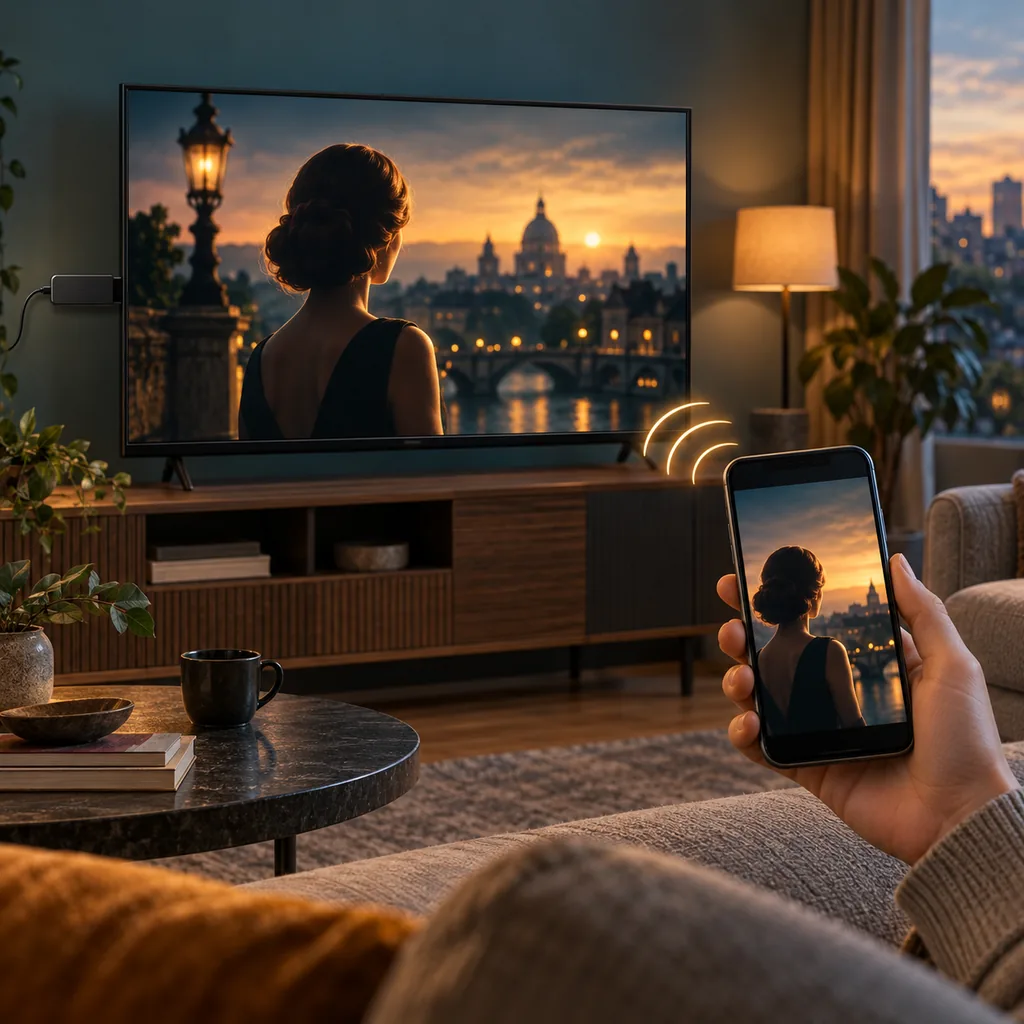
結論:TV ClasicaのAPKをRokuへ直接入れることはできません
TV ClasicaをRokuで使いたいときは、まずOSの違いを確認してください。Rokuは独自のチャンネル基盤で動作し、拡張子が.apkのAndroidパッケージを開きません。ファイル名を変更したり、USBへコピーしたり、Downloaderのコードを入力しても、APKがRokuチャンネルに変わることはありません。適切な方法は、映像がどこで配信され、どのRoku受信機能に対応しているかで決まります。
現実的な方法の一つは、別の端末で確認できるWebサービスを開き、対応するキャスト機能でRokuテレビへ送ることです。この場合、TV ClasicaがRokuへインストールされるわけではありません。スマートフォンやパソコンが再生し、Rokuは受信側になります。サイトがミラーリングを制限している、ルーターが端末間通信を分離している、送信側とRokuテレビの方式が一致しない、といった理由で失敗する場合もあります。
Androidスマートフォン、Android TV端末、またはHDMI接続のAndroid TV Boxでアプリを動かす方法もあります。その構成ではアプリはAndroid上で実行され、Rokuはインストールに関与しません。Smart TV、Fire TV Stick、Android TV向けのAPK手順が、そのままRokuの対応証拠になるわけではありません。
ダウンロードを始める前に、公開者名、ドメイン、プライバシー情報、要求される権限を確認してください。RokuをAPKで解除すると説明するプロファイル、非公開チャンネル、正体不明の拡張機能は避けます。配信元を検証できない場合は中止し、合法性を確認できる別の再生方法を選んでください。
Rokuで最初に確認する項目
チャンネル、キャスト、Webページの提供状況は国、機種、ソフトウェア、配信権で変わります。自分のRoku機器で確認してください。
RokuテレビでTV Clasicaを見るための選択肢
映像をRokuで実際に再生する機器に合わせて選びます。下表は一般的な制限を示すもので、特定サービスの提供を保証しません。
| Rokuの方法 | 仕組み | 注意点 |
|---|---|---|
| 対応するWebページ | 互換性を確認したRoku機器のブラウザーやサービスで正規のページを開く。 | Rokuがページを開けない場合があり、再生はサービス次第。 |
| キャストボタン | ページとRoku受信機が同じ方式に対応していれば、スマートフォンから映像を送る。 | ボタンが表示されないことがあり、すべての映像がキャスト対応ではない。 |
| 画面ミラーリング | 対応するスマートフォンの画面をRokuテレビへ複製する。 | 遅延、黒画面、DRMによる制限、電池消費が起こり得る。 |
| Android TV BoxとHDMI | Android側へアプリを入れ、BoxをHDMIでRokuテレビへ接続する。 | アプリはBoxで動作し、Rokuでは動かない。別の入力とリモコンが必要。 |
| 公式Rokuチャンネル | 公開者が検証できるチャンネルを維持している場合だけ使う。 | ストアに似た名前があるだけでは同じアプリだと判断できない。 |
Rokuのプラットフォームを混同せずにキャストを試す手順
配信元、ネットワーク、Roku受信機、OSのどこに原因があるかを順番に切り分けます。
1. Rokuの機種を確認する
設定からシステム情報を開き、モデル、Roku OSのバージョン、Wi-Fiを記録します。ミラーリングの項目名と対応状況は機種で異なります。
2. どこで映像を再生するか決める
Webページ、Androidアプリ、公開者が提供するRokuチャンネルのどれかを確認します。名前だけの言及をダウンロードリンクだと考えないでください。
3. すべてを同じネットワークに接続する
スマートフォン、パソコン、Rokuを同じ家庭用Wi-Fiへ接続します。ゲストネットワークやルーターの端末分離は避けます。
4. キャスト操作を試す
対応するページで再生し、キャストのアイコンから正しいRokuを選択します。表示されなければ配信元が方式に対応していない可能性があります。
5. 対応を確認してミラーリングする
Rokuとスマートフォンの両方で画面共有を有効にします。DRMの警告、黒画面、想定外の権限要求が出たら中止してください。
6. 音声、画面、操作を確認する
音がRokuテレビから出るか、映像比率が適切か、スマートフォンがスリープしないかを確認します。ミラーリングは電池を多く使います。
7. 終了時に接続を解除する
キャストを停止し、Webセッションを閉じ、不要なページ権限を削除します。Roku、ブラウザー、家庭のネットワークを更新してください。
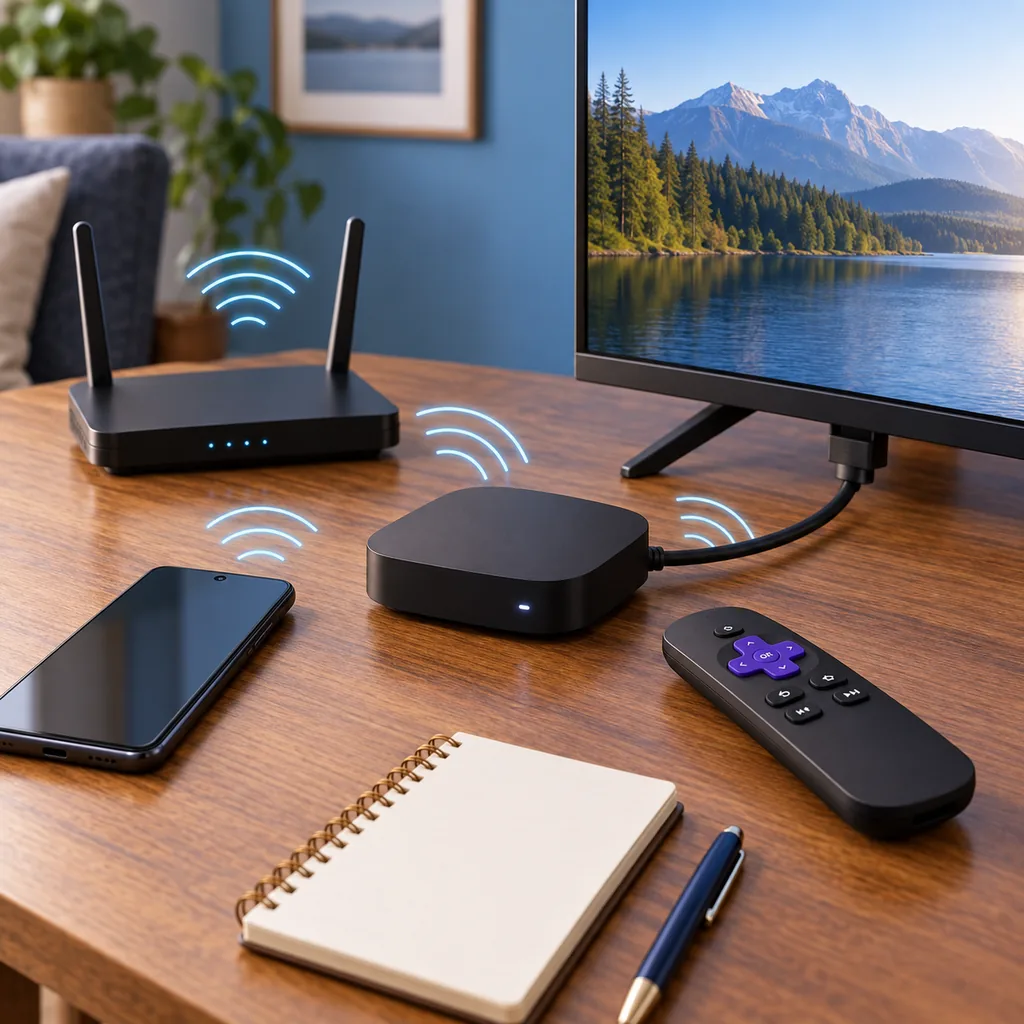
Roku、ネットワーク、送信端末の関係
Rokuでアプリをインストールする場合と再生中の映像を送る場合の違いを示すイラストです。公式スクリーンショットではありません。
本物の解決策と危険な説明を見分ける
信頼できる手順には、どのRoku機器が映像を処理するか、どの通信方式を使うか、Roku受信機が表示されない場合に何を確認するかが書かれています。短縮URL、秘密のコード、名前を変更したAPKはRokuへのインストール方法ではありません。RokuとAndroidは別のプラットフォームなので、説明が自分のシステムに合っているかを確認します。
Rokuチャンネルと、それを案内するアカウントやWebページを分けて考えてください。非公開チャンネルは消えることがあり、第三者のログインを求めたり、別の内容を表示したりします。ログイン前にドメインとプライバシー情報を確認し、Rokuのパスワードを外部フォームへ入力しないでください。
映像が途切れる場合はAPKを探し直す前にネットワークを確認します。ルーターへ近づき、ほかのダウンロードを停止し、Rokuを再起動します。スマートフォンでは再生できるのにキャストできない場合は、通信方式、DRM、解像度が制限している可能性があります。
RokuはAndroid TVではない
Android TV、Fire TV Stick、TV Boxのインストール手順はRokuの手順になりません。
Roku受信機が新しいコンテンツを作るわけではない
キャストやミラーリングは既にある再生を送るだけで、非対応の配信元をチャンネルに変えません。
ネットワークが重要
ゲストWi-Fi、VPN、ルーターの端末分離でRokuが見つからなくなることがあります。
対応は配信元が決める
DRMで保護されたページやキャスト機能のないページをRoku側から強制することはできません。
Rokuのよくある問題と制限
症状に合わせて、配信元、ネットワーク、Roku機器のどこを確認するか判断します。
デバイス一覧にRokuが出ない
同じWi-Fiか確認し、ゲストネットワークを離れてRokuと送信端末を再起動します。サイトが方式に対応しなければRoku受信機は表示されません。
映像が黒い、または停止する
DRMやミラーリング禁止が原因かもしれません。正規のWebソースやRoku対応機器を使い、APK変換ツールは避けます。
映像と音声がずれる
ルーターに近づき、ほかのストリームを閉じ、解像度を下げます。ミラーリングは通常のキャストより遅延が大きくなります。
チャンネルが未知のコードやアカウントを要求する
外部サイトへRokuのパスワードを入力しません。公開者とデータ方針を確認できなければチャンネルを削除します。
USBからAPKを入れたい
Rokuには.apk用のAndroidインストーラーがありません。Androidアプリが必要ならHDMI接続のAndroid TV Boxを使います。
Androidでは動くがRokuでは動かない
アプリとRoku受信機の要件が違うため、正常な場合があります。Androidの経路を分け、Rokuネイティブ対応とは説明しないでください。
TV ClasicaとRokuに関するFAQ
プラットフォームの参考情報
- Roku公式サポート — 機種、ネットワーク、ミラーリング、機能の説明。
- Google Androidのキャスト案内 — 一般的な要件。利用できる機能は受信機によって異なります。
独立した注意書き
tvclasica.blogはTV ClasicaやRokuの開発元ではありません。このガイドは技術的な制限と一般的な選択肢を説明するもので、提供状況、安全性、合法性、コンテンツの権利を保証しません。配信元と地域の規則を確認してください。