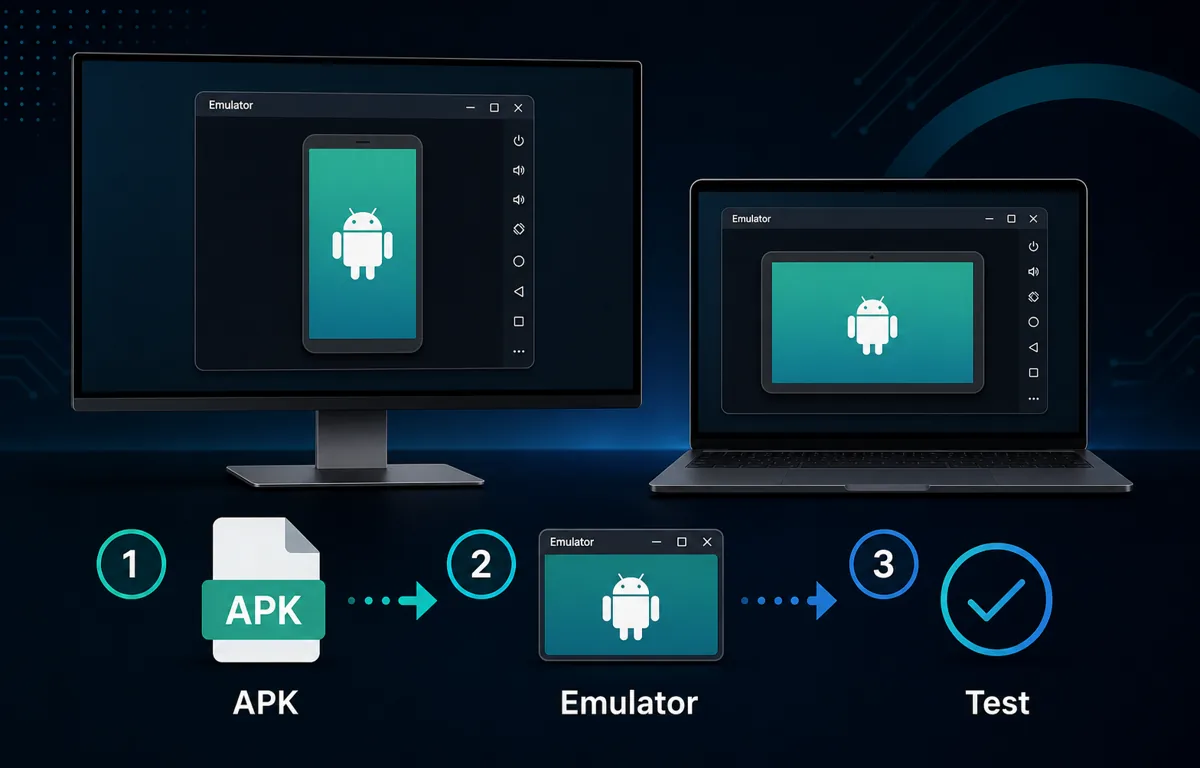
結論:PCでも使えますが、基本はエミュレーター経由です
「TV Clasica for Windows」というEXEを公式インストーラーのように扱うのは避けてください。現実的なのは、信頼できるAndroidエミュレーターを入れ、その仮想Android環境の中にAPKを読み込む方法です。
このページは「tv clasica pc」「tv clasica apk pc」「tv clasica windows」などの検索意図に対応します。ダウンロード自体はトップページで確認し、このページではPCでの使い方、必要条件、注意点、エラー対策に絞ります。
PCネイティブアプリではありません
TV Clasicaという名前の.exeを配布するページには注意してください。一般的に扱うファイルはAndroid用APKです。
エミュレーターがAndroid環境を作ります
BlueStacks、LDPlayer、NoxPlayerなどは、Windows内でAPKをインストールできる仮想Android環境を提供します。
開く前に確認
ファイル名、拡張子、サイズ、権限を確認します。MOD版、ZIP、拡張子が混ざったファイルは避けてください。
クイック情報
動作はエミュレーター、空きメモリ、仮想化設定、ネットワークの安定性に左右されます。
Windows版の探し方とAPKダウンロードを分けて確認
検索意図にはWindowsで使う方法、PCのセットアップ、パソコンでテレビを見る方法が混ざります。APKと正体不明のEXEを混同しないよう、用途ごとに整理します。
Windowsではエミュレーターを使う
Windows用の公式EXEだと決めつけず、Androidエミュレーター内でAPKを使う方法を基本にします。出所を確認できないEXEは開かないでください。
インストール前にPCを準備
仮想化、メモリ、空き容量、通信状態を確認します。エミュレーターの動作が重い場合、APKではなくPC側が原因のことがあります。
短い再生テストを行う
APKを取り込んだ後、映像、音声、操作を数分確認します。Smart TVやTV Boxが目的なら、対応機器向けのガイドを使ってください。
PCで使うときの方法の選び方
目的に合わせて選びます。多くの場合はエミュレーターで十分ですが、インストール自体が不要なケースもあります。
| 方法 | 向いている場面 | 避けたいこと |
|---|---|---|
| Androidエミュレーター | WindowsやノートPCでTV Clasica APKを開き、キーボードや大きな画面で操作したい場合。 | 公式を装うEXEインストーラーを入れない。 |
| スマホから画面共有 | Androidスマホで既にTV Clasicaが動いていて、時々大画面で見たいだけの場合。 | 画面共有で足りるのに別環境を増やさない。 |
| Smart TV / TV Box | 本当の目的がテレビ画面での視聴である場合。 | Android TVに直接入れられるならPCを中継にしない。 |
TV ClasicaをPCで使うおすすめ方法
設定はシンプルで戻せる形にします。まずエミュレーターが安定して動くか確認し、その後APKを入れて再生、音声、操作を試します。
Androidエミュレーターでインストール
Windowsでの主な方法です。公式サイトからエミュレーターを入れ、必要な場合だけログインし、ローカルAPKインストール機能を使います。
スマホからキャストする
Androidスマホで既に動いているなら、画面共有やケーブル接続だけで十分な場合があります。
TV Boxを使う
テレビで頻繁に見るなら、PC上のエミュレーターよりAndroid TV Boxの方が扱いやすいことがあります。
TV Clasica APKをPCに入れる手順
エミュレーターごとに名前は違いますが、流れは同じです。APKを変換したり、高度なコマンドを使う必要はありません。
PCがエミュレーターを動かせるか確認
重いアプリを閉じ、空き容量を確保し、必要なら仮想化を有効にします。RAMが少ないPCでは動画再生が不安定になりやすいです。
公式サイトからエミュレーターを入れる
BlueStacks、LDPlayer、NoxPlayerなどを開発元サイトから入手します。再配布版や改造版は避けます。
トップページからAPKをダウンロード
tvclasica.blogでバージョン、サイズ、必要条件を確認し、APKを保存します。EXE、ZIP、MOD版は使いません。
APKをエミュレーターへ読み込む
ファイルをドラッグするか、APKインストール機能を使います。署名の競合や不自然な権限表示がないか確認します。
再生と操作をテスト
TV Clasicaを開き、短い再生を試し、音量、マウス、キーボード、エミュレーター操作を確認します。
重複ファイルを整理
動作すればDownloads内の重複APKを削除します。失敗した場合は、別ファイルを試す前にエミュレーター内から削除します。
インストール前の必要条件と制限
仮想化とメモリ
多くのエミュレーターは仮想化が有効で、RAMに余裕があるほど安定します。
安定した接続
ストリーミングはネットワークに依存します。再インストール前にWi-Fiや有線接続を確認してください。
APKのみ使用
この方法で必要なのはAPKです。Windowsに直接入れるEXEは別物として慎重に扱います。
PCでTV Clasica APKを使うときのよくあるエラー
エミュレーターが起動しない、黒い画面のまま
再起動、GPUドライバー更新、仮想化の有効化、設定の軽量化を試します。
Androidが「アプリはインストールされていません」と表示する
ファイル破損、非対応、署名違いが考えられます。再ダウンロードし、異なる配布元を混ぜないでください。
アプリは開くが動画が止まる
別のネットワーク、低い解像度、帯域を使うアプリの終了を試してから再インストールを検討します。
音声や画面サイズが合わない
エミュレーター内で向き、解像度、操作設定を変更します。Androidアプリはデスクトップに完全適応しない場合があります。
TV Clasica PC版によくある質問
参考になる外部情報
- Google Play プロテクト Androidが危険な可能性のあるアプリを警告する仕組みを説明しています。
- BlueStacks サポート エミュレーターの要件、仮想化、トラブル対策を確認できます。
重要なお知らせ
tvclasica.blogは情報提供を目的としたガイドです。TV Clasica APKおよび記載したエミュレーターの公式開発元ではありません。信頼できる配布元からのみAPKを入手し、各国の法律に従ってください。