TV Clasica su Windows: usare l’APK sul PC con un emulatore
TV Clasica non è un programma EXE nativo per Windows. Di solito si usa aprendo l’APK dentro un emulatore Android. Questa guida spiega la preparazione del PC, l’installazione e i test se la riproduzione non funziona.
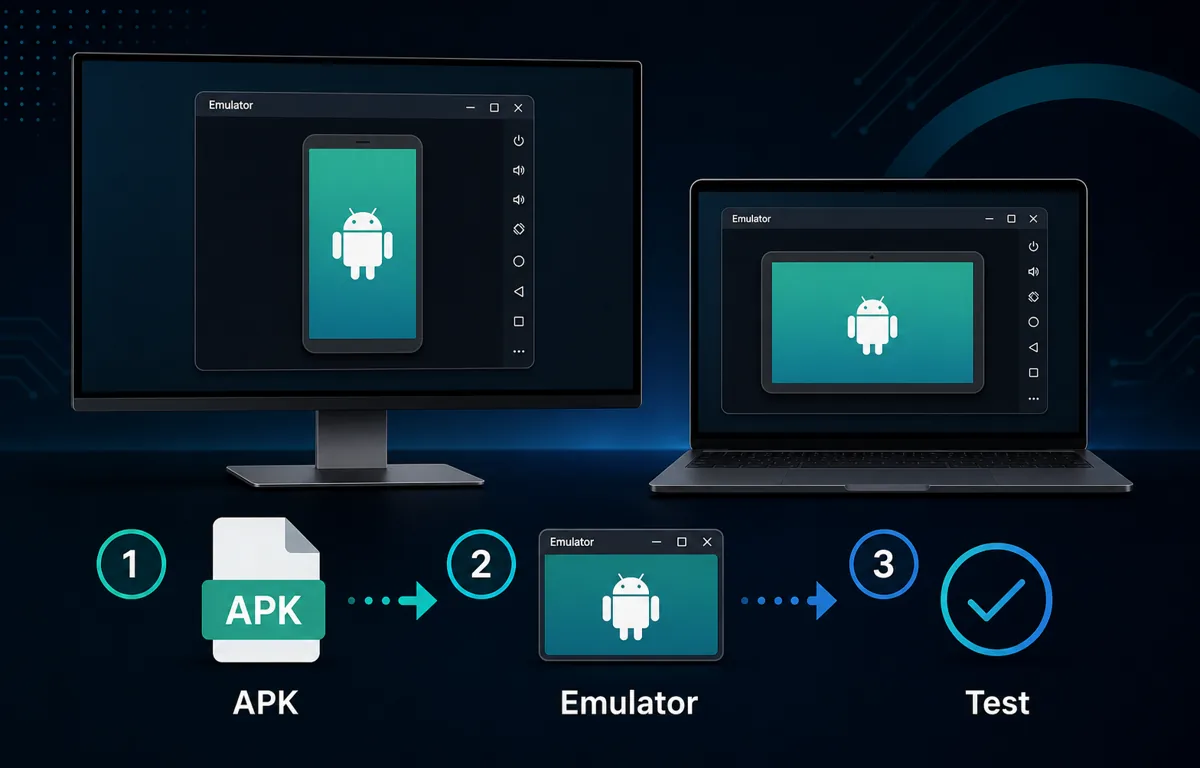
Risposta rapida: puoi usare TV Clasica su PC, ma tramite emulatore
Non cercare “TV Clasica per Windows” come se fosse un installer EXE ufficiale. La scelta ragionevole e installare un emulatore Android affidabile, usarlo come telefono virtuale e caricare li l'APK.
Questa pagina copre ricerche come “tv clasica per pc”, “tv clasica apk per pc” e “tv clasica computer”. Il download principale resta nella home; qui spieghiamo metodo PC, requisiti, segnali di rischio ed errori tipici.
Non e un'app PC nativa
Se una pagina offre un .exe chiamato TV Clasica, fai attenzione. L'app nota viene distribuita come APK Android.
L'emulatore crea Android
BlueStacks, LDPlayer, NoxPlayer e strumenti simili permettono di installare APK dentro Windows.
Verifica prima di aprire
Controlla nome, estensione, dimensione e permessi. Evita versioni MOD, pacchetti compressi ed estensioni miste.
Scheda rapida
Le prestazioni dipendono da emulatore, memoria disponibile, virtualizzazione e rete.
Separare il metodo Windows dal download dell’APK
La ricerca può indicare l’uso di TV Clasica su Windows, la preparazione del PC o la visione della TV dal computer. Questa pagina distingue i casi per non confondere APK ed EXE.
Windows: emulatore, non EXE sconosciuto
TV Clasica su Windows significa di solito usare l’APK in un emulatore Android. Un EXE non verificato non va considerato automaticamente ufficiale.
Controllare la preparazione del PC
Verifica virtualizzazione, memoria, spazio libero e rete. Un emulatore lento può interrompere il video anche se l’APK è installato correttamente.
Fare un breve test di riproduzione
Dopo aver importato l’APK, prova video, audio e comandi per alcuni minuti. Se cerchi una TV Box o una Smart TV, usa la guida del dispositivo adatto.
Quale metodo usare sul computer
Scegli in base al tuo obiettivo. La maggior parte degli utenti ha bisogno solo di un emulatore; le alternative evitano installazioni inutili.
| Metodo | Quando serve | Cosa evitare |
|---|---|---|
| Emulatore Android | Vuoi aprire TV Clasica APK su Windows o laptop con tastiera e schermo grande. | Non scaricare installer EXE che si presentano come TV Clasica ufficiale. |
| Trasmettere dal telefono | TV Clasica funziona gia su Android e vuoi solo uno schermo piu grande ogni tanto. | Non duplicare installazioni se lo screen sharing basta. |
| Smart TV o TV Box | Il vero obiettivo e guardare sulla TV. | Non usare il PC come passaggio extra se puoi installare su Android TV. |
Metodi consigliati per TV Clasica su PC
Mantieni la configurazione semplice e reversibile. Prima verifica che l'emulatore funzioni bene, poi installa l'APK e prova video, audio e stabilita.
Installare con emulatore Android
E il percorso principale su Windows. Installa un emulatore noto, accedi solo se richiesto e carica l'APK dall'opzione locale.
Trasmettere dallo smartphone
Se TV Clasica funziona gia su Android, mirroring o cavo possono bastare senza un altro ambiente.
Usare una TV Box
Per uso frequente sul televisore, una TV Box Android e spesso piu comoda di un emulatore su PC.
Come installare TV Clasica APK su PC
I nomi cambiano tra emulatori, ma il flusso e lo stesso. Non devi convertire l'APK o usare comandi avanzati.
Verifica che il PC possa eseguire un emulatore
Chiudi programmi pesanti, lascia spazio libero e abilita la virtualizzazione se richiesta.
Installa un emulatore dal sito ufficiale
Scarica BlueStacks, LDPlayer, NoxPlayer o un'altra opzione riconosciuta dal sito dello sviluppatore.
Scarica l'APK dalla pagina principale
Torna su tvclasica.blog, controlla versione, dimensione e requisiti, poi salva l'APK. Non usare EXE, ZIP o MOD.
Importa l'APK nell'emulatore
Trascina il file nell'emulatore o usa Installa APK. Controlla conflitti di firma e permessi inattesi.
Prova riproduzione e controlli
Apri TV Clasica, riproduci un contenuto breve, regola volume e verifica mouse, tastiera o controlli.
Rimuovi file duplicati
Se funziona, elimina gli APK duplicati. Se fallisce, disinstalla dall'emulatore prima di provare un altro file.
Requisiti e limiti prima di installare
Virtualizzazione e memoria
Gli emulatori migliorano con virtualizzazione attiva e RAM libera.
Connessione stabile
Lo streaming dipende dalla rete. Prova Wi-Fi stabile o Ethernet prima di reinstallare.
Solo file APK
Questo metodo richiede un APK. Un EXE per TV Clasica su Windows va trattato come download rischioso.
Errori comuni con TV Clasica APK su PC
L'emulatore non si apre o resta nero
Riavvia, aggiorna driver grafici, abilita virtualizzazione e riduci le impostazioni.
Android mostra “App non installata”
Il file puo essere incompleto, incompatibile o firmato diversamente. Scarica di nuovo e non mischiare fonti.
L'app si apre, ma il video scatta
Prova un'altra rete, abbassa la risoluzione dell'emulatore e chiudi app che usano banda.
Audio o schermo non si adattano
Cambia orientamento, risoluzione e controlli nell'emulatore. Alcune app Android non si adattano bene al desktop.
FAQ TV Clasica per PC
Fonti esterne utili
- Google Play Protect (protezione di Google Play) spiega come Android avvisa sulle app potenzialmente dannose.
- Supporto BlueStacks documenta requisiti, virtualizzazione e risoluzione problemi.
Scarica prima l'APK e testalo nell'emulatore
Conferma versione, dimensione e requisiti nella pagina principale prima di spostare il file sul PC.
Vai al download principaleAvviso importante
tvclasica.blog offre questa guida a scopo informativo. Non siamo lo sviluppatore ufficiale di TV Clasica APK o degli emulatori citati. Installa APK solo da fonti affidabili e rispetta le leggi applicabili.