TV Clasica su Smart TV e TV Box: come installare l’APK
Prima di scaricare TV Clasica su Smart TV, controlla il sistema. Android TV, Google TV, Fire TV e TV Box Android supportano APK compatibili; Tizen e webOS non li aprono direttamente. Scegli USB, Wi-Fi o Downloader.
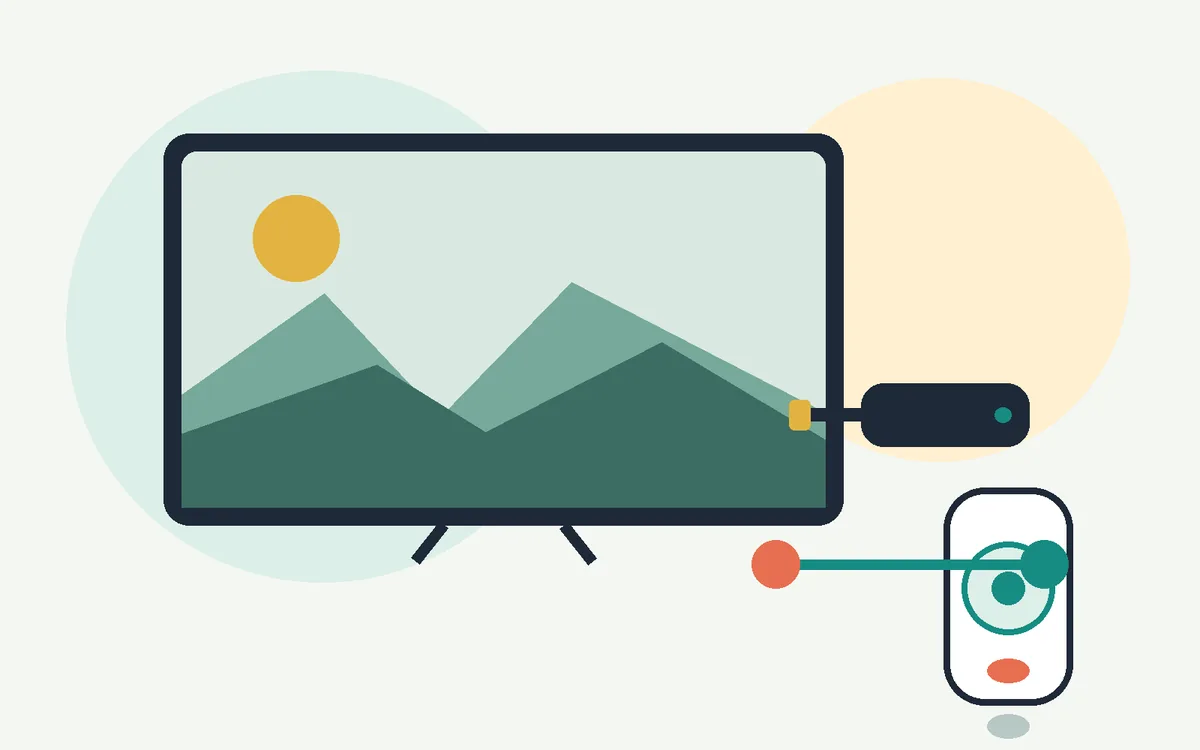
Risposta rapida: il metodo più stabile per Smart TV
Su Android TV, Google TV e TV Box Android, scarica prima l’APK su telefono o computer e trasferiscilo via USB o Wi-Fi per controllare il file. Su Fire TV puoi usare anche Downloader. Verifica la fonte e le autorizzazioni prima dell’installazione.
USB: ideale per Android TV e TV Box
Scarica l'APK su un altro dispositivo, copialo su una chiavetta USB, collegala alla TV e aprilo con un file manager.
Trasferimento Wi-Fi: utile senza USB
Un'app di trasferimento può inviare l'APK dal telefono alla TV quando entrambi sono sulla stessa rete.
Downloader: pratico su Fire TV
Downloader scarica l'APK direttamente, ma devi scrivere bene l'URL e controllare il file prima dell'installazione.
Prima di iniziare
I dati dell'APK possono cambiare con gli aggiornamenti. Controlla sempre nome, versione, dimensione e permessi nella schermata di installazione.
Scegli la strada corretta prima del download
Le ricerche Smart TV mescolano installazione su Android TV, Downloader su Fire TV e compatibilità APK dei sistemi chiusi. La tabella evita passaggi sbagliati.
| Caso | Metodo migliore | Evita |
|---|---|---|
| Android TV o Google TV | USB o trasferimento Wi-Fi con file manager | Browser TV che interrompono download |
| Fire TV o Firestick | Downloader con permesso temporaneo | URL accorciati o scritti male |
| TV Box Android | USB, browser affidabile o trasferimento locale | Aggiornare con conflitto di firma |
| Smart TV senza Android | Usare una TV Box esterna | Forzare APK in store chiusi |
3 modi per scaricare TV Clasica su Smart TV
Scegli in base al dispositivo. Android TV, Google TV, Fire TV e TV Box Android possono installare APK compatibili; Tizen e webOS non aprono direttamente le app Android.
Installare da USB
Scarica l’APK su telefono o computer, copialo su una chiavetta USB e aprilo sulla TV con un gestore file. Controlla il file prima del trasferimento.
Trasferire l’APK via Wi-Fi
Usa un’app di trasferimento compatibile su entrambi i dispositivi collegati alla stessa rete. Apri poi il file ricevuto nei download della TV.
Scaricare con Downloader
Su Fire TV e alcune TV Box, Downloader può salvare un APK da un indirizzo digitato. Verifica l’URL prima di avviare il download.
Installare TV Clasica APK su Smart TV passo dopo passo
Questi passaggi valgono in generale per Android TV, Google TV, Fire TV e TV Box Android. I nomi dei menu possono cambiare in base a marca, versione Android e launcher.
Verifica che la TV installi APK
Cerca Android TV, Google TV, Play Store o impostazioni per app Android. Se la TV ha solo uno store chiuso senza supporto APK, usa un TV Box Android esterno.
Scarica l'APK da una fonte riconoscibile
Usa la pagina principale TV Clasica su tvclasica.blog per controllare la versione. Evita nomi strani, dimensioni incoerenti e versioni MOD o premium.
Trasferisci il file alla TV
Copia l'APK su USB o invialo via Wi-Fi. Sulla TV apri File Commander, X-plore o il gestore file già installato.
Abilita il permesso solo per l'app usata
Quando Android blocca l'installazione, vai in Sicurezza o Privacy > Installa app sconosciute e consenti temporaneamente file manager, browser o Downloader.
Installa, apri e prova la riproduzione
Esegui l'APK, controlla i permessi e installa. Apri TV Clasica e prova un contenuto con Wi-Fi stabile.
Disattiva il permesso dopo l'installazione
Terminata l'installazione, disattiva il permesso per app sconosciute. Riduce il rischio di installazioni accidentali.
Come installare TV Clasica su Fire TV Stick con Downloader
Fire TV Stick usa Fire OS, distinto da Android TV. Controlla il modello, lo spazio disponibile e la fonte del file; i nomi dei menu variano secondo dispositivo e versione del sistema.
Controlla modello e compatibilità
Verifica modello, versione di Fire OS e spazio libero. Conferma che l’APK sia compatibile con il dispositivo; non dare per scontato che funzioni qualsiasi file Android.
Installa Downloader da Amazon Appstore
Aggiungi Downloader dallo store integrato in Fire TV. Evita installer di terze parti e link abbreviati per ottenere lo strumento.
Consenti app sconosciute solo a Downloader
Apri Impostazioni, La mia Fire TV e Opzioni sviluppatore. Se presente, consenti a Downloader di installare app sconosciute. ADB debugging non serve.
Scarica, controlla e disattiva il permesso
Verifica l’indirizzo sulla pagina di origine e controlla nome, dimensione visualizzata e autorizzazioni prima dell’installazione. Prova la riproduzione e poi disattiva il permesso di Downloader. Se fallisce, controlla spazio e compatibilità.
I menu cambiano secondo modello e Fire OS. Se un’opzione manca, consulta l’assistenza del produttore; non usare codici o indirizzi di download non verificati.
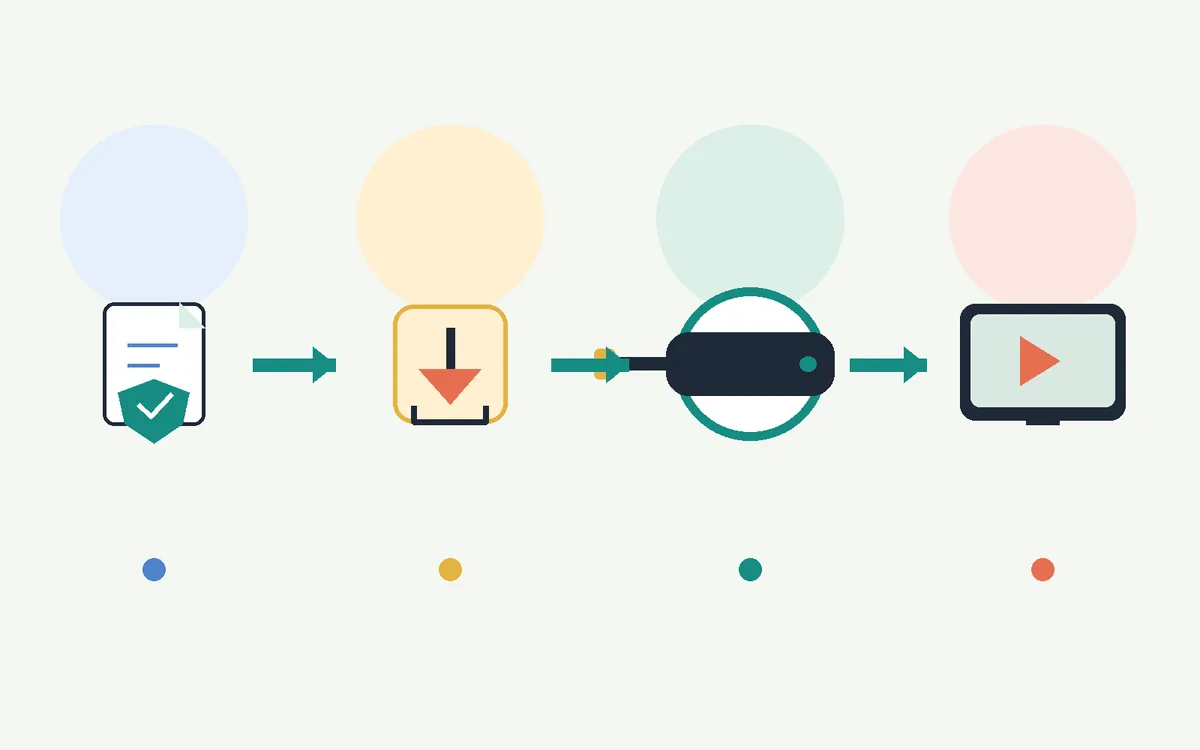

Compatibilità: Smart TV, Android TV, Fire TV e TV Box
Android TV e Google TV
Sono i casi più semplici: trasferisci l'APK, consenti il file manager e apri l'app dal menu della TV.
TV Box Android
Di solito compatibile se usa Android reale e ha spazio libero. Verifica che il telecomando navighi bene nell'app.
Fire TV o Firestick
Spesso richiede Downloader e opzioni sviluppatore. Se il menu manca, controlla prima le impostazioni di My Fire TV.
Smart TV senza Android
I sistemi chiusi di solito non installano APK direttamente. In quel caso serve un TV Box Android.
Rete e prestazioni
Usa Wi-Fi stabile o Ethernet. Un segnale debole può sembrare un errore dell'app.
Telecomando
Alcune APK nate per telefono non si controllano bene col telecomando. Un mouse Bluetooth può aiutare.
Errori comuni su Smart TV
La TV non riconosce l'APK
Controlla che il file finisca con .apk, non sia dentro uno ZIP e sia su una USB leggibile dalla TV.
Installazione bloccata
Consenti l'installazione per l'app esatta che apre il file: file manager, browser o Downloader.
L'app si installa ma non si apre
Riavvia la TV, svuota la cache e verifica la compatibilità Android. Se serve, riscarica l'APK.
Il video carica lentamente
Prova una rete migliore, usa Ethernet se possibile e chiudi le app in background.
Checklist prima di toccare Installa
Un controllo rapido evita la maggior parte degli errori su Smart TV.
| Controllo | Cosa verificare | Perché conta |
|---|---|---|
| Nome file | APK TV Clasica riconoscibile | Evita download sbagliati |
| Dimensione | Coerente con la versione indicata | Un file troppo piccolo può essere incompleto |
| Permesso | Consenti solo l'app usata | Riduce installazioni accidentali |
| Fonte | Evita MOD, premium e mirror aggressivi | Riduce il rischio di file alterati |
| Rete | Wi-Fi stabile per scaricare e provare | Evita di confondere rete e problemi app |
Domande frequenti su TV Clasica su Smart TV
Scarica TV Clasica APK e portalo sulla tua Smart TV
Controlla prima l'APK attuale nella guida principale, poi torna qui per installarlo con USB, Wi-Fi o Downloader.
Vai al download principaleAvviso importante
tvclasica.blog offre questa guida solo a scopo informativo. Non siamo lo sviluppatore ufficiale di TV Clasica APK e non controlliamo i contenuti dell'app. L'utente deve verificare la legalità delle app di streaming nella propria area e installare APK solo da fonti affidabili.