TV Clásica para Mac: cómo usar el APK sin una app nativa
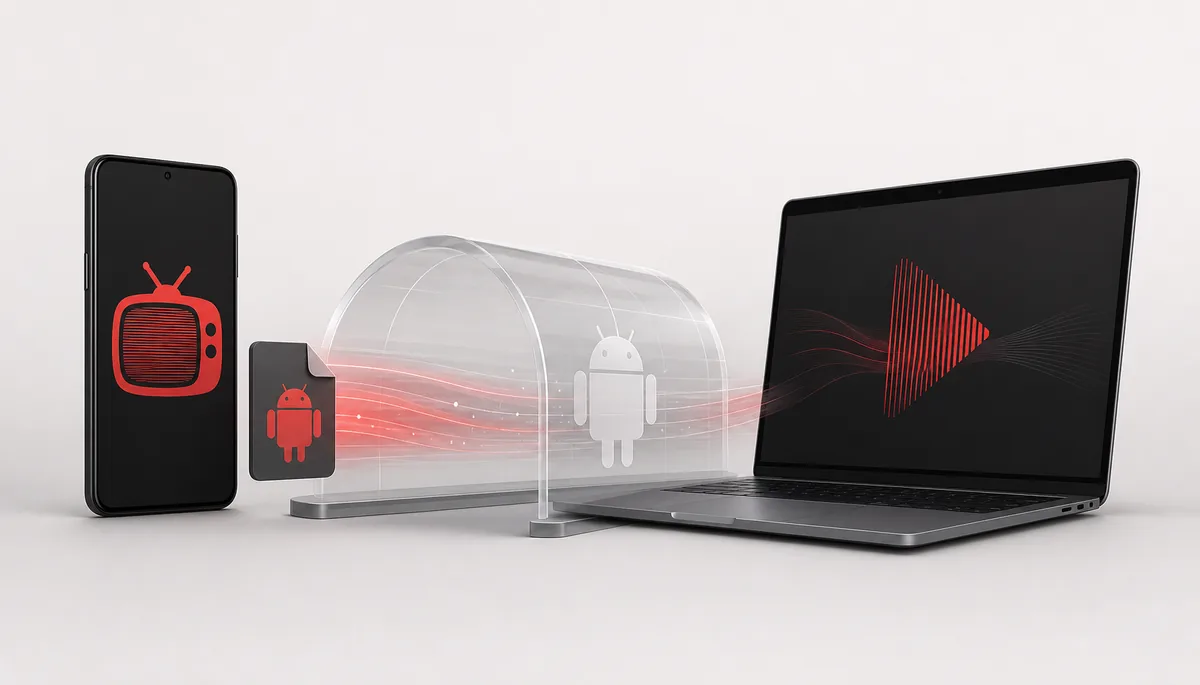
TV Clásica se distribuye como APK para Android, no como aplicación nativa de macOS. En Mac puedes evaluar un emulador Android o transmitir desde un dispositivo compatible, pero no debes convertir el APK ni abrir supuestos instaladores DMG o PKG con el nombre de la app.
Respuesta rápida: no existe una descarga nativa de TV Clásica para Mac verificada
La búsqueda “tv clasica descargar para mac” suele expresar dos necesidades distintas: abrir la app Android en una computadora o enviar la reproducción a una pantalla más grande. A fecha del 19 de agosto de 2026 no encontramos una ficha verificable de TV Clásica en la Mac App Store ni un instalador oficial para macOS. La fuente de distribución que usa este sitio continúa mostrando un APK Android, versión 100 (referencia externa), de 8.5–18.6 MB (listados externos) y compatible con Android 5.1 o posterior.
Por eso, esta guía no ofrece un botón de descarga para Mac. Si necesitas probar la app en una computadora, el método coherente es usar un emulador Android que publique compatibilidad con tu versión de macOS y tu procesador. Si la app ya funciona en un teléfono o TV Box, transmitir la pantalla puede ser más simple y evita instalar un entorno adicional.
También conviene separar esta intención de la página para PC. La guía de PC se centra en Windows y en el término “TV Clásica para Windows”; aquí se explican las decisiones particulares de macOS, Apple silicon, Gatekeeper y los falsos archivos DMG o PKG.
Ficha verificada
Fuente comprobada el 19 de agosto de 2026. El enlace de descarga es una página de origen, no un archivo APK directo estable.
Emulador, transmisión o detenerse: elige antes de descargar
La mejor opción depende de tu objetivo y del Mac que tienes. Esta comparación evita instalar software innecesario o buscar un formato que la fuente no ofrece.
| Opción | Cuándo tiene sentido | Límite o señal de alerta |
|---|---|---|
| Emulador Android para macOS | Quieres ejecutar el APK dentro de Android, probar categorías y usar el Mac como pantalla principal. | Comprueba que el proveedor admita tu versión de macOS y chip. Instala el emulador solo desde su web oficial. |
| Transmitir desde Android | TV Clásica ya funciona en tu celular o tablet y solo quieres verla en el Mac o en otra pantalla. | La app, la red y el receptor deben permitir la transmisión; la disponibilidad no está garantizada. |
| Usar Android TV o TV Box | Tu objetivo real es ver en televisor con control remoto y sin mantener el Mac encendido. | Sigue la guía de Smart TV o TV Box y no mezcles permisos de macOS con permisos de Android. |
| Buscar una app DMG/PKG | No es un método recomendado porque no existe una distribución nativa verificada. | Detente si el archivo oculta la extensión, pide desactivar Gatekeeper o promete una versión premium/modificada. |
Cómo usar TV Clásica APK en Mac paso a paso
El flujo mantiene el APK dentro de Android. No convierte el archivo, no exige desactivar la seguridad global de macOS y permite retirar todo si la prueba falla.
Identifica tu modelo de Mac y versión de macOS
Abre Acerca de este Mac y comprueba si el equipo usa Apple silicon o Intel, además de la versión de macOS. Estos datos determinan qué emuladores pueden instalarse y cuánta memoria queda disponible para reproducir video.
Elige un emulador con soporte publicado
Consulta la web oficial del proveedor y confirma compatibilidad con tu chip y sistema. Evita recopilaciones, instaladores reempaquetados y páginas que usan el nombre TV Clásica para ofrecer su propio DMG.
Revisa la protección de macOS
Instala solo software firmado o claramente documentado. Gatekeeper puede advertir sobre desarrolladores no identificados; no uses Abrir de todos modos por rutina. Si la procedencia del emulador no es verificable, cancela la instalación.
Obtén el APK desde la página de origen revisada
La portada de tvclasica.blog enlaza a la ficha externa que actualmente muestra versión 100 (referencia externa), 8.5–18.6 MB (listados externos) y Android 5.1+. Compara esos datos antes de continuar. Como no hay una URL de archivo estable y verificable, esta guía no inventa una descarga directa.
Importa el APK dentro del entorno Android
Usa la función Instalar APK del emulador o arrastra el archivo al entorno Android si el proveedor lo admite. El APK debe abrirse dentro del emulador; macOS no debe intentar ejecutarlo como una aplicación de escritorio.
Prueba una sesión breve
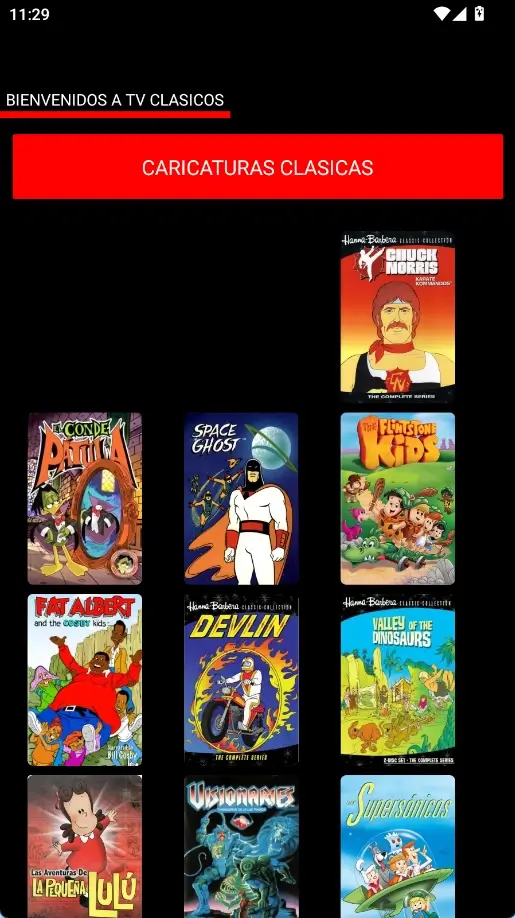
Abre la app, revisa que la interfaz corresponda a las capturas conocidas y prueba un contenido corto. Comprueba audio, video, controles y temperatura del equipo antes de usarlo durante más tiempo.
Cierra permisos y elimina lo que no necesites
Si la prueba no funciona, desinstala la app dentro del emulador y después retira el emulador siguiendo las instrucciones del proveedor. Borra APK duplicados y no conserves instaladores de origen desconocido.
Cómo reconocer la interfaz Android antes de probarla en Mac
Estas capturas reales ya usadas por el sitio muestran estados de la app Android. Sirven como referencia visual; no representan una versión nativa de macOS y el catálogo puede cambiar entre versiones.

Requisitos prácticos y límites en Mac
Chip compatible
No asumas que un emulador para Intel funciona igual en Apple silicon. Lee la lista de compatibilidad y las notas de la versión del proveedor.
Memoria y almacenamiento
El emulador necesita bastante más espacio que el APK. Deja margen para Android virtual, caché y video; cierra aplicaciones pesadas durante la prueba.
Red estable
La instalación correcta no resuelve cortes del servicio. Prueba otra red y un contenido breve antes de atribuir cada fallo al emulador.
Gatekeeper activo
No desactives la protección global de macOS para abrir un instalador dudoso. Una advertencia sin una fuente verificable es motivo para detenerse.
Controles no táctiles
La app fue diseñada para Android. Mouse, trackpad y teclado pueden no reproducir todos los gestos o controles de TV.
Contenido y legalidad
La disponibilidad de canales o películas no prueba que exista autorización en tu país. Verifica las reglas locales y prioriza servicios legales.
Problemas frecuentes de TV Clásica en Mac
El emulador no se instala
Confirma chip, versión de macOS, espacio libre y requisitos oficiales. No descargues otra copia desde un mirror al azar; cambia a un proveedor compatible o usa transmisión desde Android.
El APK aparece como archivo desconocido
Es normal que macOS no ejecute un APK. Debes importarlo desde el emulador. Si el archivo termina en .dmg.exe, .pkg o una extensión doble, elimínalo.
La app abre pero no reproduce
Prueba otro contenido, reinicia el entorno Android, revisa red, audio y aceleración gráfica. Si también falla en un Android real, probablemente no sea un problema específico del Mac.
La app pide actualizarse
Vuelve a comparar versión, fecha, tamaño y fuente. No instales una supuesta actualización enviada por una ventana emergente si no puedes verificar su origen.
El Mac se calienta o funciona lento
Reduce la resolución del emulador, cierra procesos pesados y limita la sesión. Para uso frecuente en televisión, un dispositivo Android dedicado suele ser más eficiente.
Gatekeeper bloquea el emulador
Comprueba primero el sitio y la firma del proveedor. Apple recomienda usar la App Store o desarrolladores identificados; no anules la advertencia solo para terminar la guía.
Preguntas frecuentes sobre TV Clásica para Mac
Fuentes revisadas
- Ficha de TV CLASICA en Aptoide — fuente externa usada para contrastar versión 100 (referencia externa), fecha, tamaño y Android mínimo; no es una fuente oficial del desarrollador.
- Apple: abrir apps de forma segura en Mac — explicación oficial de Gatekeeper, firmas y riesgos de software no verificado.
- Apple: usar apps de iPhone y iPad en Mac con Apple silicon — confirma que solo las apps compatibles y disponibles en la App Store aparecen como utilizables en Mac.
Revisa primero la ficha Android
La página principal mantiene la información de versión y la fuente externa. No ofrece un instalador nativo de Mac.
Volver a la ficha de TV Clásica APKAviso importante
tvclasica.blog es una guía informativa independiente y no es el desarrollador oficial de TV Clásica. No garantizamos disponibilidad, seguridad, legalidad ni funcionamiento del contenido. Comprueba la procedencia del software, conserva las protecciones de macOS y usa servicios autorizados en tu jurisdicción.